

Accéder au tableau de bord Widgets
Pour accéder au tableau de bord Widgets, cliquez sur Studio > Widgets.Structure du tableau de bord Widgets
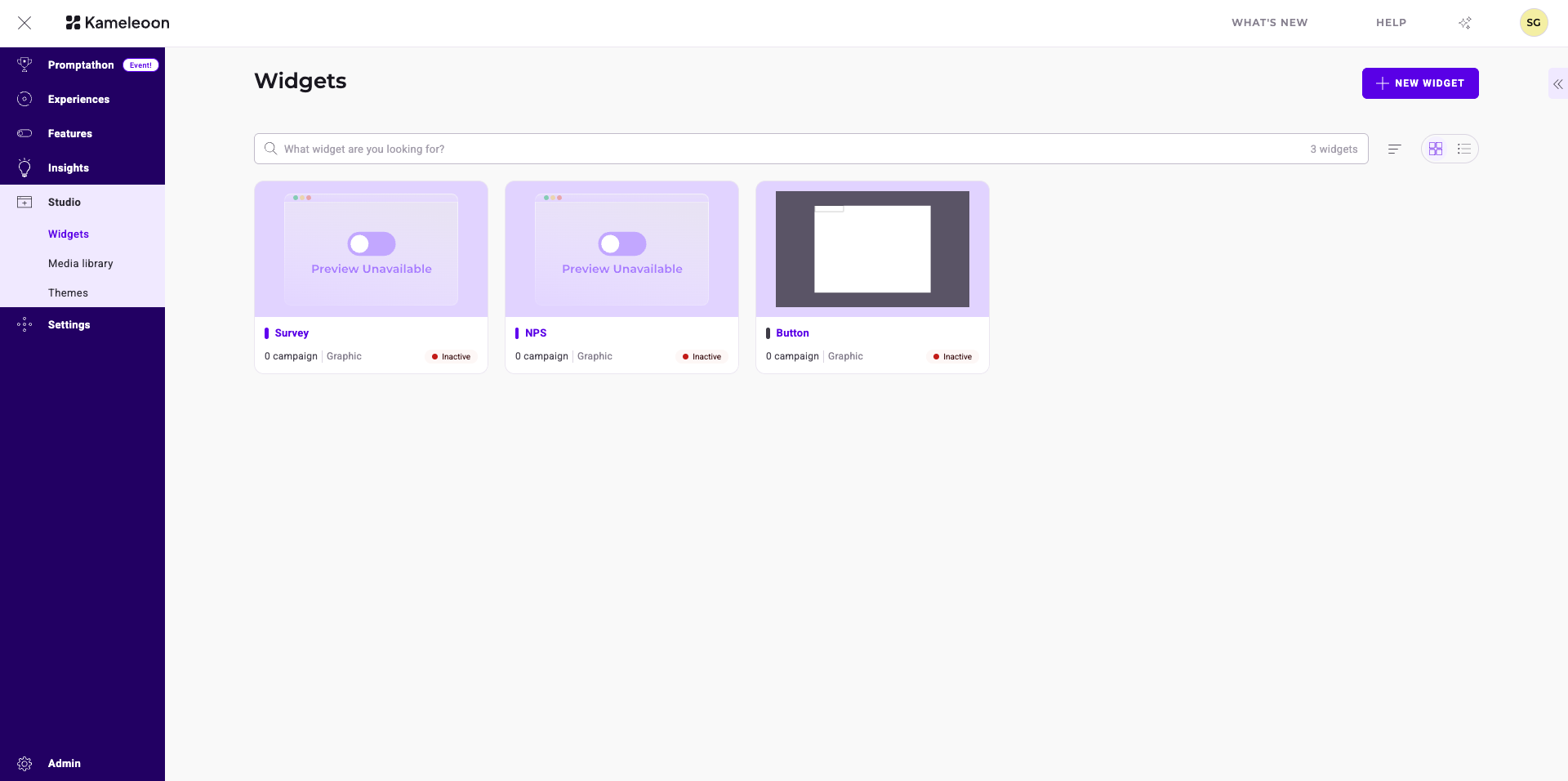
- En-tête : Contient le bouton Nouveau widget.
- Barre de recherche : Recherche des widgets et affiche le nombre total de widgets créés.
- Options d’affichage : Bascule la disposition entre Vue en cartes et Vue en liste. Trie les widgets par date de modification ou par ordre alphabétique.
- Cartes : Affichent les détails du widget, comme le statut. Chaque carte comprend un bouton Modifier et un menu Plus d’actions pour gérer le widget.
- Barre latérale : Filtre les résultats, personnalise les colonnes et gère les vues enregistrées.
Informations sur le widget
Chaque widget est représenté par une carte qui indique ses principales informations. Survolez l’infobulle à droite du nom d’un widget pour accéder à des informations détaillées sur le widget.Barre latérale du tableau de bord
Filtrer
Vous pouvez filtrer vos widgets selon plusieurs critères :- Projet
- Type de widget
- Statut
- Lié à
- Tag
- Créateur
Colonnes
Affichage
Sélectionnez les colonnes que vous souhaitez afficher dans le tableau du tableau de bord. Cliquez sur la case à cocher associée à une colonne pour la sélectionner ou la désélectionner. Cliquez sur Appliquer pour appliquer vos modifications.Trier par
Sélectionnez les critères selon lesquels trier vos widgets et la règle de tri associée (par exemple, du plus récent au plus ancien, ordre alphabétique, nombre croissant de tags).Vues
Sélectionnez la vue que vous souhaitez appliquer au tableau de bord. Pour changer la vue par défaut, cliquez sur le menu trois points d’une vue > Par défaut.Modifier un widget
Cliquez sur l’icône crayon pour modifier un widget. Selon la façon dont vous avez configuré le widget, Kameleoon vous redirige vers l’éditeur de code ou le Widget Studio.Actions secondaires
Cliquez sur le menu trois points sur la carte d’un widget pour accéder aux actions disponibles. Les actions dépendent du statut de votre widget.
Voir les résultats
Vous pouvez consulter les résultats d’un widget, y compris les métriques d’exposition et de complétion, les conclusions générées par l’IA et les réponses individuelles. Consultez Analyser les résultats de votre widget.L’action Voir les résultats n’apparaît que si vous avez activé la collecte des réponses pour le widget dans PBX ou le Widget Studio et l’avez lié à une campagne active.
Modifier
Vous pouvez modifier un widget. Selon la façon dont vous avez configuré le widget, Kameleoon vous redirige vers l’éditeur de code ou le Widget Studio.Simuler
Vous pouvez simuler un widget et le prévisualiser dans un contexte de type production sur l’URL saisie lors de la création du widget, sans avoir besoin d’associer le widget à une expérience. Une barre latérale apparaît avec les paramètres à définir avant de lancer la simulation.Les widgets basés sur le code n’ont pas d’action Simulate. Pour prévisualiser un widget basé sur le code, associez-le à une expérience brouillon et simulez plutôt la campagne. Consultez Prévisualiser votre widget.
Renommer
Vous pouvez renommer un widget. Cliquez sur Enregistrer pour valider le renommage du widget.Gérer les tags
Vous pouvez gérer les tags associés à un widget. Les tags associés à votre widget sont mis en évidence dans la barre latérale Gérer les tags et sur la carte du widget. Vous pouvez associer des tags et en créer de nouveaux. Cliquez sur Enregistrer pour valider vos choix.Dupliquer
Vous pouvez dupliquer un widget. Cliquez sur Enregistrer pour valider la duplication du widget. Vous pouvez retrouver le nouveau widget dans le tableau de bord.Voir le code
Vous pouvez voir le code d’un widget. Vous pouvez modifier les appareils sur lesquels le widget s’affiche et sa position sur la page. Cliquez à nouveau sur Voir le code pour afficher le code JS et CSS du widget, copier le code ou agrandir la fenêtre.Exporter en .json
Téléchargez votre widget sous forme de fichier.json.