Utilisez l’un de nos widgets prêts à l’emploi ou demandez l’aide de votre développeur si vous n’êtes pas à l’aise avec le code.
Créer un nouveau modèle
Suivez ces étapes pour créer un nouveau modèle de widget avec du code :- Cliquez sur Studio > Widgets > New widget.
- Sélectionnez Using code.
- Nommez votre modèle, associez un site Web et, éventuellement, rédigez une description et ajoutez des tags.
- Cliquez sur Create.
L’éditeur de modèle
L’éditeur de modèle contient trois zones distinctes.Panneau de gauche
Le coin supérieur gauche affiche le titre de votre modèle. Passez la souris sur le titre et cliquez sur l’icône pencil icon pour renommer le modèle. Accédez à deux étapes essentielles pour créer votre modèle dans ce panneau :- Code to run
- Configuration form
Zone de contenu

Coder le modèle
Utilisez la zone de contenu centrale pour coder votre modèle de widget. Ce code génère le widget sur la page de votre site Web. L’éditeur propose trois onglets pour différents types de code :- JS (JavaScript)
- CSS
- HTML
Cas particulier : variables
Pour utiliser un champ (une variable) spécifié par l’utilisateur dans votre widget, ajoutez l’attributtemplateData au champ correspondant dans l’onglet User Interface.
Exemple :
input id="message" type="text" templateData="messageContent" placeholder="Type your message"
Pour récupérer la variable, utilisez UserData dans l’onglet Code to run.
Exemple :
var userInput = UserData.messageContent;
alert(userInput);
Créer le formulaire de configuration

Onglet HTML
Saisissez le code HTML de votre formulaire de configuration dans l’onglet HTML. Les utilisateurs interagissent avec ce formulaire pour configurer leur modèle et créer un widget. Chaque champ du formulaire doit inclure un attribut avec la syntaxe suivante :templateData="[NameOfYourChoice]".
Onglet CSS
Les styles que vous ajoutez dans l’onglet CSS s’appliquent au formulaire d’interface utilisateur. Cette étape est facultative.Activer le modèle
Pour finaliser votre modèle, cliquez sur Activate dans le coin supérieur droit de la page de l’éditeur.Si vous saisissez moins de 10 caractères dans le champ JavaScript, Activate est indisponible.
Gérer les modèles créés
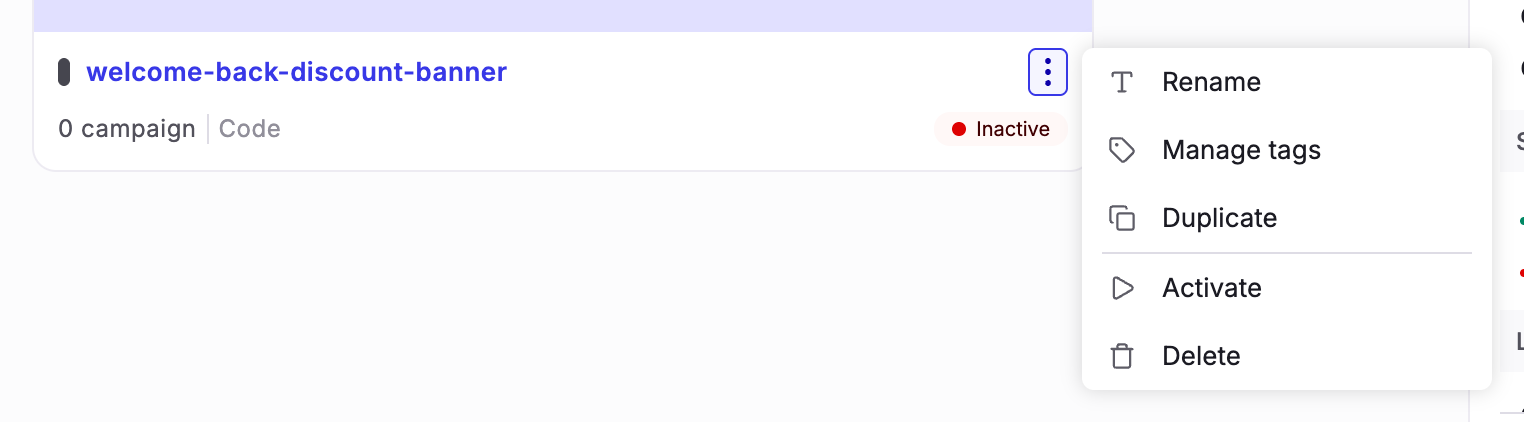
Après avoir créé un modèle, il apparaît sous forme de carte sur le tableau de bord Widgets.Utiliser le widget dans une expérience
Pour associer un widget de code à une expérience :- Ouvrez ou créez une expérience à l’aide du Graphic editor.
- Dans la barre latérale gauche, cliquez sur Add à côté de Elements.
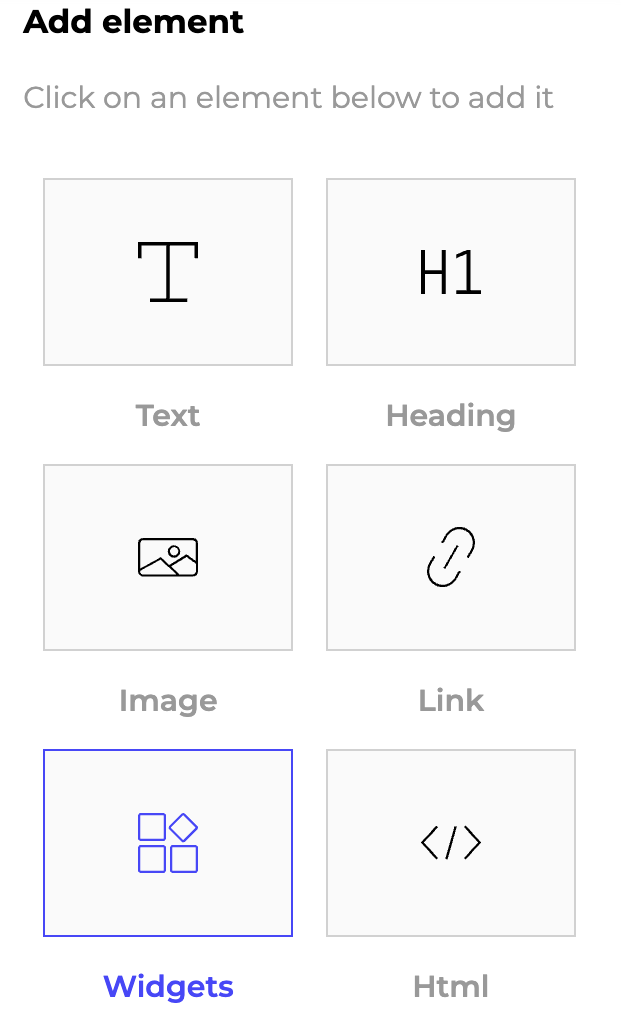
- Dans la barre latérale Add element qui s’ouvre, cliquez sur Widgets.
- Sélectionnez votre widget personnalisé dans la liste et configurez-le.
Prévisualiser votre widget
Les modèles de widgets basés sur le code n’ont pas d’action Simulate directe. Le menu trois points du tableau de bord Widgets ne propose que Rename, Manage tags, Duplicate, Activate et Delete pour un widget basé sur le code, et l’en-tête de l’éditeur de modèle ne propose que Activate.