

Basculer entre les appareils
En haut du Widget Studio, vous pouvez prévisualiser votre widget sur différents appareils (mobile, tablette, ordinateur) pour vous assurer qu’il s’affiche correctement.
Modifier la vue sur un appareil
Vous pouvez personnaliser les éléments de votre widget en fonction de l’appareil sur lequel il s’affiche. Personnalisez votre widget par appareil pour optimiser l’expérience de visualisation des visiteurs.Priorité ordinateur
Ajoutez tous les éléments à la vue Ordinateur, qui est la configuration par défaut.
Modifier un élément sur un appareil spécifique
Pour modifier un élément sur un appareil spécifique, cliquez sur l’une des icônes d’appareil en haut de la page, puis modifiez l’élément.
Masquer un élément sur un appareil spécifique
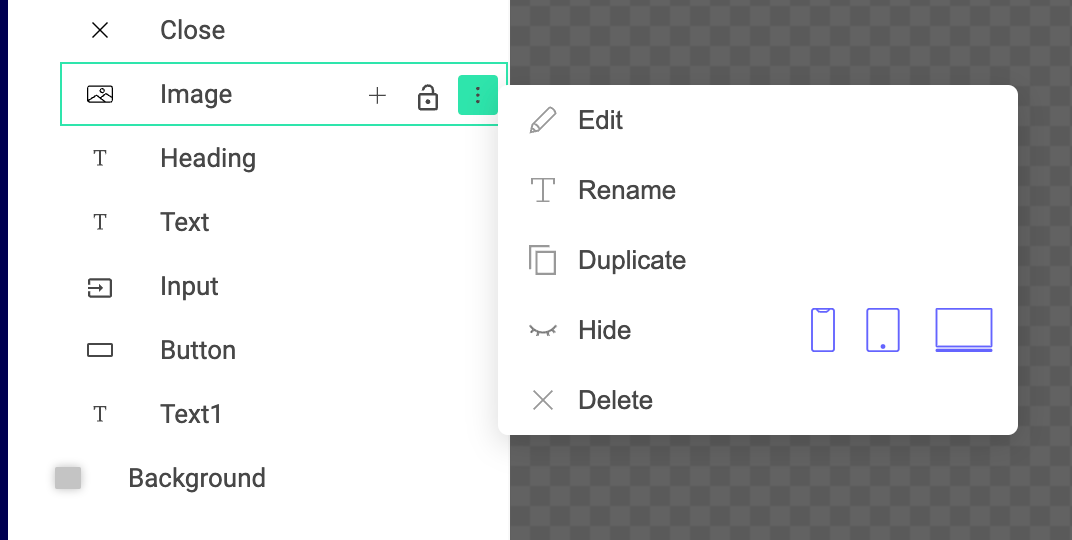
Pour masquer un élément sur un appareil spécifique :- Sélectionnez l’élément que vous souhaitez masquer.
- Cliquez sur le menu trois points.
- Cliquez sur une icône d’appareil pour masquer l’élément.
Synchronisation des appareils
Avec la synchronisation des appareils, vous pouvez désigner un appareil leader pour chaque élément, et déterminer comment les paramètres de l’élément doivent être synchronisés entre l’appareil leader et les autres appareils. Vous devez choisir une règle de synchronisation pour tous les appareils suiveurs. Dans l’onglet Général de chaque élément, vous trouverez une section appelée Synchronisation des appareils.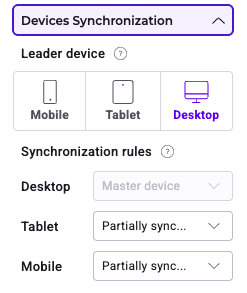
- Entièrement synchronisé : les propriétés, la position, la taille et les états de l’élément sont synchronisés avec l’appareil leader.
- Partiellement synchronisé : tous les styles seront hérités de l’appareil leader jusqu’à ce que l’un des styles change sur un appareil.
- Aucune synchronisation : aucun des paramètres de l’élément n’est synchronisé avec l’appareil leader.
- Masquer : l’élément n’est pas visible sur l’appareil.
Configurer un événement de type “Appareil”
Vous pouvez également configurer un événement pour personnaliser l’affichage des éléments de votre widget en fonction de l’appareil. Pour ajouter un événement de type Appareil :- Cliquez sur + Ajouter un événement > Appareil.
- Sélectionnez vos conditions.
- Cliquez sur Ajouter une action > Éléments.

