

- Cliquez sur Simulate dans l’en-tête du Widget Studio.
- Définissez les options dans la barre latérale. Voir Settings.
- Cliquez sur Simulate pour lancer la simulation.

Settings
Vous pouvez choisir de positionner votre widget fixed in-page ou above the page. Cette sélection affecte les paramètres disponibles.Fixed in-page
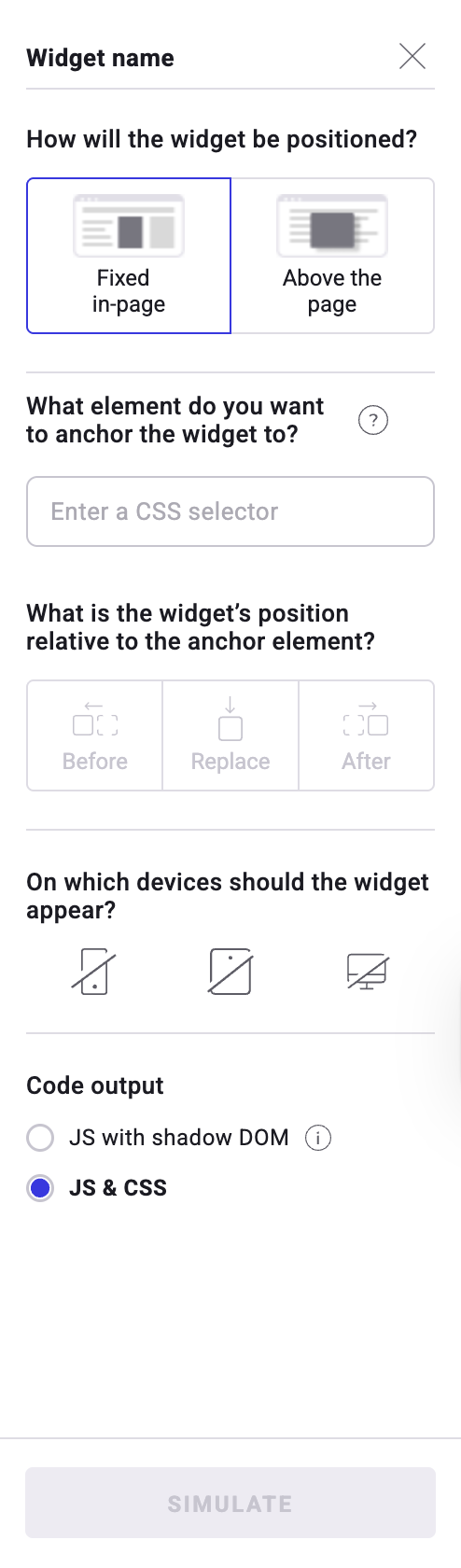
- Position: Si vous sélectionnez Fixed in-page, votre widget apparaît fixe parmi le contenu de la page.
- Anchor element: Saisissez le sélecteur CSS de l’élément utilisé comme référence pour la position de votre widget.
- Anchor position: Sélectionnez la position du widget par rapport à l’élément d’ancrage : Before, Replace ou After.
- Devices: Choisissez les appareils où le widget apparaît.
- Code output:
- JS & CSS: Le widget est inséré dans le DOM principal avec JavaScript et ses styles sont appliqués à l’aide du CSS standard.
- Cette option est idéale pour les widgets qui doivent se fondre dans le design de votre site ou lorsque vous souhaitez restyliser ou adapter le widget.
- JS with Shadow DOM: Le widget est injecté avec JavaScript, mais son HTML et son CSS résident dans un Shadow DOM (un sous-arbre isolé du DOM).
- Cette option est idéale pour les widgets complexes et autonomes qui doivent se comporter de la même manière partout ou lorsque la stabilité compte davantage que la personnalisation.
- Le Shadow DOM protège votre widget des CSS externes et d’autres règles de style.
- JS & CSS: Le widget est inséré dans le DOM principal avec JavaScript et ses styles sont appliqués à l’aide du CSS standard.
Above the page
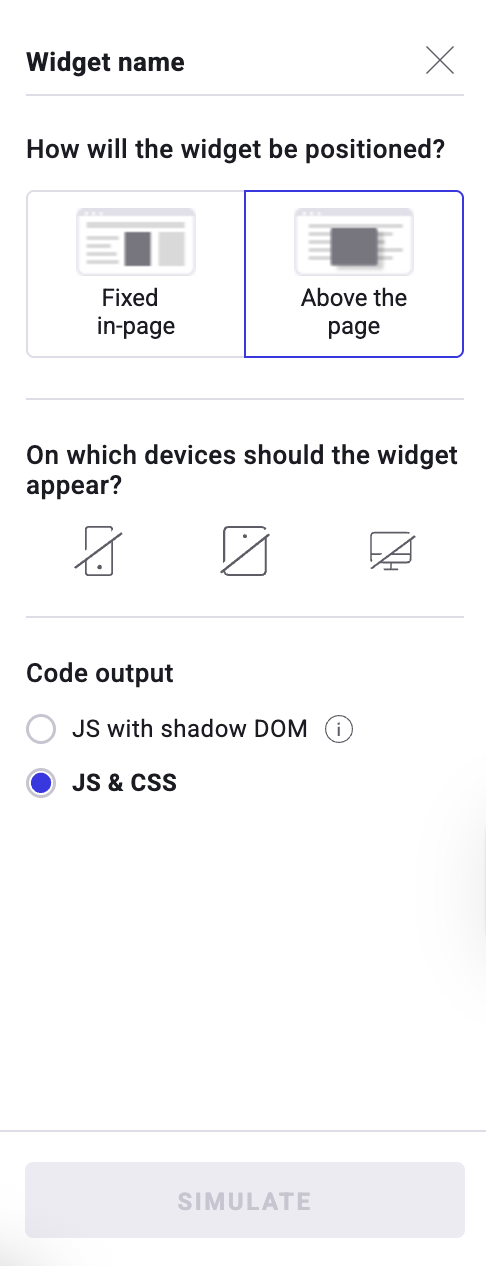
- Position: Si vous sélectionnez Above the page, votre widget apparaît au-dessus du contenu de votre page.
- Devices: Choisissez les appareils où le widget apparaît.
- Code output:
- JS & CSS: Le widget est inséré dans le DOM principal avec JavaScript et ses styles sont appliqués à l’aide du CSS standard.
- Cette option est idéale pour les widgets qui doivent se fondre dans le design de votre site ou lorsque vous souhaitez restyliser ou adapter le widget.
- JS with Shadow DOM: Le widget est injecté avec JavaScript, mais son HTML et son CSS résident dans un Shadow DOM (un sous-arbre isolé du DOM).
- Cette option est idéale pour les widgets complexes et autonomes qui doivent se comporter de la même manière partout ou lorsque la stabilité compte davantage que la personnalisation.
- Le Shadow DOM protège votre widget des CSS externes et d’autres règles de style.
- JS & CSS: Le widget est inséré dans le DOM principal avec JavaScript et ses styles sont appliqués à l’aide du CSS standard.