

Configurer une condition de rollback
Définissez une ou plusieurs conditions de rollback pour mettre en pause automatiquement une expérience lorsque la performance d’un objectif passe sous, ou dépasse, un seuil que vous définissez. Chaque condition suit la performance d’un seul objectif. Cette condition se trouve dans l’onglet Rollback de l’étape Goals lors de la finalisation de l’expérience.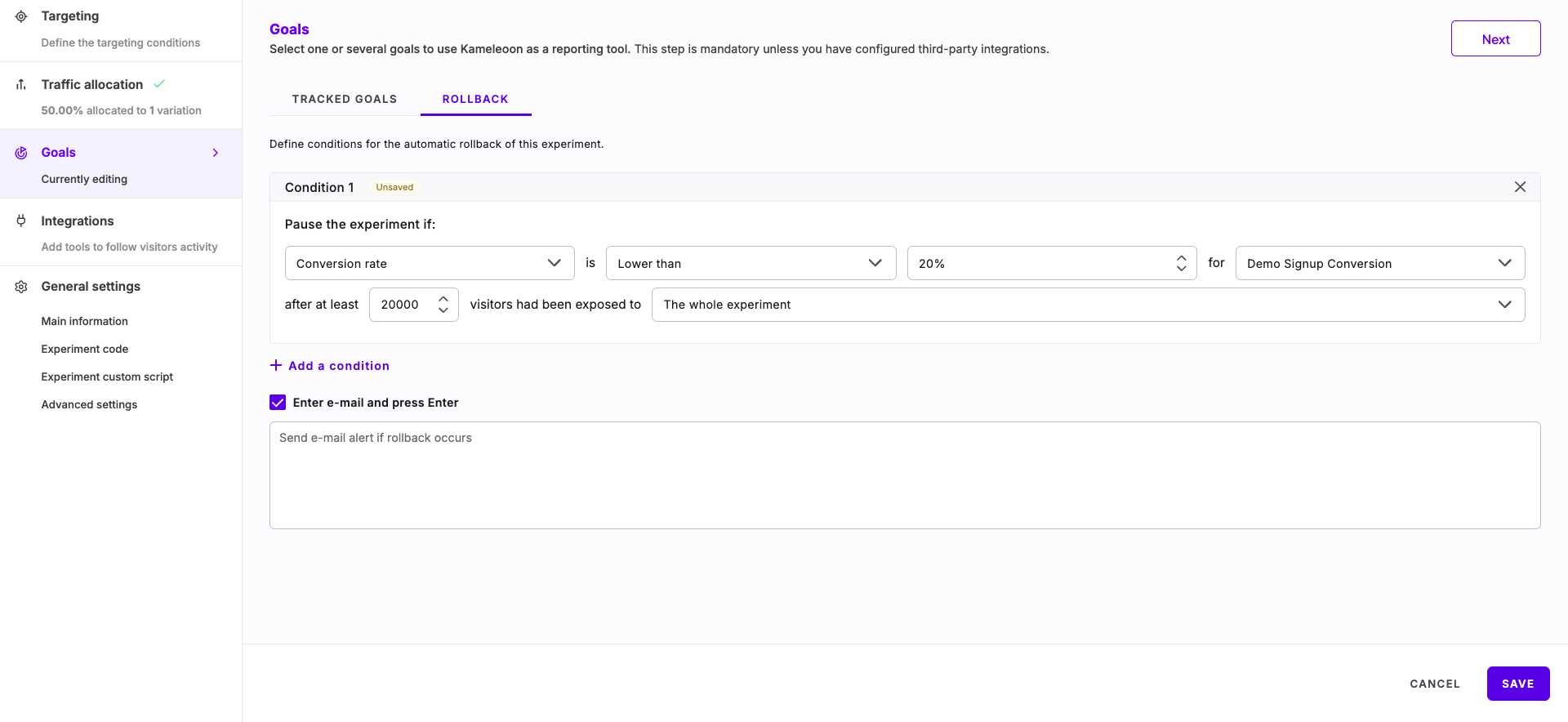
- Sur la page Finalization, cliquez sur Goals.
- Cliquez sur l’onglet Rollback.
- Cliquez sur Add a condition.
- Sélectionnez l’indicateur de performance à contrôler, tel que Conversion rate.
- Configurez la comparaison : choisissez si l’indicateur is higher than ou is lower than un pourcentage, puis saisissez ce pourcentage.
- Sélectionnez l’objectif pour lequel évaluer cet indicateur. Vous pouvez choisir parmi les objectifs que vous avez créés pour ce projet.
- Saisissez le nombre minimal de visiteurs qui doivent atteindre l’expérience avant que Kameleoon n’évalue la condition, par exemple 20 000.
- Choisissez la portée pour le comptage des visiteurs : l’ensemble de l’expérience ou une variation spécifique.
- Cliquez sur Save.
Champs de la condition
Configurer les alertes par e-mail
Pour recevoir un e-mail lorsqu’un rollback se produit, cochez la case à côté de Enter e-mail and press Enter, saisissez une adresse e-mail, puis appuyez sur Entrée. Répétez l’opération pour ajouter d’autres destinataires. Cliquez sur Save pour finaliser la condition.Fonctionnement des vérifications de rollback
Après avoir sauvegardé une condition de rollback, Kameleoon la surveille automatiquement :- Kameleoon vérifie chaque condition environ toutes les 5 minutes.
- Chaque vérification compare la performance actuelle de l’objectif au seuil et confirme si le nombre de visiteurs a atteint le minimum que vous avez défini.
- Lorsqu’une condition se déclenche, Kameleoon met immédiatement l’expérience en pause.
- Si vous avez configuré des alertes par e-mail pour cette condition, Kameleoon envoie un e-mail avec les détails du rollback aux destinataires que vous avez ajoutés.