

Pour plus d’informations sur l’extension Kameleoon Éditeur graphique, consultez l’article getting started with the Éditeur graphique.
Installation de l’extension
- Ajoutez l’extension à Chrome. Vous pouvez la télécharger ici sur le Chrome Web Store.
- Ouvrez la console web (F12 sur PC ou command+option+I sur Mac).
- Cliquez sur l’onglet Kameleoon dans la console web.
- Cliquez sur le lien pour vous connecter à l’aide de l’icône d’extension Chrome.

- Cliquez sur l’icône Kameleoon dans la barre d’outils Chrome. Une pop-up s’ouvre, vous permettant de vous connecter. Consultez Authentification simplifiée pour la procédure complète de la pop-up.
Authentification simplifiée
Vous pouvez également utiliser l’icône Kameleoon de l’extension pour démarrer le processus d’authentification :- Cliquez sur l’icône Kameleoon et une pop-up apparaîtra.
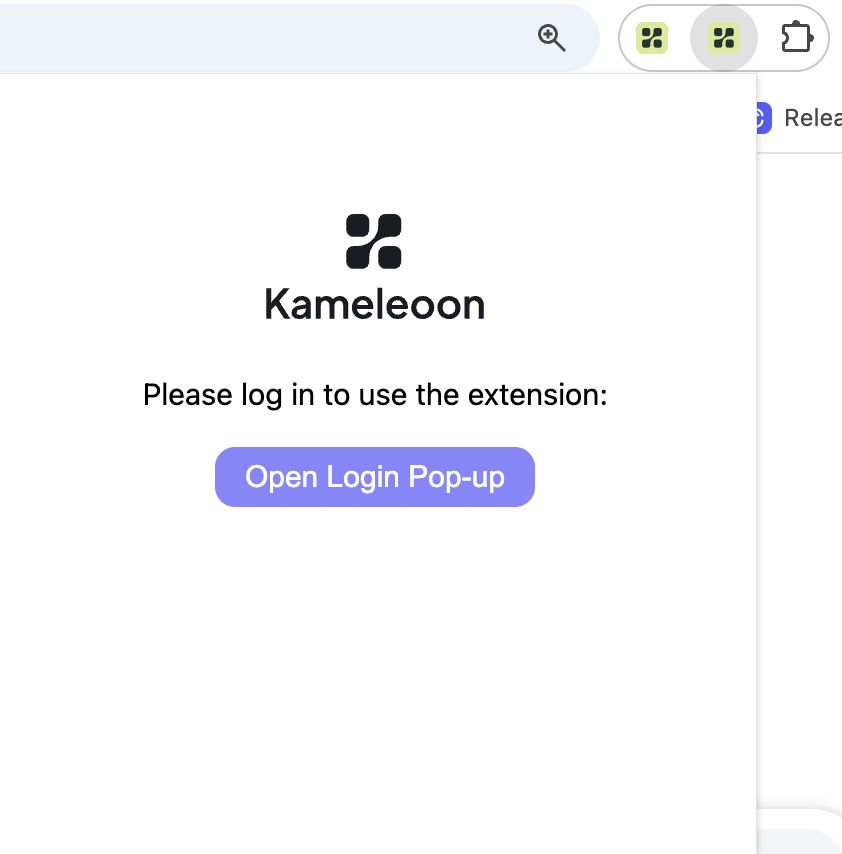
- Cliquez sur Open Login Pop-up pour afficher la pop-up de connexion. Vous pouvez utiliser la pop-up de connexion pour saisir votre e-mail et votre mot de passe afin de vous connecter.
Authentification par cookie
Cliquez sur l’icône Kameleoon et une pop-up apparaîtra. Si vous êtes déjà connecté sur votre navigateur, une section apparaîtra sous le bouton Open Login Pop-up, vous permettant de vous connecter avec votre session actuelle. Cliquez sur Log in as….La déconnexion suit les mêmes étapes que la connexion. Il suffit de cliquer sur l’icône Kameleoon > Log out.
Autorisations
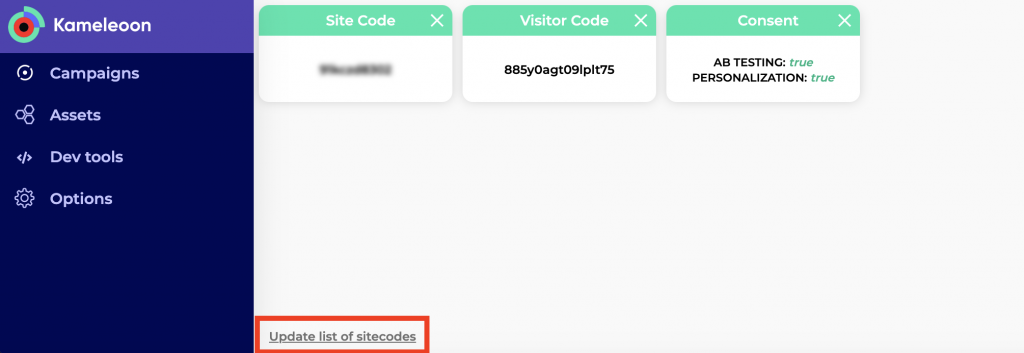
La page My Sites s’ouvre. L’extension s’active et vous donne les autorisations nécessaires pour utiliser l’extension sur tous les sites web configurés dans votre compte Kameleoon. La première fois que vous activez l’extension, vous êtes redirigé vers votre site web pour pouvoir utiliser l’extension directement. Si vous ajoutez un nouveau site web à votre compte Kameleoon, on vous indiquera que vous n’avez pas l’autorisation d’utiliser l’extension sur le site. Cliquez sur Proceed to tag injection. Le bouton vous emmène directement à Tag Injector. Mettez ensuite à jour vos autorisations. Un message confirme la mise à jour.Si vous ajoutez un nouveau site web à votre compte Kameleoon, vous pouvez également mettre à jour vos autorisations en cliquant sur Update list of sitecodes en bas du tableau de bord de l’extension.
Structure
L’extension propose plusieurs onglets :- Campaigns
- Assets
- Timeline
- Dev tools
- Options
Tableau de bord
Le tableau de bord apparaît par défaut lorsque vous ouvrez l’extension. Cliquez sur l’icône + pour construire et personnaliser le tableau de bord, afin qu’il contienne les informations essentielles. Chaque widget peut être agrandi, réduit et fermé. Vous pouvez augmenter le nombre de lignes en cliquant sur le menu à trois points en haut à gauche. Les encarts à votre disposition sont les suivants :- Consent : Indique si vous avez donné votre consentement pour les Experiments ou les Personalizations (true indique que vous avez donné votre consentement ou que le consentement n’est pas requis ; false signifie que vous avez refusé le consentement ou qu’en attendant votre consentement, Kameleoon a bloqué les expériences).
- Custom data : Liste les custom data actives sur la page, leur ID et leur valeur.
- Experiments : Liste toutes les expériences en cours d’exécution sur la page et indique leur ID, évalue le ciblage (true/false) et affiche l’ID de la variation enregistrée et de la variation affichée.
- Personalizations : Idem pour toutes les personnalisations en cours d’exécution sur la page.
- Site Code : Affiche le sitecode concerné.
- Visitor Code : Indique le visitor code qui vous est attribué, ce qui permet de suivre les visites parmi d’autres métriques.
Campaigns
Experiments
Dans l’onglet Web experiments, vous trouverez toutes vos expériences en cours d’exécution sur la page.- ID : ID de l’expérience. Cliquez pour afficher les détails.
- Name : Nom de l’expérience.
- Triggered : True si l’expérience a été déclenchée sur la page, sinon false.
- Triggered In Visit : True si l’expérience a été déclenchée pendant la visite en cours, sinon false.
- Active : True si l’expérience est active sur la page, sinon false.
- Activated In Visit : True si l’expérience a été activée pendant la visite en cours, sinon false. Notez qu’une expérience déclenchée n’implique pas nécessairement que Kameleoon ait activé l’expérience, car plusieurs facteurs supplémentaires peuvent affecter l’activation (par exemple, le visiteur faisant partie du trafic exclu de l’expérience, ou des options de capping définies).
- Tracking performed : Indique si Kameleoon a déclenché la requête de suivi pour l’expérience. Kameleoon déclenche la requête après avoir signalé l’expérience sur la page et après l’exécution du code d’intégration. La requête rejoint ensuite une file d’attente générale.
- Displayed Variation : ID de la variation affichée (No variation quand non ciblé ; 0 quand ciblé mais attribué à la référence).
- Associated Variation : ID de la variation qui vous a été attribuée avec votre visitor code (0 quand non ciblé). Vous pouvez forcer une variation en la sélectionnant dans la liste déroulante. L’icône en forme d’œil à droite permet de la prévisualiser.
- Date Modified : Date de la dernière modification apportée à l’expérience.
- Assignment Time : Quand vous avez été attribué à la variation. Si la variation est l’originale et que vous n’avez pas été ciblé, la valeur est Not assigned yet.
- Online since : La date à laquelle l’expérience est passée en ligne.
Variations
Lorsque vous cliquez sur l’ID d’une expérience, un menu s’ouvre avec trois onglets : Variations, Configuration et Targeting. L’onglet Variations affiche le code JavaScript et CSS associé à chaque variation. Basculez entre les variations en cliquant sur l’ID de la variation dans la liste de gauche.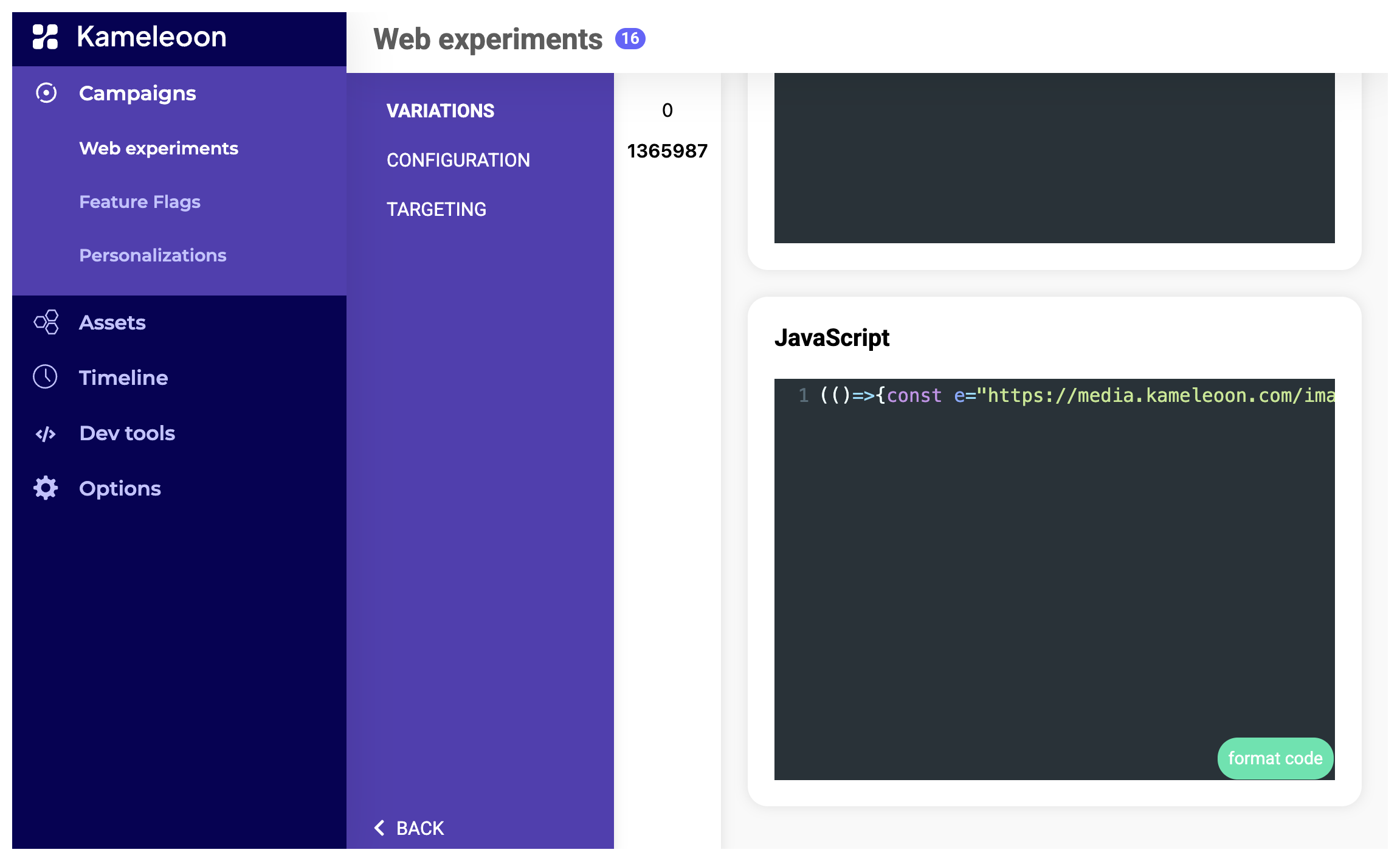
Configuration
L’onglet Configuration affiche l’ensemble de la configuration de l’expérience sous forme d’arborescence JSON, y compris son ID, son nom, l’URL de base, les objectifs et les variations. Vous trouverez les mêmes informations que celles normalement présentes dans la console.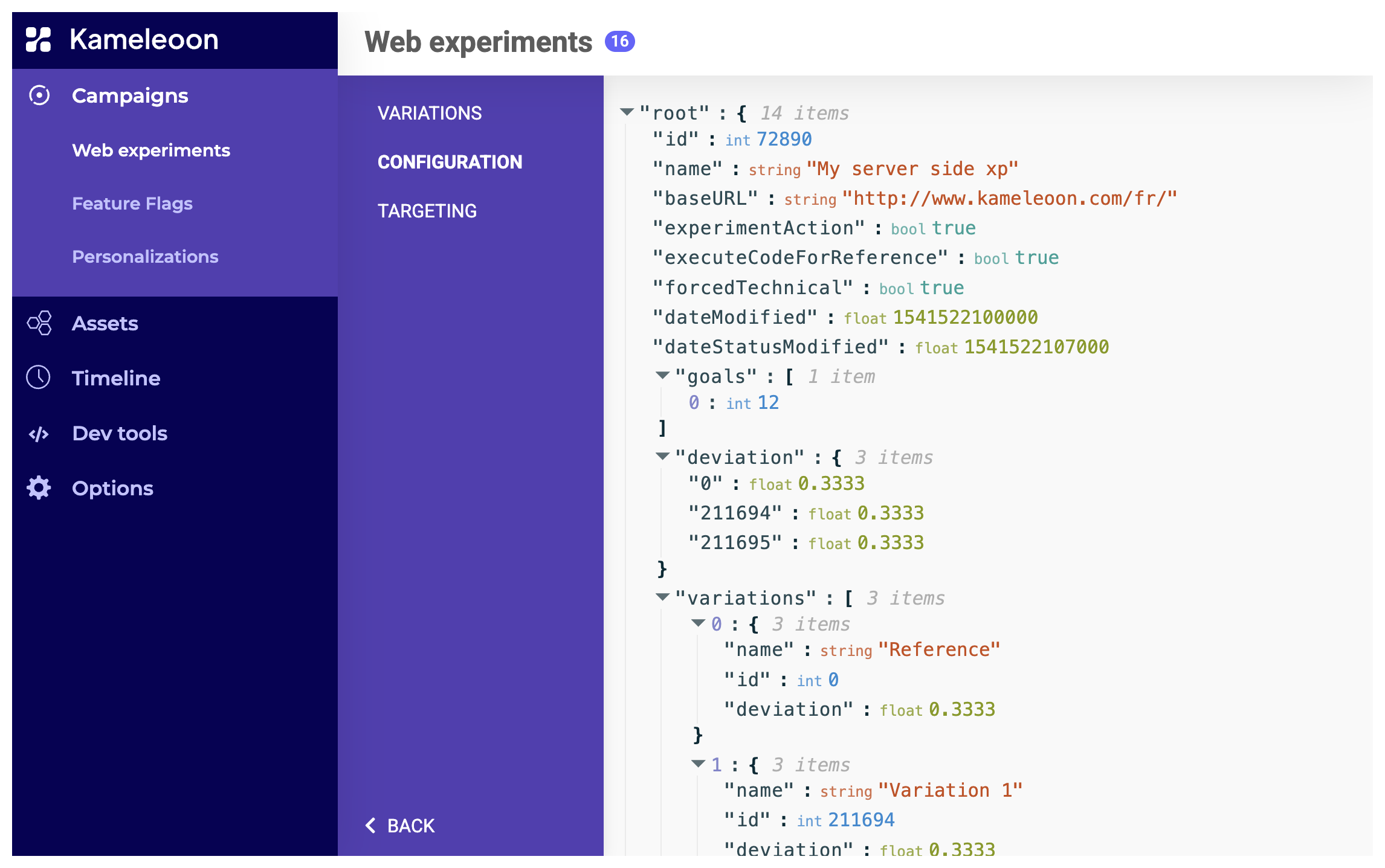
Targeting
L’onglet Targeting affiche les conditions de ciblage avec les liens logiques entre elles.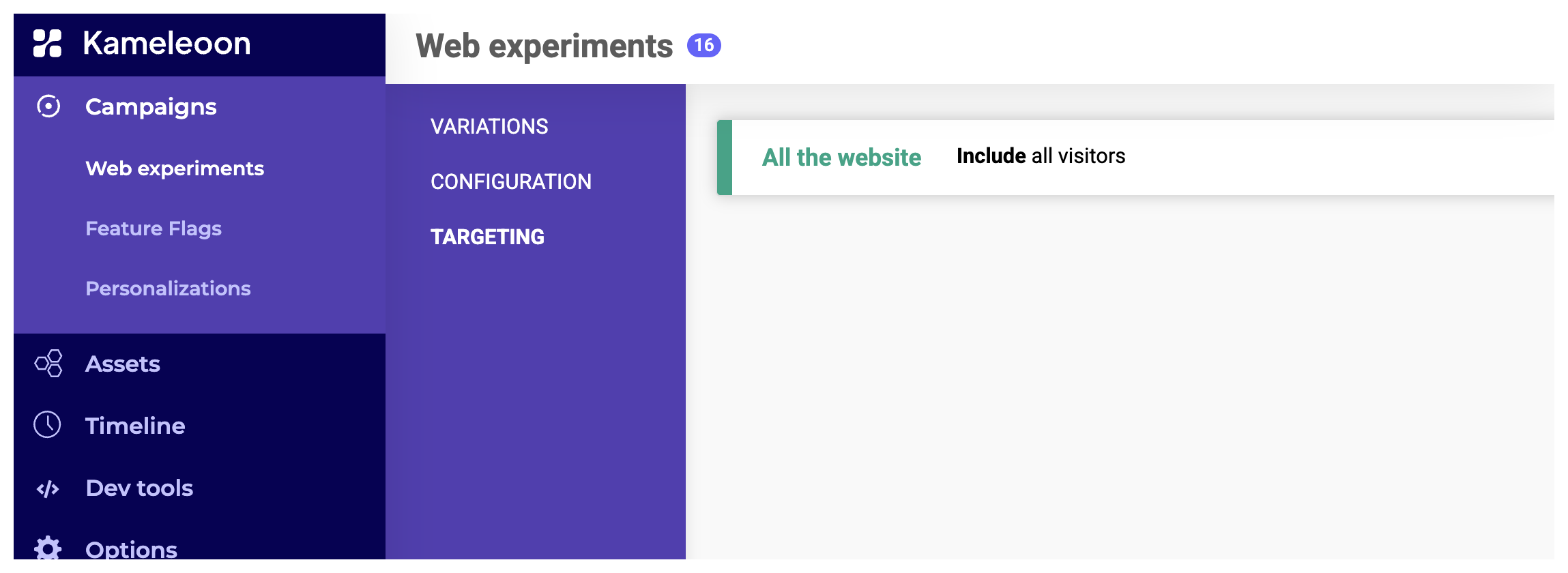
Feature flags
L’onglet Feature flags contient tous les feature flags que Kameleoon détecte sur la page.
- ID : ID du feature flag. Cliquez sur l’ID pour afficher des informations détaillées.
- Name : Nom du feature flag.
- Triggered : True si le flag s’est déclenché sur la page.
- Triggered in visit : True si le flag s’est déclenché pendant la visite en cours.
- Active : True si le flag est actif sur la page.
- Activated in visit : True si le flag s’est activé pendant la session en cours.
- Displayed variation : ID de la variation affichée. No variation indique que l’utilisateur n’est pas ciblé. 0 correspond à la variation de référence.
- Associated variation : La variation à laquelle Kameleoon attribue le visiteur. Utilisez la liste déroulante pour forcer une variation. L’icône eye vous permet de prévisualiser cette variation.
- Code JavaScript ou CSS injecté pour chaque variation (le cas échéant)
- Conditions de ciblage et de segmentation
- Chronologie et date de dernière modification
Personalizations
Dans cet onglet, vous trouverez toutes les personnalisations en cours d’exécution sur la page- ID : ID de la personnalisation. Cliquez pour afficher les détails.
- Name : Nom de la personnalisation.
- Triggered : Si vous êtes ciblé.
- Triggered In Visit : True si la personnalisation a été déclenchée pendant la visite en cours, sinon false.
- Active : True si la personnalisation est active sur la page, sinon false.
- Associated Variation : ID de la variation qui vous a été attribuée avec votre visitor code (0 quand non ciblé). Vous pouvez forcer une variation en la sélectionnant dans la liste déroulante. L’icône en forme d’œil à droite permet de la prévisualiser.
- Activated In Visit : True si la personnalisation a été activée pendant la visite en cours, sinon false. Notez qu’une personnalisation déclenchée n’implique pas nécessairement que l’événement associé se soit produit, car plusieurs facteurs supplémentaires peuvent affecter l’exécution. Par exemple, des options de capping peuvent empêcher l’exécution, ou le visiteur peut faire partie d’un groupe de contrôle pour la personnalisation (auquel cas Kameleoon n’affiche pas la personnalisation).
-
Not Exposed Reason : Si la personnalisation a été déclenchée mais non affichée ou activée, le champ Not Exposed Reason détaille la raison de la non-exposition. Les valeurs possibles sont :
GLOBAL_EXCLUSION(le visiteur fait partie de la population globalement exclue de toutes les personnalisations).PERSONALIZATION_EXCLUSION(le visiteur fait partie de la population exclue de la personnalisation en cours. Par exemple, le visiteur est dans le groupe de contrôle).PRIORITY(une autre personnalisation a une priorité plus élevée).SCHEDULE(la personnalisation est désactivée selon son planning).PERSONALIZATION_CAPPING(la personnalisation a atteint son capping global en termes de visiteurs).VISITOR_CAPPING(le visiteur a atteint un capping empêchant l’affichage de la personnalisation).SCENARIO(la personnalisation ne sera pas affichée car les conditions du scénario ne sont pas remplies).SIMULATION(en mode simulation, Kameleoon force la non-exposition, ce qui ne peut pas se produire en production ; la raison est disponible si la personnalisation a été déclenchée sur la page actuelle et que la propriété active est false, sinon la valeur sera null).
- Date Modified : Date de la dernière modification apportée à la personnalisation.
Variations
Lorsque vous cliquez sur l’ID d’une personnalisation, un menu s’ouvre avec trois onglets : Variations, Configuration et Targeting. L’onglet Variations affiche le code JavaScript et CSS associé à chaque variation. Basculez entre les variations en cliquant sur l’ID de la variation dans la liste de gauche.Configuration
L’onglet Configuration affiche l’ensemble de la configuration de la personnalisation sous forme d’arborescence JSON, y compris son ID, son nom, l’URL de base, les objectifs et les variations. Vous trouverez les mêmes informations que celles normalement présentes dans la console.Targeting
L’onglet Targeting affiche les conditions de ciblage avec les liens logiques entre elles.Assets
Segments
Dans l’onglet Segments, trouvez tous les segments actifs sur la page pour vérifier les paramètres et le ciblage. Le segment est Triggered si votre visite a rempli les conditions à un moment donné. Si vous cliquez sur l’ID du segment, vous pouvez accéder aux détails des conditions.Custom Data
Dans l’onglet Custom Data, trouvez tous les paramètres de configuration de la custom data pour vérifier les réglages.- ID : ID de la custom data.
- Name : Nom de la custom data.
- Value : Si une ou plusieurs valeurs ont été associées à la custom data.
- Format : String/Boolean/Number
- Type : Unique/List
- Scope : Page/Visitor/Visit
- Local : Indique si la custom data utilise le navigateur local du visiteur.
- Mapping Identifier : Indique si la custom data utilise un identifiant unique de votre côté, tel qu’un ID de compte ou un e-mail.
- Learnable : Indique si vous avez activé la fonction “learnable” sur la custom data.
Goals
L’onglet Goals contient les configurations d’objectifs pour vérifier la conversion correcte.- ID : L’ID de l’objectif.
- Name : Le nom de l’objectif.
-
Type :
- Click
- Scroll
- URL
- Engagement
- Time spent
- Page views
- Converted : Si l’objectif a converti pendant la visite en cours.
- Conversions : Le nombre total de fois où vous avez converti cet objectif.
- Revenue : Le revenu total associé à cet objectif (le cas échéant).
Global custom script
Vous trouverez ici le script global (équivalent au tracking de script dans l’application).Timeline
L’onglet Timeline affiche tous les événements de campagne et leurs horodatages.- Load event : Quand Kameleoon commence à se charger.
- Consent initialized : Consentement initialisé pour A/B Testing ou Personalization.
- Consent enabled : Consentement activé pour A/B Testing et/ou Personalization.
- Consent disabled : Consentement désactivé pour A/B Testing et/ou Personalization.
- Custom data set : La custom data apparaît avec la valeur XXXX.
- Global script executed : Le script global a été exécuté.
- Experiment triggered : L’expérience avec l’ID XXX s’est déclenchée.
- Experiment activated : L’expérience avec l’ID XXX s’est activée.
- Variation displayed : La variation avec l’ID XXX est apparue.
- Personalization activated : La personnalisation avec l’ID XXX s’est activée.
- Personalization triggered : La personnalisation avec l’ID XXX s’est déclenchée.
- Loading aborted : Chargement abandonné pour la raison XXX ou pour des raisons d’opt-out.
- Conversion triggered : L’objectif XXXX avec l’ID XXX s’est déclenché.
Dev tools
Analyse des performances
Utilisez l’onglet Performance analysis pour analyser la composition du script et identifier les parties qui pourraient ralentir le site web.- Script size : Taille du script selon le CDN.
- Script size (uncompressed) : Taille globale.
- Last updated : Date de la dernière mise à jour du script.
- Taille du script < 120 Ko
- Pas d’expériences (expériences en cours depuis plus de trois mois)
- Moins de 50 segments
- Moins de 50 objectifs
- Global custom script < 30 Ko
Analyse des requêtes
L’onglet Request analysis permet de déboguer facilement toutes les requêtes.Analyse des visites
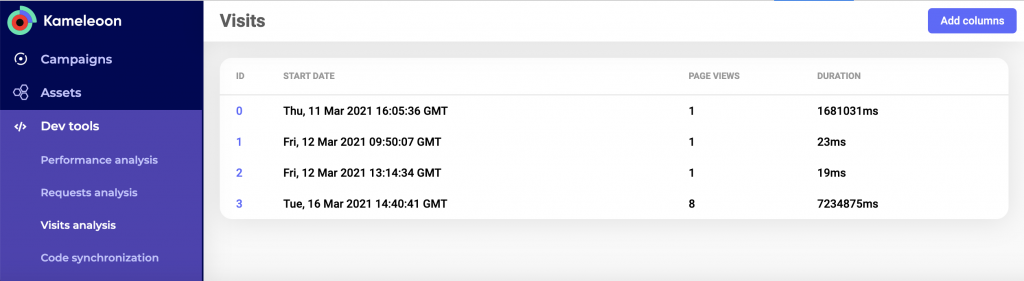
- Le nombre de visites
- L’horodatage du début de chaque visite
- Le nombre de pages consultées pendant chaque visite
- La durée de chaque visite
Synchronisation du code
Vous pouvez synchroniser Microsoft Visual Studio (VS Code) avec l’extension Chrome. La synchronisation envoie automatiquement les mises à jour à Chrome via un websocket entre VS Code et l’extension Chrome Kameleoon pour tester le code JS et CSS. Chrome injecte ensuite le nouveau code dans le moteur Kameleoon et recharge la page. Consultez l’article sur l’extension VS Code pour plus d’informations.Injection de code personnalisé

- Ouvrez l’extension Chrome Kameleoon.
- Cliquez sur Custom code injection pour accéder à la page de gestion de votre code JavaScript personnalisé.
- Écrivez ou collez votre code dans le champ de texte.
- Cliquez sur Inject code.
Tag injection
Pour injecter le tag Kameleoon sur un site web :- Sélectionnez votre environnement (development, preview, test, production).
- Saisissez le code que vous souhaitez injecter.
- Cliquez sur Inject tag.
Options
Deux options supplémentaires sont disponibles.Bloquer le script Kameleoon
Cette option est utile pour les développeurs qui doivent travailler sur leur site web sans aucune expérience ou personnalisation Kameleoon en cours d’exécution sur la page.Bloquer la requête de tracking Kameleoon
Cette option est utile si vous ne souhaitez pas que vos propres visites et conversions impactent les résultats.Dépannage : L’extension ne charge pas toutes les données ou ne fonctionne pas
Dans des cas exceptionnels, l’extension Chrome Kameleoon nécessite une réinstallation. Suivez ces étapes :- Déconnectez-vous de Kameleoon en cliquant sur votre avatar en haut à droite et en vous déconnectant.
- Fermez toutes les fenêtres et rouvrez Chrome.
- Allez ici et supprimez l’extension Kameleoon.
- Téléchargez l’extension à nouveau.
- Cliquez sur Install, puis accédez à votre site.
- Cliquez sur l’icône Kameleoon dans la barre d’outils Chrome et connectez-vous à l’aide de la pop-up. Consultez Authentification simplifiée pour la procédure complète.
- Allez sur la page My Sites pour terminer l’installation.
- Fermez votre site et rouvrez-le.
Veuillez noter que si vous n’êtes pas déconnecté, l’installation pourrait ne pas fonctionner.
Plugin web
Le plugin web est une version “allégée” de l’extension Chrome qui fonctionne dans d’autres navigateurs populaires, notamment Safari et Firefox. Le plugin web est responsive et fonctionne sur les appareils mobiles. Actuellement, le plugin fournit des informations sur les expériences, les personnalisations, les segments, les custom data et les métriques de performance des objectifs. Pour utiliser le plugin, ajoutez “/?kameleoonLightExtension=true” après l’URL du site. Par exemple :
https://www.yourwebsite.com/?kameleoonLightExtension=true