

- Écrire du code JavaScript directement dans Kameleoon et utiliser la fonctionnalité de prévisualisation pour le vérifier.
- Copier et coller le code dans la console développeur de Chrome.
Installation
Vous pouvez désormais installer l’extension depuis le marketplace Visual Studio.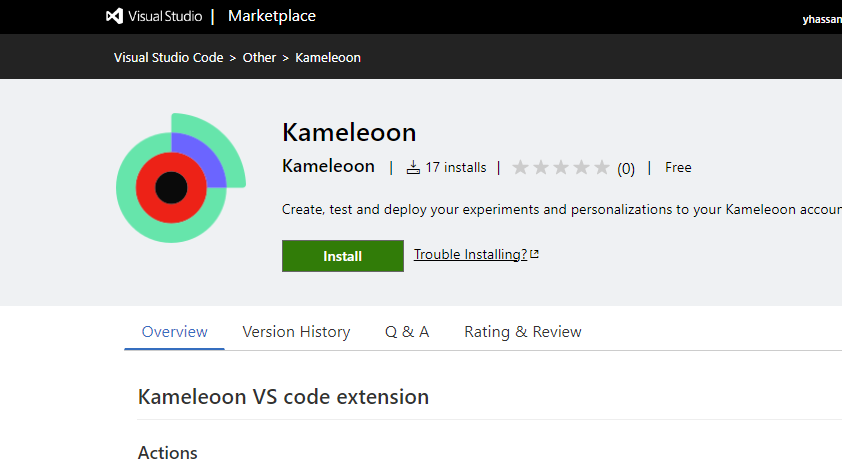
Pour commencer
La première étape consiste à initialiser le projet VS Code. Pour l’initialiser, accédez à la palette de commandes et exécutez la commande Kameleoon - Initialize.Appuyez sur Ctrl+Shift+P pour ouvrir la Palette de commandes, puis commencez à saisir “Kameleoon - Initialize” pour filtrer et afficher la commande Kameleoon - Initialize.
Importer depuis le compte Kameleoon
Importez tous les projets, expériences, personnalisations, variations, segments, déclencheurs, objectifs et données personnalisées à l’aide de la commande Kameleoon - Import all projects. Si le compte Kameleoon est trop volumineux pour tout charger en une seule fois, utilisez la commande Kameleoon - Import project pour sélectionner un seul projet à importer.Utilisation
Importer des entités
Vous pouvez importer une entité à l’aide de l’une des commandes suivantes :Créer des entités
Vous pouvez créer une entité à l’aide de l’une des commandes suivantes :Dupliquer des entités
Vous pouvez dupliquer une entité à l’aide de l’une des commandes suivantes :Récupérer des entités
Vous pouvez mettre à jour votre entité locale à l’aide de l’une des commandes suivantes :Déployer des entités
Vous pouvez déployer votre entité locale à l’aide de l’une des commandes suivantes :Synchroniser
Vue Campagnes Kameleoon
L’extension fournit une vue appelée Kameleoon Campaigns. Cette vue est disponible dans le panneau Explorer. Elle vous permet de voir tous vos projets et campagnes, ainsi que leur état actuel et leurs variations associées.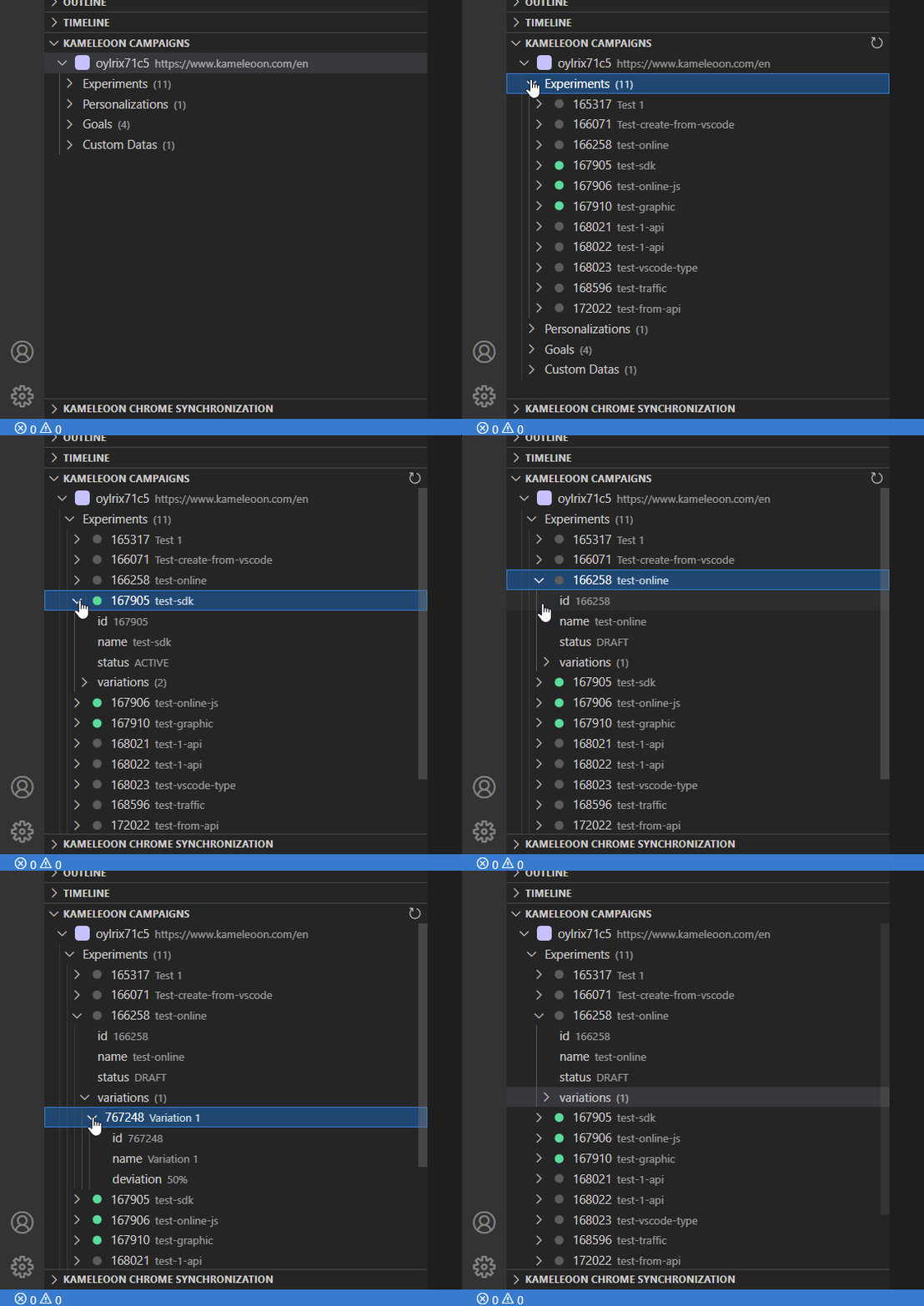
Référence technique
Entités
Le tableau suivant fournit un aperçu de la gestion des entités à l’aide de l’extension VS Code :Projet
Le dossier /projects contient les projets au lieu de la racine, en raison du dossier /custom-data.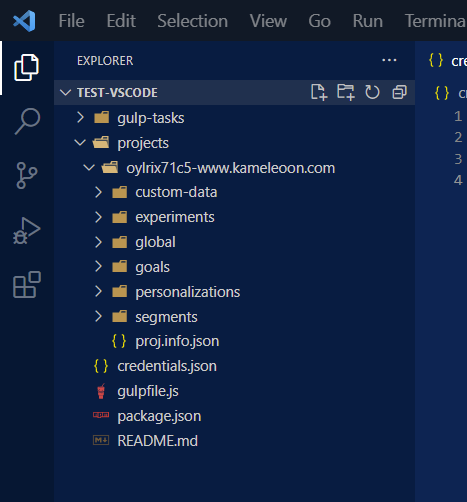
Script global
Le script global est contenu dans le dossier /projects/*/global. Étant donné que chaque projet ne peut avoir qu’un seul script global, le dossier du script global ne contient aucun fichier info.json ou config.json. Il contient uniquement le script lui-même.Expérience
Les expériences sont contenues dans le dossier /projects/*/experiments.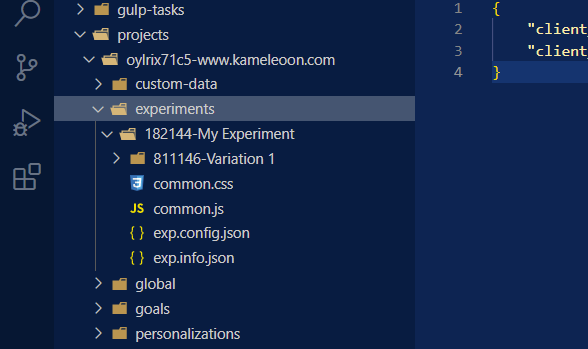
Par défaut, l’extension crée le dossier de l’expérience en utilisant la même convention de dénomination que les versions précédentes, mais elle crée également les fichiers exp.info.json et exp.config.json. Le nom du dossier n’a pas d’importance car seuls les fichiers de configuration sont utilisés.
Personnalisation
Les personnalisations sont contenues dans le dossier /projects/*/personalizations.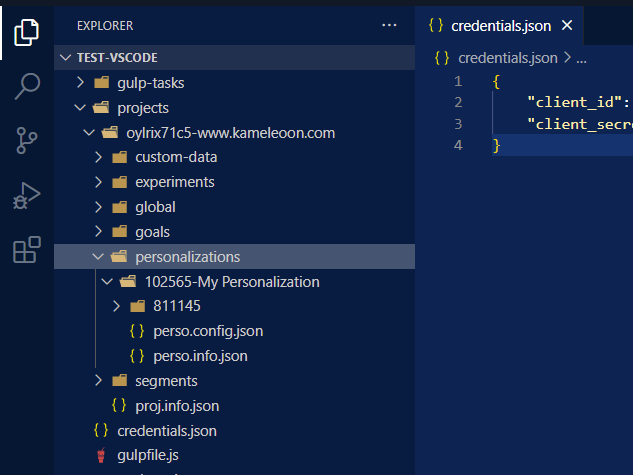
Par défaut, l’extension crée le dossier de la personnalisation en utilisant la même convention de dénomination que les versions précédentes, mais elle crée également les fichiers perso.info.json et perso.config.json. Le nom du dossier n’a pas d’importance car seuls les fichiers de configuration sont utilisés.
Variation
Les variations sont contenues dans le dossier de l’expérience ou de la personnalisation associée.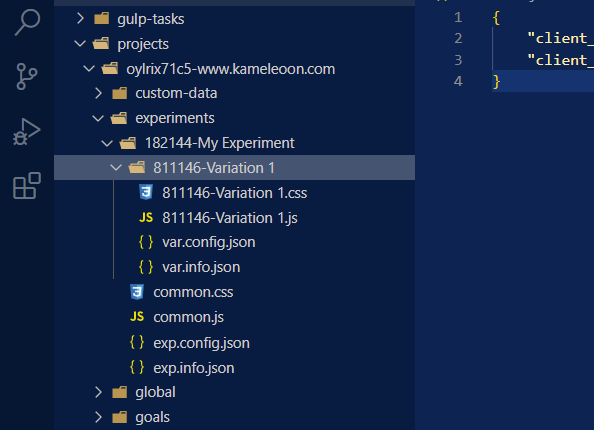
Par défaut, l’extension crée le dossier de la variation en utilisant la même convention de dénomination que les versions précédentes, mais elle crée également les fichiers var.info.json et var.config.json. Le nom du dossier n’a pas d’importance car seuls les fichiers de configuration sont utilisés.
Segment
Les segments sont contenus dans le dossier /projects/*/segments.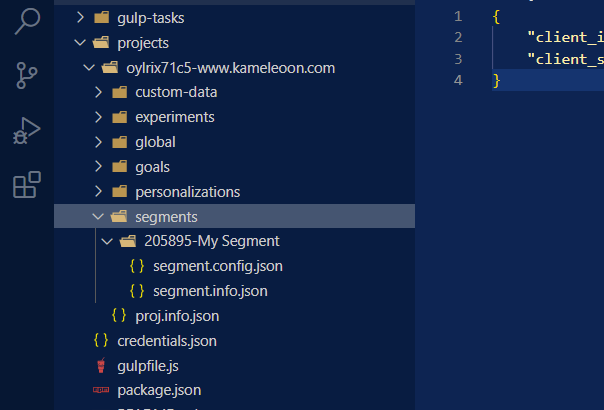
Par défaut, l’extension crée le dossier du segment en utilisant la même convention de dénomination que les versions précédentes, mais elle crée également les fichiers segment.info.json et segment.config.json. Le nom du dossier n’a pas d’importance car seuls les fichiers de configuration sont utilisés.
Déclencheur
Les déclencheurs sont contenus dans le dossier /projects/*/triggers.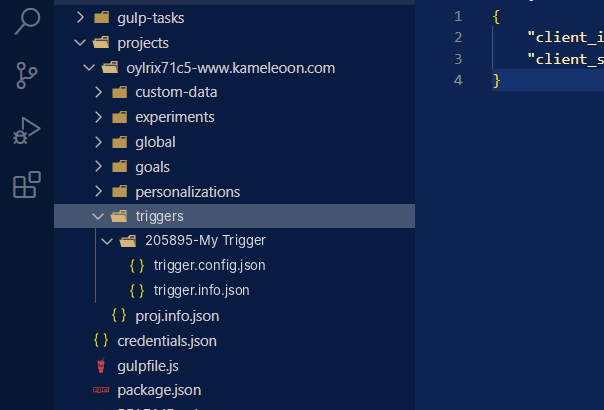
Par défaut, l’extension crée le dossier du déclencheur en utilisant la même convention de dénomination que les versions précédentes, mais elle crée également les fichiers trigger.info.json et trigger.config.json. Le nom du dossier n’a pas d’importance car seuls les fichiers de configuration sont utilisés.
Objectif
Les objectifs sont contenus dans le dossier /projects/*/goals.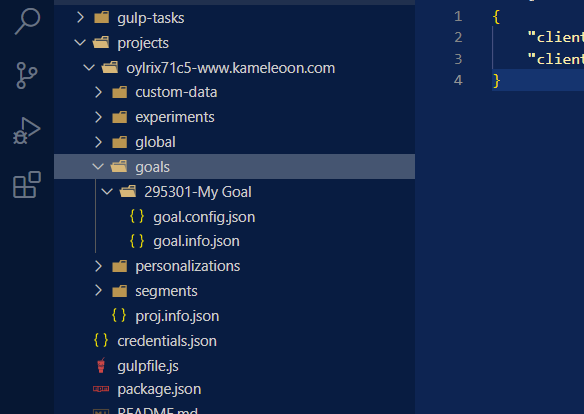
Par défaut, l’extension crée le dossier de l’objectif en utilisant la même convention de dénomination que les versions précédentes, mais elle crée également les fichiers goal.info.json et goal.config.json. Le nom du dossier n’a pas d’importance car seuls les fichiers de configuration sont utilisés.
Donnée personnalisée
Les données personnalisées sont contenues dans le dossier /projects/*/custom-data.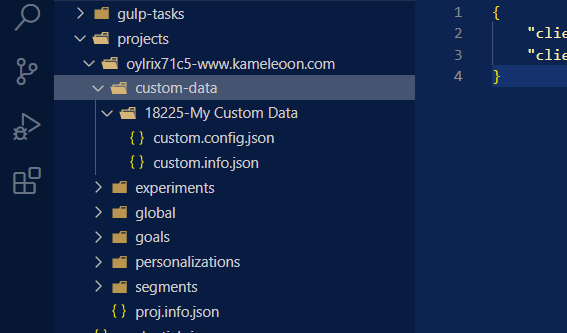
Par défaut, l’extension crée le dossier de la donnée personnalisée en utilisant la même convention de dénomination que les versions précédentes, mais elle crée également les fichiers custom.info.json et custom.config.json. Le nom du dossier n’a pas d’importance car seuls les fichiers de configuration sont utilisés.
Commandes
Commandes d’initialisation
Kameleoon - Initialize
Kameleoon - Initialize est la première commande à exécuter au début d’un nouveau projet VS Code. Cette commande initialisera le projet Visual Studio Code en créant les fichiers suivants :Accessibilité
Commandes d’importation
Les commandes d’importation importent les entités manquantes. Si le dossier de l’entité existe déjà, la commande ne l’importera pas. Les commandes d’importation s’appliquent lors de l’importation d’une nouvelle entité. Utilisez les commandes fetch pour mettre à jour les entités vers les dernières versions.Kameleoon - Import all projects
Cette commande crée le dossier /projects et importe tous les projets, créant chaque dossier de projet, sous-dossier et fichier.Accessibilité
Kameleoon - Import project
Cette commande importera un projet spécifique sous le dossier /projects et créera ainsi les dossiers et fichiers pour chaque entité qui lui est associée.Accessibilité
Kameleoon - Import experiment
Cette commande importera une expérience spécifique sous le projet et créera ainsi les dossiers et fichiers de l’expérience (y compris les fichiers exp.info.json et exp.config.json et les variations).Accessibilité
Kameleoon - Import personalization
Cette commande importera une personnalisation spécifique sous le projet et créera ainsi les dossiers et fichiers de la personnalisation (y compris les fichiers perso.info.json et perso.config.json et la variation unique).Accessibilité
Kameleoon - Import goal
Cette commande importera un objectif spécifique sous le projet et créera ainsi les dossiers et fichiers de l’objectif (goal.config.json et goal.info.json).Accessibilité
Kameleoon - Import segment
Cette commande importera un objectif spécifique sous le projet et créera ainsi les dossiers et fichiers du segment (segment.config.json et segment.info.json).Accessibilité
Kameleoon - Import trigger
Cette commande importera un déclencheur spécifique sous le projet et créera ainsi les dossiers et fichiers du déclencheur (trigger.config.json et trigger.info.json).Accessibilité
Kameleoon - Import custom data
Cette commande importera une donnée personnalisée spécifique sous le projet et créera ainsi les dossiers et fichiers de la donnée personnalisée (custom.config.json et custom.info.json).Accessibilité
Commandes fetch
Les commandes fetch sont disponibles via le menu contextuel sur un dossier d’entité contenant un fichier [entity-prefix].info.json valide avec un ID, imbriqué dans le dossier d’entité commun respectif. Les commandes fetch écrasent complètement les fichiers d’entité en utilisant la réponse de l’API.Kameleoon - Fetch project
Cette commande écrase les fichiers et dossiers de projet (y compris les expériences, les personnalisations, les variations, les segments, les déclencheurs, les données personnalisées et le script global) avec la dernière version. Cette commande crée également des fichiers et des dossiers pour les expériences, les personnalisations, les variations, les segments, les données personnalisées et les scripts globaux si des entités ou des fichiers sont manquants.Accessibilité
Kameleoon - Fetch experiment
Cette commande écrase les fichiers et dossiers d’expérience (y compris les variations) avec la dernière version. Cette commande crée également des dossiers et fichiers de variation si des variations ou des fichiers sont manquants.Accessibilité
Kameleoon - Fetch personalization
Cette commande écrase les fichiers et dossiers de personnalisation (y compris la variation unique) avec la dernière version. Cette commande crée également des fichiers et dossiers de variation s’ils sont manquants.Accessibilité
Kameleoon - Fetch segment
Cette commande écrasera vos fichiers et dossiers de segment vers la dernière version.Accessibilité
Kameleoon - Fetch trigger
Cette commande écrasera vos fichiers et dossiers de déclencheur vers la dernière version.Accessibilité
Kameleoon - Fetch goal
Cette commande écrasera vos fichiers et dossiers d’objectif vers la dernière version.Accessibilité
Kameleoon - Fetch custom data
Cette commande écrasera vos fichiers et dossiers de données personnalisées vers la dernière version.Accessibilité
Commandes de création
Kameleoon - Create experiment
Cette commande créera une nouvelle expérience sous le projet, ainsi que les dossiers et fichiers de l’expérience (y compris les fichiers exp.info.json et exp.config.json et la première variation) tels que décrits dans ce document.Accessibilité
Kameleoon - Create variation
Cette commande créera une nouvelle variation sous l’expérience ainsi que le dossier et les fichiers de la variation (y compris les fichiers var.info.json et var.config.json) tels que décrits dans ce document.Accessibilité
Kameleoon - Create personalization
Cette commande créera une nouvelle personnalisation sous le projet, ainsi que les dossiers et fichiers de la personnalisation (y compris les fichiers perso.info.json et perso.config.json et la variation unique) tels que décrits dans ce document.Accessibilité
Kameleoon - Create goal
Cette commande créera un nouvel objectif sous le projet, ainsi que le dossier et les fichiers de l’objectif (y compris les fichiers goal.info.json et goal.config.json) tels que décrits dans ce document.Accessibilité
Kameleoon - Create segment
Cette commande créera un nouveau segment sous le projet, ainsi que le dossier et les fichiers du segment (y compris les fichiers seg.info.json et seg.config.json) tels que décrits dans ce document.Accessibilité
Kameleoon - Create trigger
Cette commande créera un nouveau déclencheur sous le projet, ainsi que le dossier et les fichiers du déclencheur (y compris les fichiers trigger.info.json et trigger.config.json) tels que décrits dans ce document.Accessibilité
Kameleoon - Create custom data
Cette commande créera une nouvelle donnée personnalisée dans le compte Kameleoon et dans le dossier /custom-data, y compris le dossier et les fichiers de la donnée personnalisée (y compris les fichiers custom.info.json et custom.config.json) tels que décrits dans ce document.Accessibilité
Commandes de duplication
Kameleoon - Duplicate experiment
Cette commande dupliquera une expérience sous le même projet. Elle duplique les dossiers et fichiers de l’expérience mais avec un id et un nom différents.Accessibilité
Kameleoon - Duplicate variation
Cette commande dupliquera une variation sous la même expérience. Elle duplique les dossiers et fichiers de la variation mais avec un id et un nom différents.Accessibilité
Kameleoon - Duplicate personalization
Cette commande dupliquera une personnalisation sous le même projet. Elle duplique les dossiers et fichiers de la personnalisation mais avec un id et un nom différents.Accessibilité
Kameleoon - Duplicate segment
Cette commande dupliquera un segment sous le même projet. Elle duplique les dossiers et fichiers du segment mais avec un id et un nom différents.Accessibilité
Kameleoon - Duplicate trigger
Cette commande dupliquera un déclencheur sous le même projet. Elle duplique les dossiers et fichiers du déclencheur mais avec un id et un nom différents.Accessibilité
Kameleoon - Duplicate goal
Cette commande dupliquera un objectif sous le même projet. Elle duplique les dossiers et fichiers de l’objectif mais avec un id et un nom différents.Accessibilité
Kameleoon - Duplicate custom data
Cette commande dupliquera une donnée personnalisée sous le même projet. Elle duplique les dossiers et fichiers de la donnée personnalisée mais avec un id et un nom différents.Accessibilité
Commandes de déploiement
Les commandes de déploiement poussent les changements vers la production. Le déploiement ou la synchronisation de tout fichier de script (JS, TS, CSS, SCSS) invite l’extension à compiler et à enregistrer le code compilé dans le dossier _build.Kameleoon - Deploy global code
Cette commande mettra à jour le code global en production. Le déploiement du code global est basé sur le fichier proj.info.json du projet.Accessibilité
Kameleoon - Deploy experiment
Cette commande mettra à jour l’expérience en production, basée sur exp.config.json, exp.info.json, common.js, common.css et chaque dossier de variation imbriqué.Accessibilité
Kameleoon - Deploy variation
Cette commande mettra à jour la variation en production, basée sur les fichiers de la variation, y compris var.config.json et var.info.json.Accessibilité
Kameleoon - Deploy personalization
Cette commande mettra à jour la personnalisation en production, basée sur perso.config.json, perso.info.json et le dossier imbriqué avec les fichiers js et css.Accessibilité
Kameleoon - Deploy goal
Cette commande mettra à jour les informations de l’objectif en production, basée sur les fichiers goal.config.json et goal.info.json.Accessibilité
Kameleoon - Deploy segment
Cette commande mettra à jour les informations du segment en production, basée sur les fichiers segment.config.json et segment.info.json.Accessibilité
Kameleoon - Deploy trigger
Cette commande mettra à jour le déclencheur en production, basée sur les fichiers trigger.config.json et trigger.info.json.Accessibilité
Kameleoon - Deploy custom data
Cette commande mettra à jour les informations du segment en production, basée sur les fichiers custom.config.json et custom.info.json.Accessibilité
Commandes de synchronisation
L’enregistrement du fichier synchronisé déclenche la synchronisation. Une seule entité peut être synchronisée à la fois.Kameleoon - Synchronize variation code to Chrome
Cette commande synchronisera les fichiers js et css avec l’extension chrome, injectant le code dans la page web. Elle accepte également les fichiers TS et SCSS.Accessibilité
Kameleoon - Synchronize common code to Chrome
Cette commande synchronisera les fichiers common.js et common.css avec l’extension chrome, injectant le code dans la page web. Elle accepte également les fichiers TS et SCSS.Accessibilité
Kameleoon - Synchronize global code to Chrome
Cette commande synchronisera le fichier index.js avec l’extension chrome, injectant le code dans la page web.Accessibilité
Kameleoon - Remove synchronization
Cette commande supprimera la synchronisation.Accessibilité
FAQ
Que signifie « entité » ?
Que signifie « entité » ?
Le mot “entité” désigne les différents objets avec lesquels l’extension interagit, tels que les expériences, personnalisations, projets, variations, segments, déclencheurs, données personnalisées ou objectifs.
Comment l’extension stocke-t-elle les entités ?
Comment l’extension stocke-t-elle les entités ?
Kameleoon n’utilise plus les conventions de dénomination de fichiers et de dossiers. Créez des entités (expériences, variations, etc.) à l’aide de fichiers de configuration JSON.Cette extension utilise une convention basée sur des fichiers de configuration appelée architecture basée sur les fichiers. L’architecture basée sur les fichiers élimine les conventions de dénomination de fichiers et de dossiers utilisées dans les versions précédentes. Au lieu de cela, elle utilise plusieurs fichiers JSON contenant les informations de l’entité.Il existe deux types de fichiers :
[entity].info.json— Ce fichier contient l’ID et d’autres informations liées au compte.[entity].config.json— Ce fichier contient la configuration de l’entité et peut être utilisé pour recréer la même entité sur un autre compte.
Les commandes d'import écrasent-elles les fichiers et dossiers ?
Les commandes d'import écrasent-elles les fichiers et dossiers ?
Non, les commandes d’import n’écrasent pas les fichiers et dossiers, mais une commande d’import peut créer les fichiers et dossiers s’ils n’existent pas.
Les commandes fetch écrasent-elles les fichiers et dossiers ?
Les commandes fetch écrasent-elles les fichiers et dossiers ?
Oui, les commandes fetch écraseront les fichiers et dossiers. À l’avenir, Kameleoon fournira des capacités de fusion pour gérer les différents changements entre la version distante et la version locale.
Les commandes d'importation génèrent-elles un nouveau script engine.js (anciennement nommé kameleoon.js) après leur exécution ?
Les commandes d'importation génèrent-elles un nouveau script engine.js (anciennement nommé kameleoon.js) après leur exécution ?
Non, les commandes d’importation ne génèrent pas de nouveau script
engine.js après l’exécution.Les commandes de création génèrent-elles un nouveau script engine.js après leur exécution ?
Les commandes de création génèrent-elles un nouveau script engine.js après leur exécution ?
Oui, les commandes de création génèrent un nouveau script
engine.js après l’exécution.Les commandes de déploiement génèrent-elles un nouveau script engine.js après leur exécution ?
Les commandes de déploiement génèrent-elles un nouveau script engine.js après leur exécution ?
Oui, les commandes de déploiement génèrent un nouveau script
engine.js après l’exécution.Comment revenir en arrière et installer une version spécifique de l'extension ?
Comment revenir en arrière et installer une version spécifique de l'extension ?
Désinstallez l’extension Kameleoon actuelle si elle est installée. Veillez à recharger votre fenêtre Visual Studio Code pour appliquer les modifications.Accédez à https://marketplace.visualstudio.com/items?itemName=Kameleoon.kameleoonCliquez sur Version history.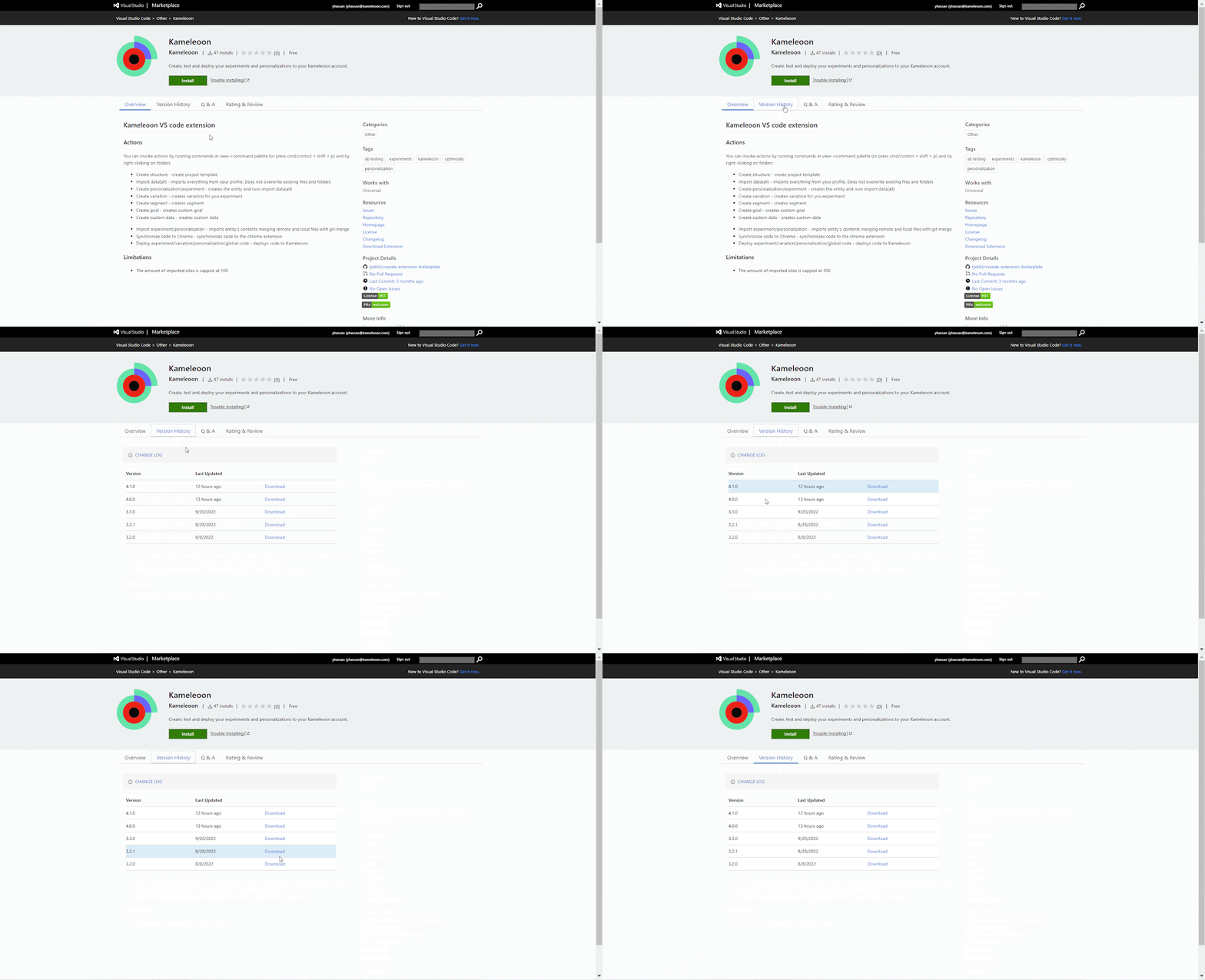 Téléchargez la version que vous souhaitez installer. Vous devriez avoir un fichier VSIX.Importez le fichier VSIX dans VS Code.
- Accédez à l’onglet des extensions.
- Cliquez sur les trois points dans le coin supérieur droit du panneau “Extensions”.
- Cliquez sur “Install from VSIX…”
Comment migrer de V3 vers V4 ?
Comment migrer de V3 vers V4 ?
Pour migrer de V3 vers V4, Kameleoon recommande de pousser les changements vers la production (optionnel), de supprimer tous les fichiers et dossiers et de démarrer un nouvel environnement. La section Pour commencer explique les étapes pour configurer un nouvel environnement.
Comment désactiver l'option minimize dans Visual Studio Code ?
Comment désactiver l'option minimize dans Visual Studio Code ?
Vous pouvez désactiver l’option minimize ou “minify” pour Kameleoon dans VS Code en suivant ces étapes :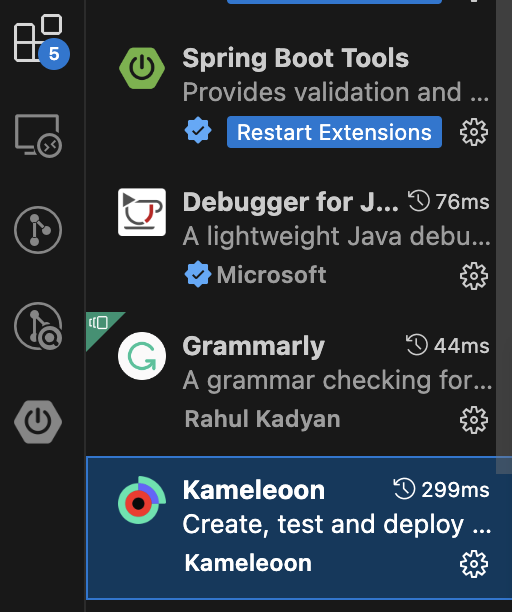
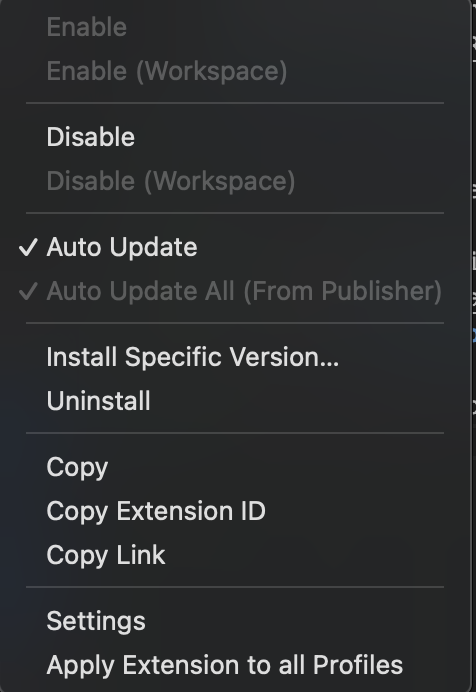

- Ouvrez l’onglet Extensions dans VS Code.
- Depuis Kameleoon dans la liste des extensions installées, cliquez sur Settings.
- Sélectionnez l’option intitulée Enable JS minification for deploying and synchronization.