

Accéder à la page Données personnalisées
Pour accéder à la page Données personnalisées dans Kameleoon, cliquez sur Paramètres > Données personnalisées.Gérer vos données personnalisées
Chaque donnée personnalisée dispose d’une carte qui affiche ses informations.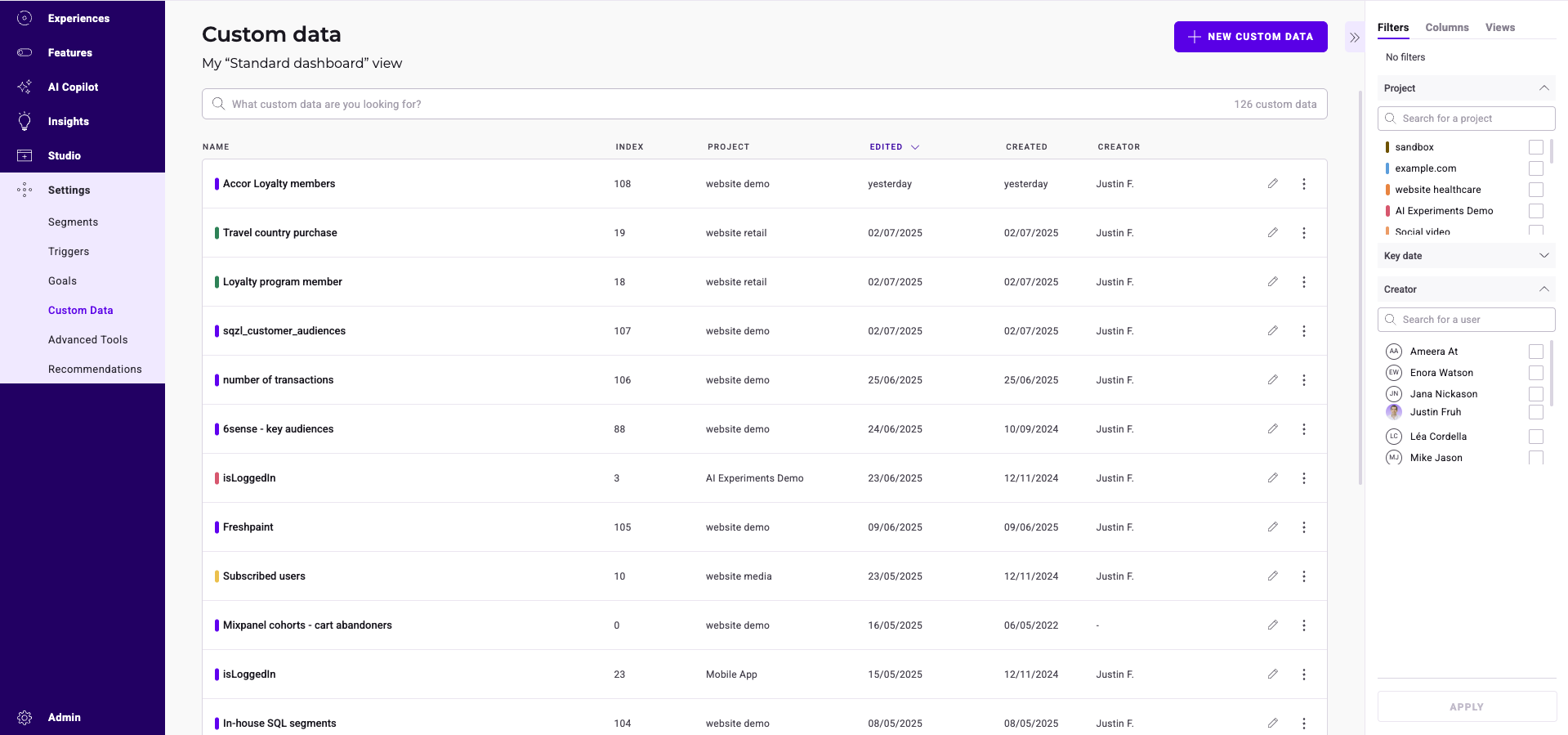
Trouver l’index d’une donnée personnalisée
Kameleoon attribue à chaque donnée personnalisée un index numérique lors de sa création. L’index identifie de manière unique une donnée personnalisée, et vous en avez besoin lorsque vous y faites référence depuis du code, notamment :- L’argument
CustomDataNameOrIndexdesetCustomData()dans l’Activation API. - Les clés de l’objet
metadatapassé àprocessConversion()ettriggerGoal()(par exemple,{ 5: "Amex Credit Card" }fait référence à la donnée personnalisée d’index5). - Les méthodes SDK qui acceptent un index de donnée personnalisée.
- Cliquez sur Paramètres > Données personnalisées.
- Repérez la donnée personnalisée dans la liste. La valeur numérique à côté de son nom (dans la colonne INDEX) est l’index utilisé dans le code.
Trouver une donnée personnalisée
Une barre de recherche, un outil de filtrage et un outil de tri vous aident à trouver une donnée personnalisée particulière.Filtrer les données personnalisées
Vous pouvez filtrer les données personnalisées affichées selon plusieurs critères :- Projet
- Date clé
- Créateur
Projet
Filtrez les données personnalisées affichées par projet. Sélectionnez les projets et cliquez sur Appliquer.Date clé
Affinez la liste par date clé : date de dernière modification ou de création. Sélectionnez une date et cliquez sur Appliquer.Créateur
Affinez la liste par l’auteur ayant créé chaque donnée personnalisée. Cochez les auteurs et cliquez sur Appliquer.Trier les données personnalisées
Triez vos données personnalisées selon l’un des critères suivants :- Nom
- Index
- Projet
- Date d’édition
- Date de création
- Créateur
Nom
Survolez Nom et cliquez sur le chevron pour trier les données personnalisées par ordre alphabétique (ou alphabétique inverse).Index
Survolez lié à et cliquez sur le chevron pour classer les données personnalisées par index.Projet
Survolez Projet et cliquez sur le chevron pour trier les données personnalisées par ordre alphabétique (ou alphabétique inverse) par projet.Date d’édition
Survolez Édité et cliquez sur le chevron pour trier les données personnalisées de la plus récente édition à la plus ancienne ou inversement.Date de création
Survolez Créé et cliquez sur le chevron pour trier les données personnalisées de la plus récente création à la plus ancienne ou inversement.Créateur
Survolez Créateur et cliquez sur le chevron pour trier les données personnalisées par ordre alphabétique (ou alphabétique inverse) par créateur.Modifier une donnée personnalisée
Pour modifier une donnée personnalisée existante :- Localisez la carte de la donnée personnalisée.
- Cliquez sur Modifier sur la carte de la donnée personnalisée. Une fenêtre contextuelle s’ouvre.
- Saisissez vos modifications dans la fenêtre contextuelle.
Dupliquer une donnée personnalisée
Pour dupliquer une donnée personnalisée :- Sélectionnez une donnée personnalisée.
- Cliquez sur le menu à trois points.
- Cliquez sur Dupliquer. La barre latérale Dupliquer s’ouvre.
- Cliquez sur Enregistrer pour valider la duplication.
Supprimer une donnée personnalisée
Pour supprimer une donnée personnalisée :- Sélectionnez une donnée personnalisée.
- Cliquez sur le menu à trois points > Supprimer.
Sélection multiple
Pour sélectionner plusieurs données personnalisées et leur appliquer une action commune :- Sélectionnez une donnée personnalisée.
- Cliquez sur le menu à trois points.
- Cliquez sur Sélectionner. Les données personnalisées deviennent sélectionnables et la barre latérale Actions groupées s’ouvre.
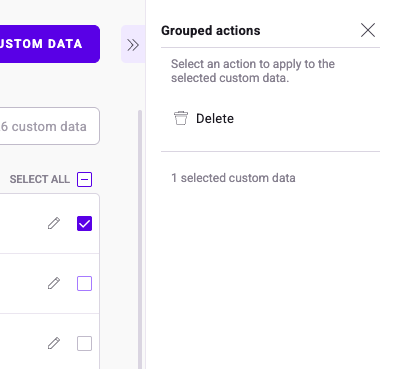
- Tout sélectionner
- Tout désélectionner