- Un aperçu de l’interface et des principales fonctionnalités de l’éditeur de code.
- Des instructions étape par étape pour créer des variations à l’aide de l’éditeur de code, notamment pour travailler avec du code HTML, CSS et JavaScript.
- Des conseils pour optimiser vos variations pour un impact maximal.
- Les bonnes pratiques pour tester et valider vos variations avant de lancer votre expérience.
Avantages utilisateur
Avec l’éditeur de code de Kameleoon, vous pouvez créer, lancer et gérer des expériences basées sur le code sans utiliser l’éditeur graphique. Injectez du code JavaScript ou CSS directement dans vos variations et gagnez du temps.Accéder à l’éditeur de code
Depuis le dashboard Experiments
Cliquez sur New experiment dans votre dashboard Experiments > With the code editor.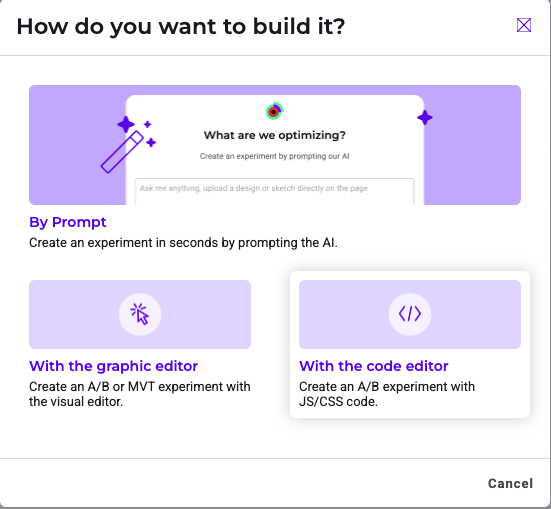
Structure de l’éditeur de code
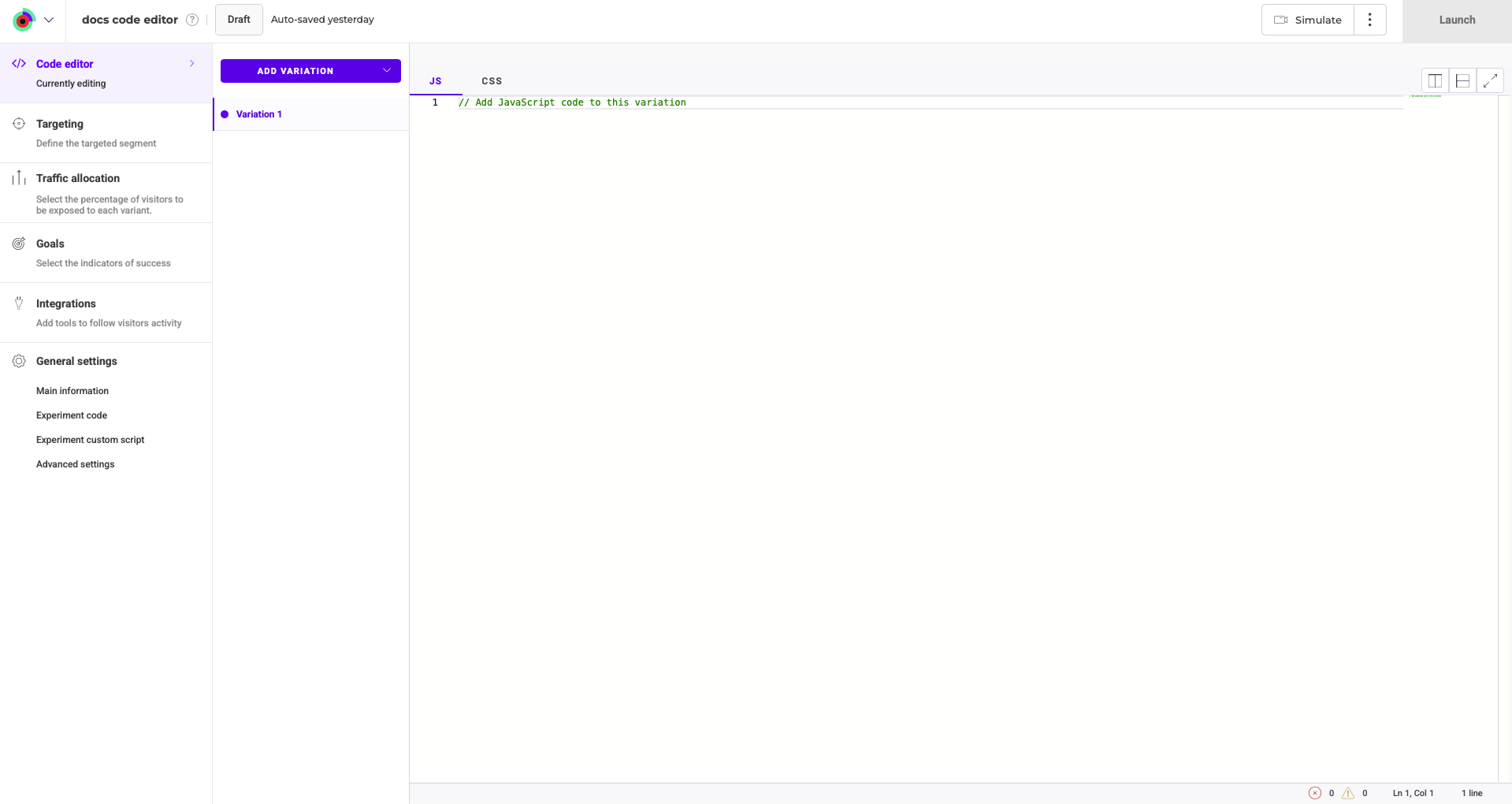
Notre Éditeur de code a la structure suivante :- Header : affiche le nom et le statut de l’expérience. Inclut également les boutons Simulate et Launch.
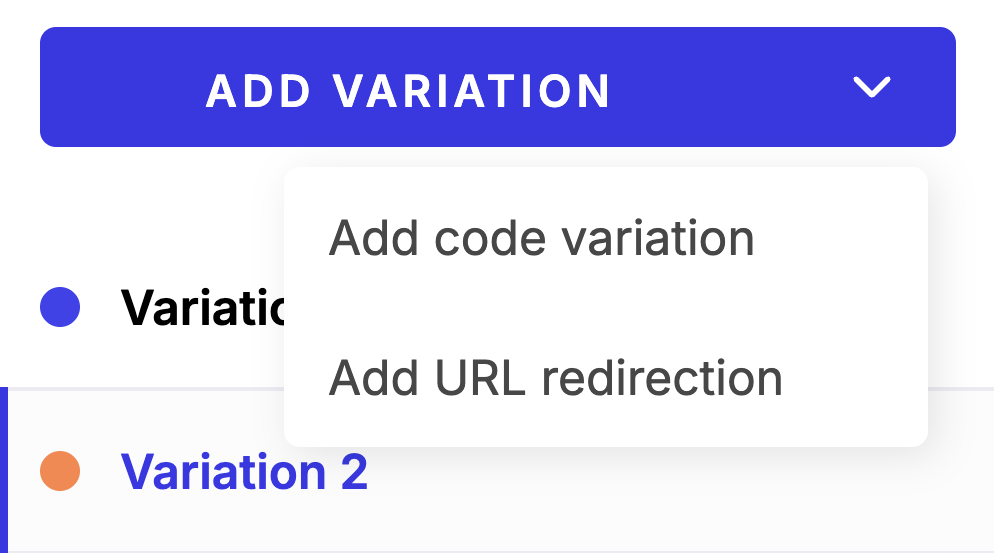
- Panneau des variations : liste les variations et vous permet d’en ajouter de nouvelles. Chaque variation est sélectionnable pour modification.
- Zone de code : vous pouvez éditer le code JavaScript (JS) ou CSS spécifique à la variation sélectionnée. Inclut des onglets pour basculer entre JS et CSS.
- Barre latérale gauche : inclut les critères que vous devez définir avant de lancer votre expérience et les paramètres généraux.
Header
Informations sur l’expérience
Le header affiche les informations principales associées à l’expérience :- son nom
- son statut
- la dernière interaction (par exemple, dernier enregistrement, mise à jour, date de lancement).
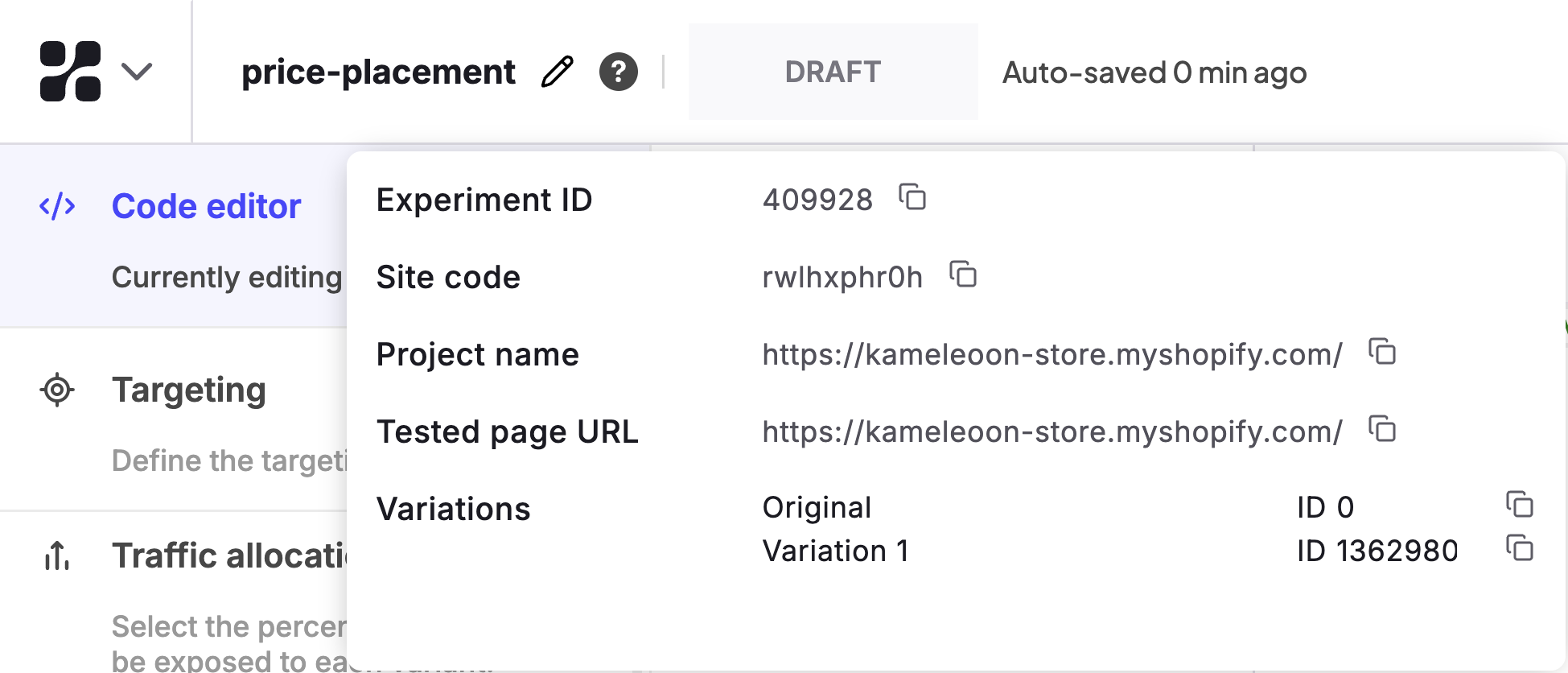
- Automatique, lorsque le statut de l’expérience est draft, scheduled ou paused.
- Manuel, pour les expériences online et diverted (via le bouton vert dans l’onglet Finalize).
Actions du header
Simulate
Nous recommandons fortement de simuler votre expérience Developer A/B pour confirmer que votre expérience s’affiche et fonctionne correctement. Pour simuler votre expérience, cliquez sur Simulate pour ouvrir le mode simulation dans un nouvel onglet.Schedule
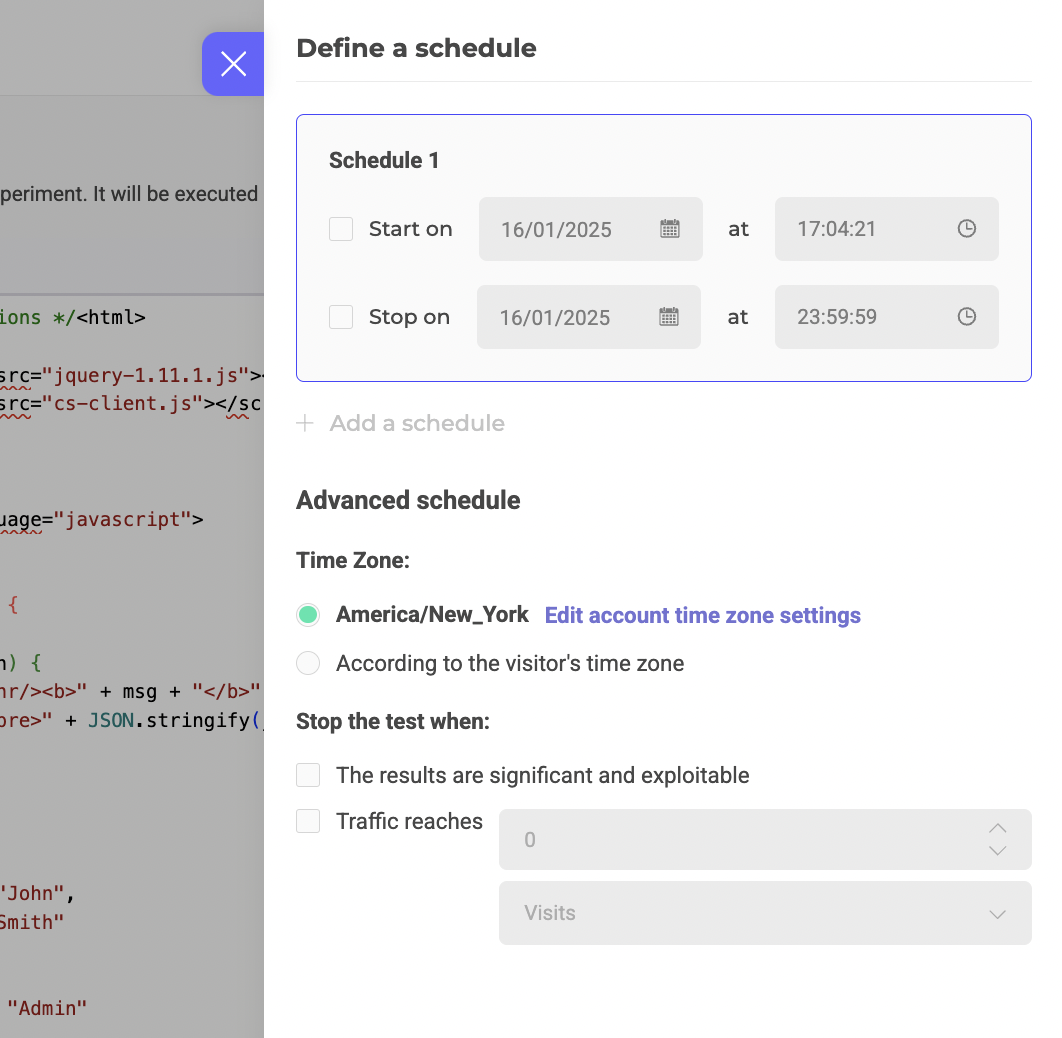
Pour planifier votre expérience :- Cliquez sur le menu à trois points à droite de Simulate > Schedule.
- Spécifiez une date de début, une date de fin, ou les deux.
- Configurez les options Advanced schedule si nécessaire.
- Cliquez sur Schedule pour confirmer la création de votre planification.
Estimer la durée
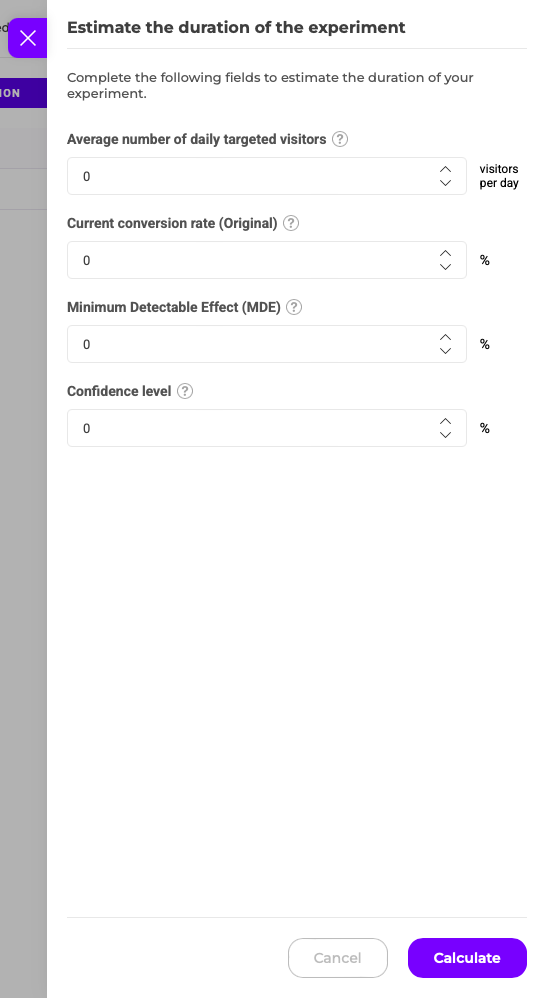
Pour estimer le temps nécessaire pour que votre expérience obtienne des résultats exploitables :- Cliquez sur le menu à trois points à droite de Simulate > Estimate the duration.
- Spécifiez les informations requises.
- Cliquez sur Calculate.
Panneau Variations
Insérer votre code
Vous pouvez ajouter, modifier ou supprimer du code dans les champs JS et/ou CSS (sélectionnez l’onglet correspondant : JS ou CSS) pour toutes les variations.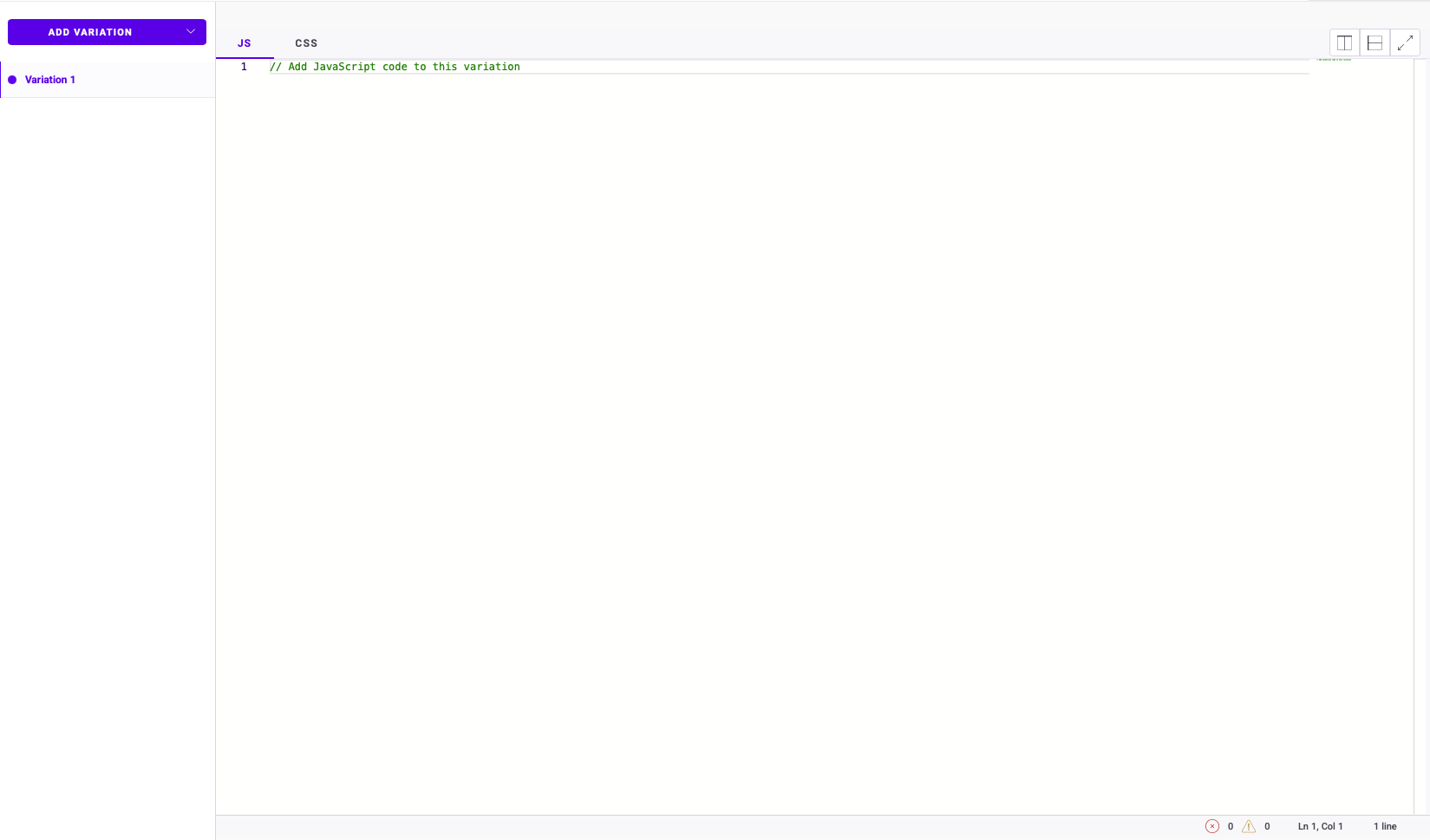
- Auto-complétion JavaScript : lorsque vous commencez à taper, l’éditeur affichera une liste déroulante d’options d’auto-complétion suggérées, vous permettant de choisir la méthode, le paramètre ou la variable souhaité. Des informations au survol et la signature des méthodes sont également affichées, afin que vous puissiez compléter votre code avec moins d’erreurs.
- Détection des erreurs de syntaxe : les erreurs de syntaxe de code sont soulignées, et une fenêtre au survol vous montrera plus d’informations sur l’erreur.
- Sélection de couleur CSS : dans l’éditeur CSS, un sélecteur de couleur pop-up vous permet de remplir automatiquement vos valeurs RGBA.
Le code JavaScript ne s’exécute pas directement dans l’éditeur. Pour prévisualiser votre modification, simulez votre expérience.
Kameleoon.API.Core, vous pouvez consulter notre documentation pour développeurs :
- En savoir plus sur la méthode
runWhenElementPresent() - En savoir plus sur la méthode
runWhenConditionTrue()
Menu de variation
Cliquez sur le menu à trois points pour afficher le menu de variation. Vous pouvez :- Renommer une variation
- Prévisualiser une variation
- Ajouter une limite d’affichage
- Supprimer une variation
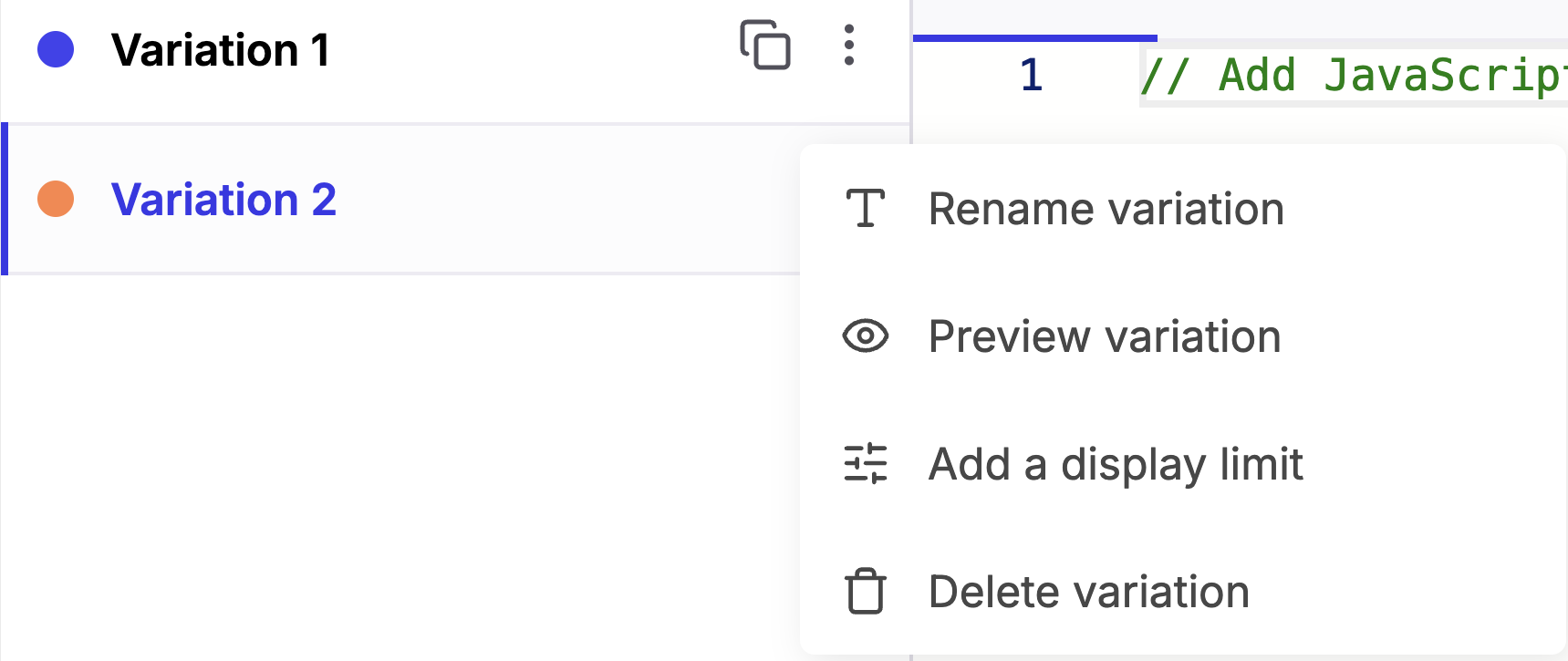
Renommer la variation
Cliquez sur Rename variation pour modifier le nom d’une variation. Saisissez son nouveau nom et cliquez sur l’icône X ou appuyez sur entrée pour confirmer.Aperçu
Cliquez sur Preview variation pour ouvrir votre variation dans un nouvel onglet et vérifier son affichage.Ajouter une limite d’affichage
Cliquez sur Add a display limit pour contrôler la fréquence d’affichage d’une variation. Activez les limites que vous souhaitez. Survolez l’icône ? pour afficher une infobulle fournissant plus d’informations sur une limite.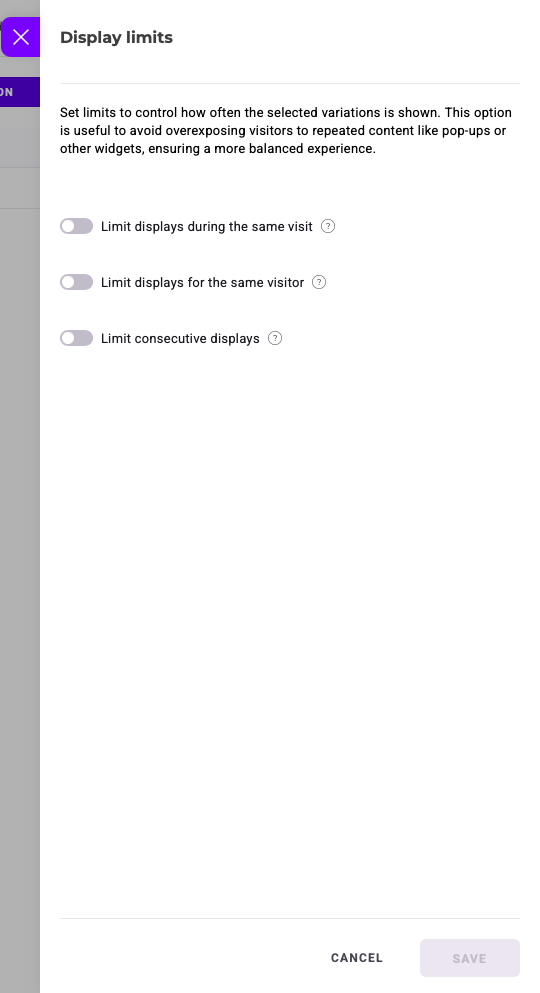
Supprimer
Cliquez sur Delete variation > Yes pour supprimer une variation. Vous ne pouvez pas supprimer la dernière variation : vous devez avoir au moins une variation dans votre expérience.Dupliquer
Cliquez sur l’icône de duplication à droite du menu à trois points pour générer une copie de la variation.Barre latérale gauche
Dans la barre latérale gauche, vous trouverez les critères que vous devez définir avant de lancer votre expérience. Vous ne pouvez pas lancer votre expérience sans avoir complété ces étapes.Étapes de finalisation
Les étapes sont les mêmes que dans l’éditeur graphique :- Targeting
- Traffic allocation
- Goals
- Integrations
Paramètres généraux
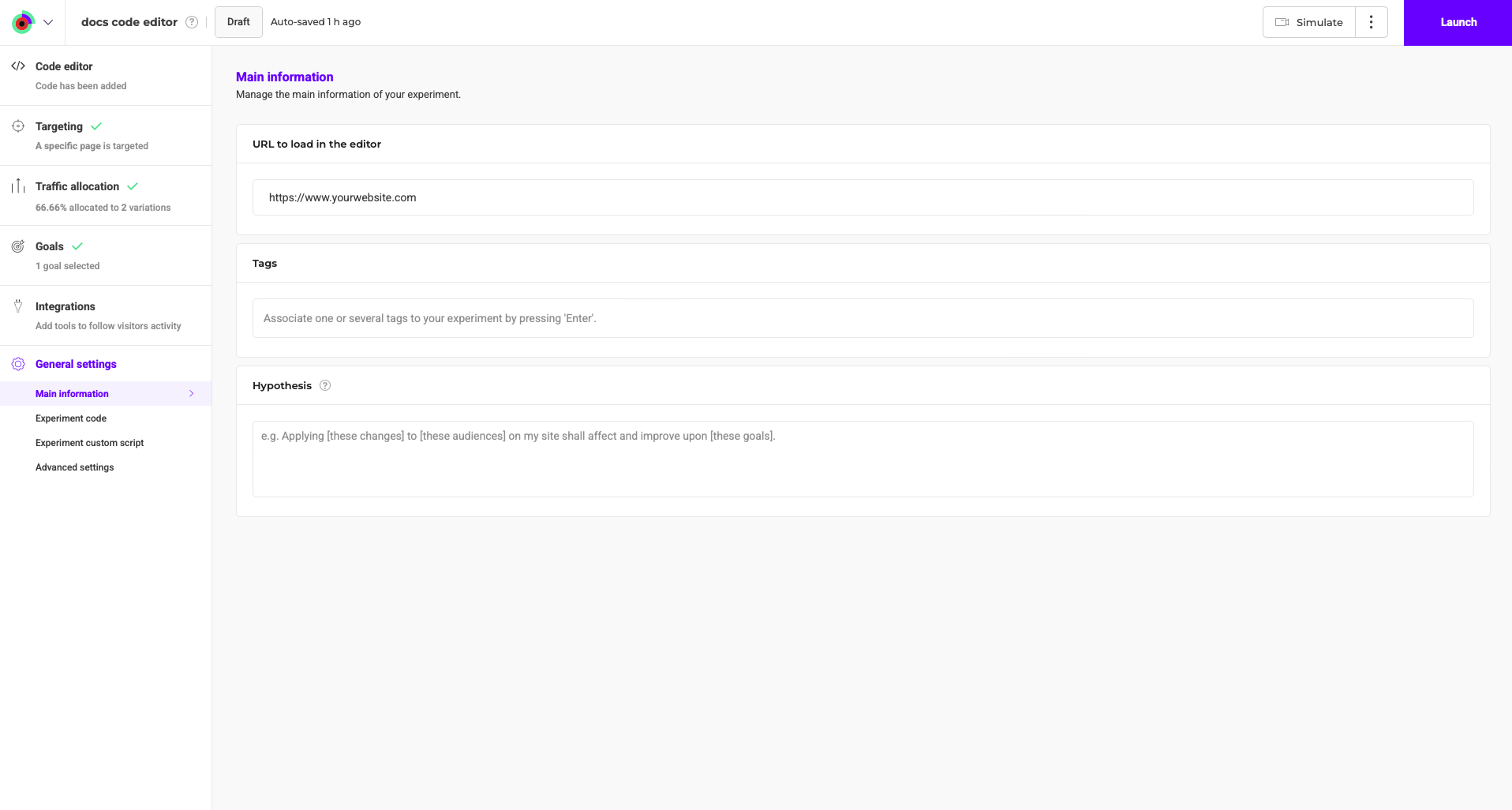
Vous trouverez ici les paramètres généraux de votre expérience. Ce menu se compose des sections suivantes :- Main information
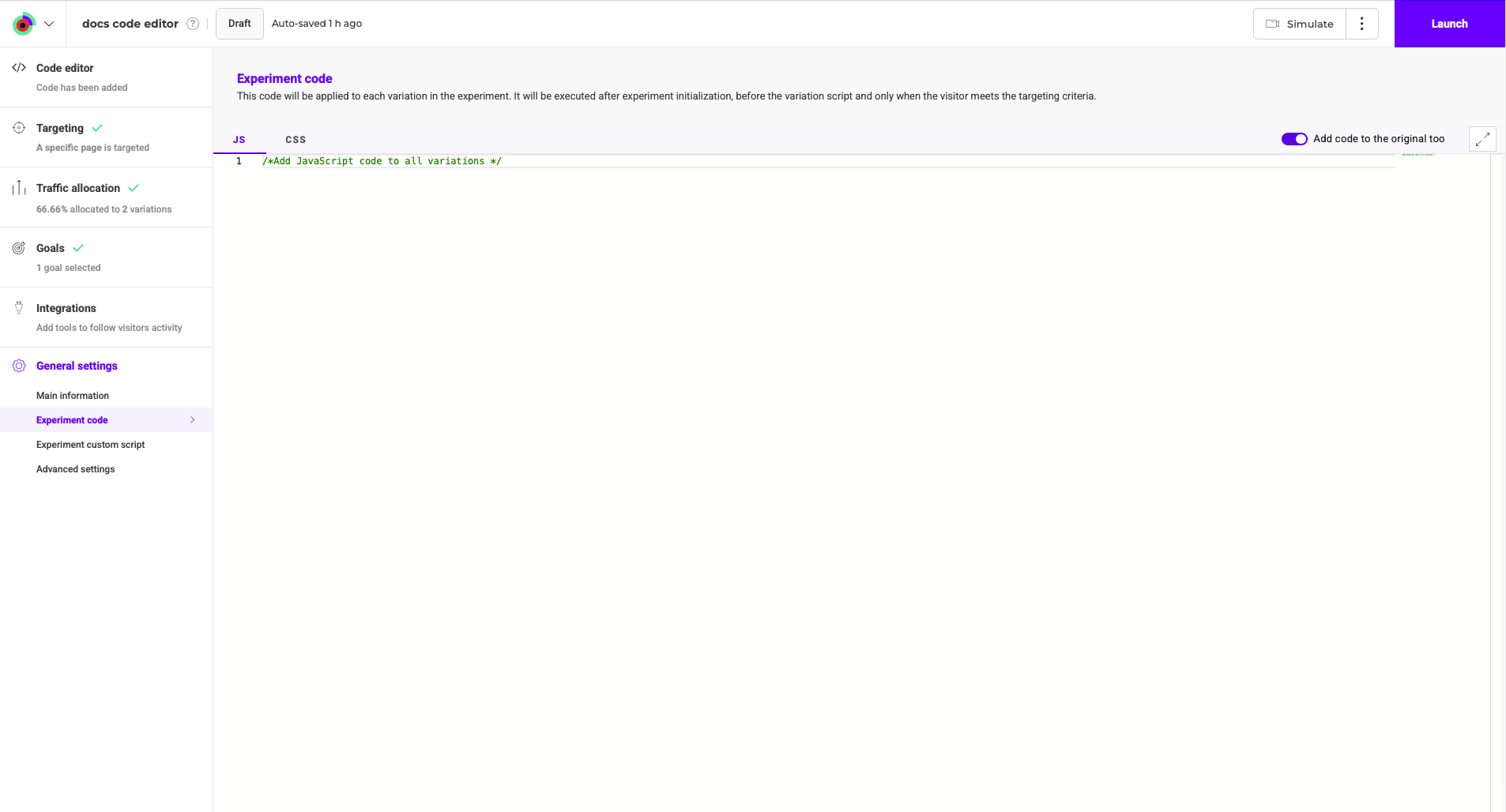
- Experiment code
- Experiment custom script
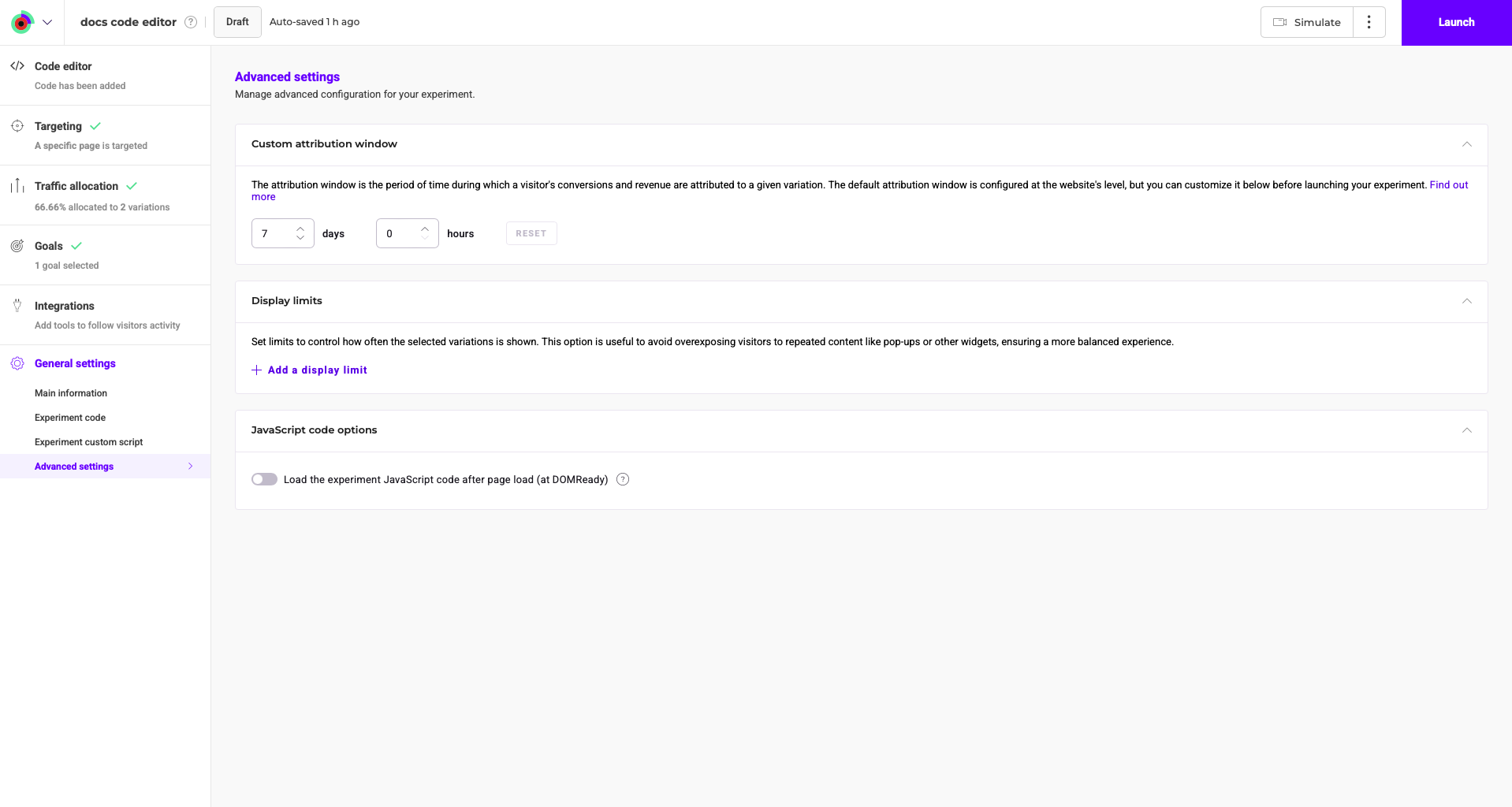
- Advanced settings
Main information
Experiment code
Experiment custom script
Le code JavaScript ajouté dans cette section vous permet d’écrire du code global qui s’applique spécifiquement à l’expérience. Ce code s’exécute en parallèle du script global de Kameleoon, garantissant que toutes les modifications sont automatiquement supprimées à la fin de l’expérience. De plus, ce script s’exécute avant le code Experiment et le code Variation, et il s’exécute indépendamment des conditions de ciblage que vous avez définies, ce qui signifie qu’il s’exécutera toujours dès que Kameleoon se chargera.Advanced settings
Ici, vous pouvez accéder aux paramètres avancés de votre expérience.