

Accéder à la page Objectifs
Pour accéder à vos objectifs, cliquez sur Paramètres > Objectifs. Par défaut, Kameleoon inclut l’objectif Taux de rétention pour tous les sites associés à votre compte. Cet objectif enregistre le nombre de visiteurs qui cliquent au moins une fois après avoir atterri sur la première page de leur visite.Créer un nouvel objectif
Si vous avez protégé votre site web à l’aide d’une iframe, la création d’un objectif dans l’application peut ne pas être possible.
Nommer et décrire votre objectif

- Nom : Un nom pour votre objectif.
- Projet : Le site auquel l’objectif s’applique, choisi dans un menu déroulant de vos URL de sites.
- Description (optionnel) : Jusqu’à 120 caractères décrivant l’objectif de votre objectif. Ces informations vous aident à analyser les résultats plus tard.
- + AJOUTER DES TAGS : Attachez un ou plusieurs tags à l’objectif pour un filtrage ultérieur.
Choisir un type d’objectif

- Suivi des clics : Déclenché lorsqu’un utilisateur clique sur un élément spécifique.
- Temps passé : Déclenché lorsqu’un utilisateur passe un temps défini sur votre site.
- Accès à une page : Déclenché lorsqu’un utilisateur visite une page spécifique.
- Taux de rétention : Déclenché lorsqu’un utilisateur clique après avoir atterri sur la première page de sa visite.
- Nombre de pages vues : Déclenché lorsqu’un utilisateur consulte un nombre défini de pages.
- Suivi du défilement : Déclenché lorsqu’un utilisateur atteint un certain pourcentage de la hauteur de la page.
- Objectif Personnalisé : Ciblez des comportements de visiteurs très spécifiques en définissant vos propres événements.
- Suivi du Data warehouse : Synchronisez les événements à partir de Snowflake, BigQuery, Redshift, Databricks ou d’autres sources de données externes.
- Métrique de ratio : Mesurez les performances relatives en divisant une métrique objectif par une autre.
Suivi des clics

- Avec l’éditeur visuel : Sélectionnez l’élément interactif que vous souhaitez suivre avec l’éditeur graphique.
- Utilisation d’un sélecteur CSS : Spécifiez le sélecteur CSS de l’élément que vous souhaitez suivre.
- À partir d’une expérience existante : Suivez un élément qui a été précédemment ajouté dans l’une de vos variations.
- Avec l’éditeur basé sur des invites : Décrivez l’élément que vous souhaitez suivre, et Kameleoon génère l’objectif.
L’option Éditeur basé sur des invites est grisée et marquée « à venir ». Elle n’est pas encore disponible, tout comme le sélecteur visuel de suivi du défilement décrit ci-dessous.
Utilisation d’un sélecteur CSS
-
Dans le champ Cibles de clic, entrez un ou plusieurs sélecteurs, séparés par des virgules.

-
Cliquer sur + AJOUTER UN SÉLECTEUR ouvre un menu déroulant avec les mêmes quatre méthodes : avec l’éditeur visuel, en utilisant un sélecteur CSS, à partir d’une expérience existante, ou avec l’éditeur basé sur des invites, qui reste désactivé. Choisissez-en une pour ajouter une autre cible avec une méthode différente.

Manuellement avec l’éditeur visuel
-
Une fenêtre de dialogue Ouvrir l’éditeur visuel demande « Sur quelle page (URL) souhaitez-vous suivre les clics ? » et renseigne préalablement le champ avec l’URL de votre site. Cliquez sur Ouvrir l’éditeur pour continuer, ou Annuler pour fermer la fenêtre de dialogue.

-
L’éditeur ouvre une vue fractionnée : votre site en direct s’affiche sur la gauche, et un panneau Définir le suivi des clics s’ouvre sur la droite, vous invitant à cliquer sur les éléments que vous souhaitez suivre dans la zone d’aperçu. En cliquant sur un élément :
- Ajoute une boîte de contour en surbrillance autour de l’élément dans l’aperçu, confirmant votre sélection.
- Remplit automatiquement le champ Sélecteur du panneau avec le sélecteur CSS de l’élément. Par exemple, cliquer sur un bouton peut remplir automatiquement
#pbx-btn-send.
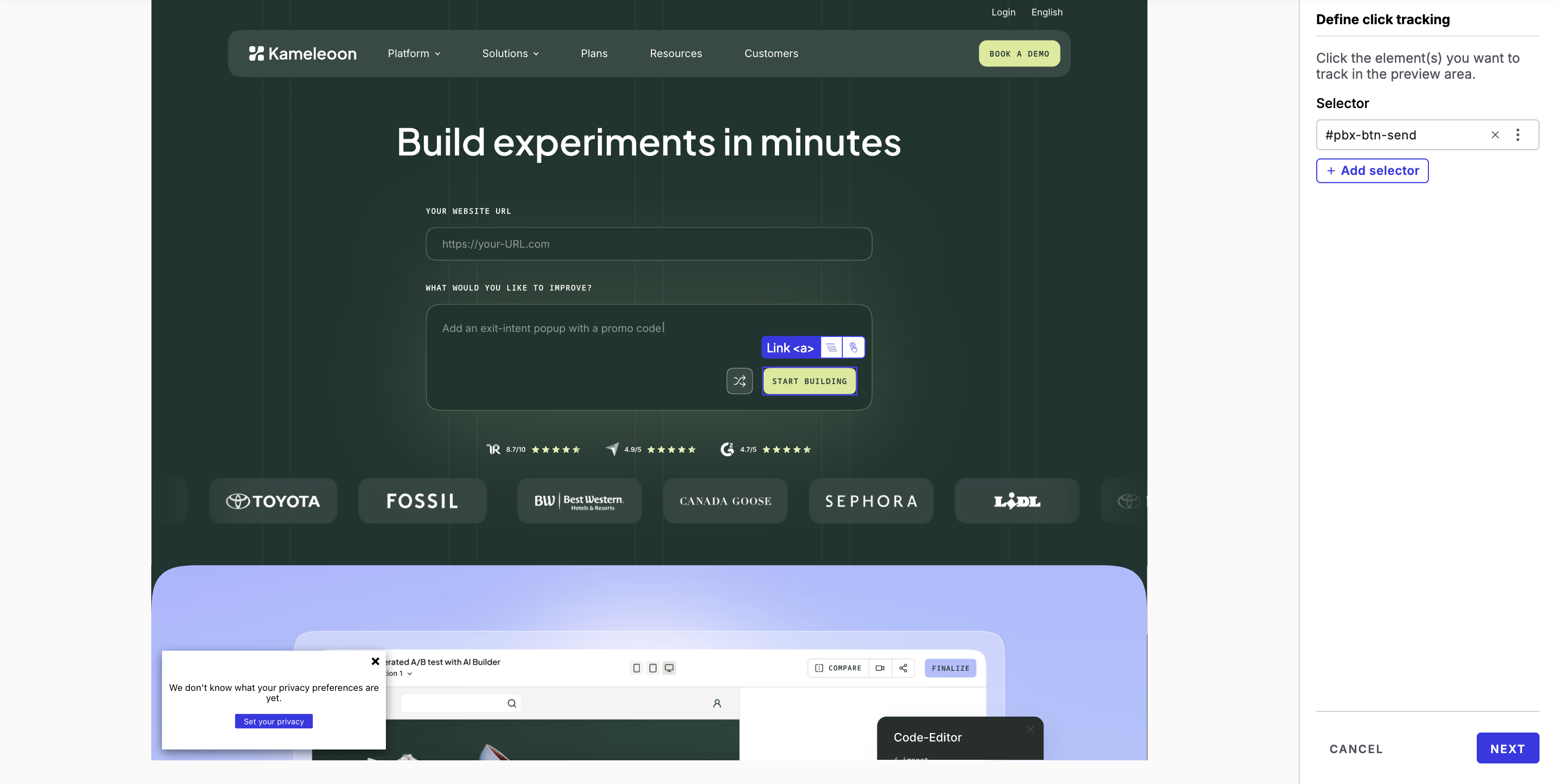
- Utilisez le contrôle clair (X) du champ ou son menu à trois points pour ajuster une sélection, ou cliquez sur + Ajouter un sélecteur pour choisir d’autres éléments. Cliquez sur Suivant pour enregistrer vos sélections, ou Annuler pour fermer l’éditeur sans enregistrer.
Où suivre cet objectif
Quelle que soit la méthode que vous utilisez pour définir l’élément cible, précisez où le clic compte comme une conversion :- N’importe où sur le site (par défaut) : Enregistre une conversion chaque fois que l’élément est cliqué. Si plusieurs pages partagent le même sélecteur CSS, chaque clic correspondant compte.
- Uniquement sur des pages spécifiques : Enregistre une conversion uniquement lorsque le clic se produit sur une page qui correspond aux conditions d’URL que vous définissez. Sélectionner cette option révèle un générateur de conditions d’URL : choisissez un type de correspondance (par exemple, L’URL contient) et entrez une URL dans le champ texte, comme
www.kameleoon.com/products/. Cliquez sur + Ajouter une URL cible pour ajouter d’autres conditions.

Si plusieurs pages partagent le même sélecteur CSS, utilisez Uniquement sur des pages spécifiques pour limiter l’objectif à une seule page plutôt que de compter sur un sélecteur unique à la page.
Si vos paramètres de serveur utilisent l’en-tête X-Frame-Options pour empêcher l’affichage de votre site web dans une iframe, l’éditeur visuel n’affiche pas votre URL, et vous ne pouvez pas ajouter de suivi des clics de cette façon. Vous devez modifier les paramètres de votre serveur et ajouter une exception pour le domaine
kameleoon.com et ses sous-domaines.Suivi du défilement

SÉLECTEUR VISUEL est grisé et marqué « à venir ». Il n’est pas encore disponible, donc le mode d’élément sélectionné décrit ci-dessous reste manuel uniquement pour le moment.
- URL de la page : L’URL de la page sur laquelle vous souhaitez créer le suivi du défilement.
- Le visiteur fait défiler jusqu’à : Comment Kameleoon mesure la profondeur du défilement, choisi dans un menu déroulant :
- L’élément sélectionné : Visualisez les éléments de la page en les survolant, puis cliquez sur celui que vous souhaitez utiliser comme cible de défilement. Le niveau apparaît directement sous l’élément sélectionné.
- Un pourcentage précis (par défaut) : Entrez un pourcentage de la hauteur de la page à l’aide du sélecteur numérique, par exemple 60%. Le pourcentage se mesure à partir du haut de la page : 0% place le niveau tout en haut, 50% au milieu et 100% au bas.
- Une hauteur en pixels : Entrez une hauteur fixe en pixels à l’aide du sélecteur numérique. 0 pixels correspond au très haut de la page, et la hauteur maximale est en corrélation avec la taille de la page.
Si vos paramètres de serveur utilisent l’en-tête X-Frame-Options pour empêcher l’affichage de votre site web dans une iframe, l’aperçu de la page n’affiche pas votre URL, et vous ne pouvez pas ajouter de suivi du défilement de cette façon. Vous devez modifier les paramètres de votre serveur et ajouter une exception pour le domaine
kameleoon.com et ses sous-domaines.Accès à une page
Entrez la page qu’un visiteur doit atteindre pour convertir. Choisissez l’un des trois types de correspondance :- contient : Cible toutes les pages partageant le même fragment d’URL.
- correspond exactement : Cible uniquement la page avec l’URL exacte que vous avez entrée.
- correspond à l’expression régulière : Cible une URL et ses variations, selon l’expression régulière que vous entrez. Pour obtenir de l’aide sur la création d’expressions régulières, voir Expressions régulières.
Les fragments d’URL et les expressions régulières sont sensibles à la casse.
https://www.mysite.com/products/product-1
Voici comment appliquer un objectif Accès à une page pour différents scénarios :
- À une page produit spécifique :
- Sélectionnez correspond exactement et entrez l’URL complète et précise. Par exemple :
https://www.mysite.com/products/product-1
- Sélectionnez correspond exactement et entrez l’URL complète et précise. Par exemple :
- À toutes les pages produits :
- Sélectionnez contient et tapez
/products/. Votre objectif s’applique ensuite à toutes les pages qui incluent le fragment/products/dans leur URL.
- Sélectionnez contient et tapez
- Pour les URL avec des variations courantes (par exemple, « product » vs « products ») :
- Si les URL de vos pages produits contiennent parfois « product » au lieu de « products », utilisez une expression régulière. Par exemple,
https://www.mysite.com/products*correspond à des URL contenant soit « products » soit « product » à ce point.
- Si les URL de vos pages produits contiennent parfois « product » au lieu de « products », utilisez une expression régulière. Par exemple,
Temps passé
Entrez le temps qu’un visiteur doit passer sur votre site pour convertir. Choisissez une limite :- plus de : Le visiteur doit passer au moins un temps donné sur la page.
- exactement : Le temps passé doit correspondre exactement.
- moins de : Le temps passé ne doit pas dépasser une durée donnée.
Nombre de pages vues
Entrez le nombre de pages qu’un visiteur doit consulter pour convertir. Vous pouvez choisir un nombre exact, un minimum ou un maximum.Taux de rétention
Kameleoon inclut cet objectif par défaut pour chaque nouveau site de votre compte. Le taux de rétention enregistre le nombre de visiteurs qui ont cliqué au moins une fois après avoir atterri sur leur page d’accès, donc la page étape 1 n’a pas besoin de champs supplémentaires une fois que vous la nommez et la décrivez.Objectif personnalisé

Option 1 : Utilisation d’un événement frontend déclenché par l’API d’activation JS
Choisissez cette option si l’événement de conversion se produit dans le navigateur de l’utilisateur (côté client).- Comment cela fonctionne : Kameleoon fournit une fonction spécifique (
Kameleoon.API.Goals.processConversion(ID), oùIDest l’identifiant unique de votre objectif) que vous insérez dans votre code JavaScript. Lorsque l’utilisateur effectue l’action que vous suivez, votre code exécute cette fonction pour envoyer le signal de conversion directement à la plateforme Kameleoon.
Kameleoon génère l’ID de l’objectif une fois que vous créez l’objectif.
processConversion(), voir la référence de l’API d’activation.
Option 2 : Utilisation d’un événement backend via SDK (par exemple, Node JS)
Choisissez cette option si l’événement de conversion se produit sur votre serveur (backend). Cette méthode est nécessaire pour suivre des actions qui ne dépendent pas de la session de navigateur de l’utilisateur (par exemple, le traitement réussi d’un paiement). Comment cela fonctionne : Le SDK côté serveur de Kameleoon utilise une méthode spécifique (trackConversion()) pour communiquer l’événement de conversion directement de votre serveur à la plateforme Kameleoon.
Cliquez sur l’icône Copier pour copier le code d’événement SDK et le transmettre à votre équipe de développement backend pour la mise en œuvre.
Exemple de code :
visitorCodeest l’identifiant unique du visiteur que vous souhaitez cibler.goalIdest l’identifiant unique de l’objectif.
Kameleoon génère l’ID de l’objectif une fois que vous créez l’objectif.
trackConversion(), voir la référence du SDK Node.js.
Option 3 : Utilisation de code JavaScript personnalisé
Choisissez cette option si vous devez exécuter une logique JavaScript spécifique pour déterminer quand déclencher l’objectif. Le JavaScript personnalisé est l’option la plus flexible et est utile si vous devez calculer dynamiquement le revenu ou capturer des métadonnées supplémentaires avant d’envoyer le signal de conversion.- Comment cela fonctionne : Le code que vous entrez dans le panneau d’édition de code plus large s’exécute automatiquement une fois que votre site est prêt. Dans ce code, utilisez la méthode
triggerGoal()pour déclencher une conversion. Vous pouvez également passer en option des paramètres de revenu et de métadonnées.
Pour plus d’informations sur l’utilisation de code JavaScript personnalisé pour les objectifs personnalisés, voir la documentation du développeur de Kameleoon.
Sinon, si vous initiez une conversion à partir d’un système de gestion de balises (par exemple, Google Tag Manager), utilisez la file d’attente des commandes Kameleoon, qui retarde l’exécution de la commande jusqu’à ce que le moteur Kameleoon termine son chargement. Dans Google Tag Manager, allez à GTM > Balises > Nouveau > Configuration de la balise > HTML personnalisé et insérez le code suivant :
Kameleoon.API.Goals, voir la référence de l’API.
Suivi du Data warehouse

- BigQuery demande un ID de projet BigQuery et une Région.
- Snowflake demande un Warehouse, une Database et un Schema.
- Databricks demande un Catalog et un Schema.
- Redshift demande si votre cluster est Provisionné ou Serverless, un ID de cluster Redshift, une Région et une Database.
- Utiliser BigQuery comme source
- Utiliser Snowflake comme source
- Utiliser Databricks comme source
- Utiliser Amazon Redshift comme source
Métrique de ratio

Métadonnées

Qu’est-ce que les métadonnées ?
Les métadonnées sont des propriétés supplémentaires attachées à une conversion d’objectif. Elles vous permettent de filtrer ou de répartir vos résultats selon des valeurs spécifiques (par exemple, mode de paiement, type de livraison). Par exemple, si vous souhaitez suivre combien de conversions « Achat » ont eu lieu avec chaque type de paiement, vous pouvez utiliser les métadonnées pour capturer cette valeur.Utilisation des métadonnées
Pour utiliser les métadonnées :- Définissez une donnée personnalisée. Pour plus d’informations, voir Créer des données personnalisées.
- Liez la donnée personnalisée en tant que métadonnée lors de la création ou de la modification d’un objectif en la sélectionnant dans le menu déroulant.
Kameleoon ne tiendra pas compte des données personnalisées marquées Utiliser cette donnée uniquement localement à des fins de ciblage, car il ne les envoie pas à ses serveurs.
Paramètres avancés
L’étape 2 de la page Définir votre objectif, Paramètres avancés, devient disponible une fois que l’étape 1 affiche une coche verte. Elle comporte trois sections : Propriétés (qui inclut la gestion des valeurs aberrantes pour les objectifs personnalisés), Utilisation et Partage des données.
Gérer les valeurs aberrantes
Cette option est disponible uniquement pour les objectifs personnalisés. Plus sur Winsorization chez KameleoonUtilisation
Trois bascules contrôlent qui peut utiliser l’objectif, toutes désactivées par défaut :- Rendre cet objectif disponible uniquement pour des expériences spécifiques : Par défaut, cet objectif est disponible pour tous les tests. Activez-le pour sélectionner lesquels peuvent l’utiliser.
- Rendre cet objectif disponible uniquement pour des personnalisations spécifiques : Par défaut, cet objectif est disponible pour toutes les personnalisations. Activez-le pour limiter lesquelles peuvent l’utiliser.
- AI Targeting : Entraîne un modèle sur cet objectif aux moments clés que vous définissez, pour cibler les visiteurs en fonction de leur probabilité de conversion. Activer cette bascule affiche un bouton Add prediction trigger. Cliquez dessus, puis sélectionnez les déclencheurs que vous souhaitez activer. Plus sur les déclencheurs
Partage des données
Cette section lit « Sélectionnez les intégrations qui doivent recevoir des données lorsque cet objectif se convertit », avec un compteur en direct « N intégrations sélectionnées » et un lien « Vous ne la trouvez pas ? Parcourez nos intégrations ».Google Analytics 4Après avoir configuré l’intégration dans Kameleoon, Kameleoon envoie automatiquement les conversions d’objectifs à GA4. GA4 n’a pas besoin de configuration supplémentaire pour les recevoir.Chaque conversion d’objectif apparaît dans GA4 en tant qu’événement portant le même nom que votre objectif Kameleoon. Par exemple, si vous nommez votre objectif
Achat terminé, il apparaît dans GA4 en tant qu’événement Achat terminé. Chaque événement inclut les paramètres suivants :type: le type d’objectif (par exemple,CLICKouCUSTOM)id: l’ID d’objectif Kameleoonsource: toujoursKameleoonrevenue: inclus uniquement lorsque vous transmettez une valeur de revenu avec la conversion
dataLayer plutôt que de les envoyer directement à GA4. Vous devez configurer une balise GTM et un déclencheur pour transmettre ces événements à GA4. Le dataLayer est aussi un endroit utile pour vérifier que les événements d’objectifs se déclenchent correctement avant de consulter les rapports GA4. Pour les instructions de configuration, voir Google Tag Manager.Page de résumé de l’objectif
L’enregistrement d’un objectif vous amène à sa page Résumé, où vous pouvez examiner la configuration que vous venez de configurer et continuer à gérer l’objectif sans retourner au tableau de bord Objectifs.
- Aperçus : les données de performance de l’objectif, y compris les métriques clés, une chronologie des événements quotidiens et les campagnes impactées. Pour plus de détails, consultez Rapports d’objectifs.
- Résumé : la configuration de l’objectif, sélectionnée par défaut directement après sa création.
- Définition : la condition de déclenchement que vous avez définie à l’étape 1, plus toutes les métadonnées attachées aux conversions. Cliquez sur Modifier pour changer ces paramètres.
- Utilisation : les bascules que vous avez définies à l’étape 2 qui contrôlent qui peut utiliser l’objectif, plus une bascule Définir cet objectif comme objectif principal de votre projet qui définit cet objectif comme la métrique de succès principale de votre projet. Un seul objectif peut être principal par projet. Cliquez sur Modifier pour changer ces paramètres.
- Partage des données : les intégrations que vous avez sélectionnées à l’étape 2 pour recevoir des données lorsque l’objectif se convertit, ou Aucun outil de partage de données si vous n’en avez sélectionné aucun. Cliquez sur Modifier pour changer ce paramètre.