

Les intégrations data warehouse sont disponibles en tant que module complémentaire premium pour les modules Web Experimentation et Feature Experimentation. Pour plus d’informations, contactez votre Customer Success Manager.
visitor_id et une colonne conversion_timestamp, et les données doivent rester interrogeables pendant au moins 72 heures après chaque événement.
Avant de créer l’objectif, activez l’intégration BigQuery pour votre projet.
Créer un objectif BigQuery
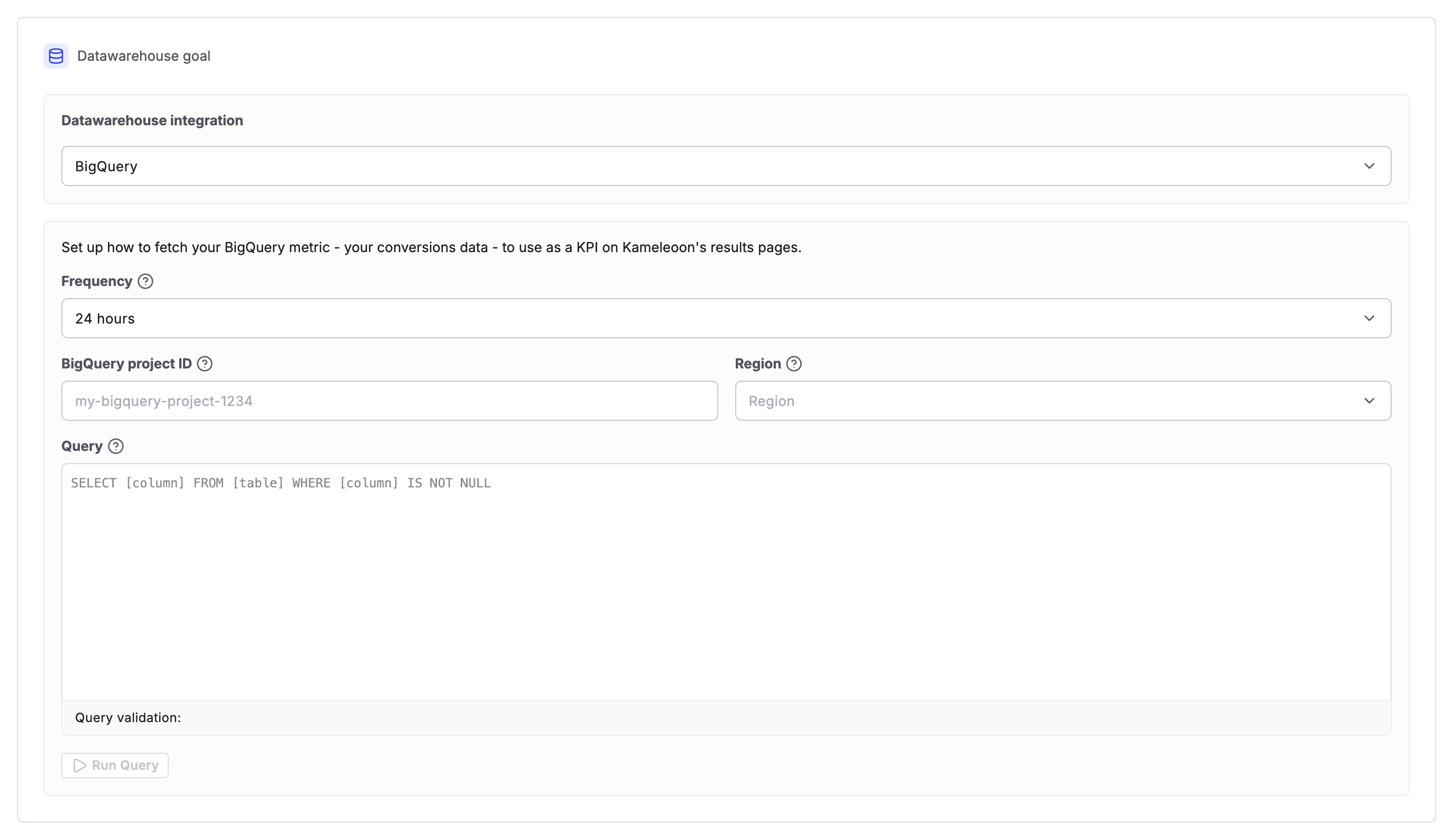
Pour créer un objectif qui lit les conversions depuis BigQuery, suivez le flux Suivi du Data warehouse dans Créer un objectif, et choisissez BigQuery dans la liste déroulante Datawarehouse integration. L’étape 1 demande ensuite ces champs spécifiques à BigQuery :- Frequency : Définissez la fréquence à laquelle vous souhaitez que Kameleoon mette à jour les données de l’objectif.
- BigQuery project ID : Saisissez l’ID de votre projet BigQuery.
- Region : Sélectionnez la région appropriée dans la liste fournie.
- Query : Définissez la requête SQL qui récupère les données nécessaires depuis BigQuery.
Format de la requête
La requête doit respecter un format spécifique :SELECT visitor_id, conversion_timestamp FROM your_events_table
Où visitor_id est la colonne représentant l’identifiant unique de vos visiteurs, et conversion_timestamp est une colonne représentant l’heure exacte à laquelle la conversion a eu lieu. Dans BigQuery, la colonne conversion_timestamp doit être de type Timestamp.
Si vous souhaitez associer un revenu à chaque conversion, la requête doit suivre ce format alternatif :
SELECT visitor_id, conversion_timestamp, revenue FROM your_events_table
Où revenue est une colonne contenant le revenu de chaque conversion.
Pour des requêtes plus complexes, vous pouvez conserver ce format en encapsulant votre requête d’origine dans une sous-requête :
Comment Kameleoon interroge les données de conversion
Kameleoon interroge les données de conversion BigQuery de votre objectif toutes les heures, en ajoutant à votre requête une clauseWITH qui filtre par horodatage. Plutôt que de recharger tout l’historique des événements à chaque exécution, Kameleoon interroge les données de manière incrémentale : chaque tâche d’interrogation conserve le dernier point d’interrogation réussi et, lors de l’exécution suivante, n’interroge que la fenêtre temporelle des nouveaux enregistrements depuis ce point. Interroger uniquement cette fenêtre garde chaque interrogation rapide, car Kameleoon ne réanalyse jamais les données déjà importées. Bien que Kameleoon collecte les conversions toutes les heures, celles-ci ne sont fusionnées dans vos résultats d’expérience qu’une fois par jour.
Comme l’interrogation avance toujours vers l’avant, Kameleoon peut manquer un enregistrement arrivé dans BigQuery avec un horodatage antérieur à la dernière fenêtre d’interrogation réussie. Les enregistrements tardifs arrivent généralement parce que votre pipeline de données met du temps à écrire l’événement de conversion : l’enregistrement n’atteint BigQuery qu’après que Kameleoon a déjà dépassé la fenêtre temporelle à laquelle il appartient. Pour éviter les enregistrements manqués, demandez à votre Customer Success Manager de prolonger le délai d’ingestion pour qu’il corresponde au délai d’arrivée habituel de votre pipeline.
Kameleoon n’importe un enregistrement tardif que tant que son horodatage tombe dans une fenêtre qu’il n’a pas encore interrogée. Une fois que le point d’interrogation dépasse une journée complète, Kameleoon ne relit pas cette journée, et n’importe donc pas de ligne tardive ou corrigée pour ce jour-là.
Délai d’ingestion
Par défaut, Kameleoon autorise jusqu’à 1 heure entre le moment où un événement de conversion de votre objectif se produit et celui où il devient disponible dans votre entrepôt BigQuery, et sa fenêtre d’interrogation tient compte automatiquement de ce délai. Si votre pipeline met plus d’une heure à écrire les événements dans BigQuery, par exemple à cause de traitements ETL par lots ou nocturnes, ces enregistrements tardifs tombent en dehors de la fenêtre d’interrogation et sont manqués. Contactez votre Customer Success Manager pour prolonger le délai afin qu’il corresponde au délai d’arrivée réel de votre pipeline.Interrogations échouées et changements de schéma
Une interrogation échouée laisse le point d’interrogation à sa position précédente. Le point d’interrogation correspond à l’heure jusqu’à laquelle Kameleoon a déjà importé des enregistrements. La prochaine interrogation planifiée repart donc du même point et réessaie la même fenêtre. Kameleoon importe les enregistrements de cette fenêtre une fois que la requête s’exécute de nouveau. Un changement de schéma affecte les résultats de deux façons, selon ce qui a changé :- Une colonne attendue par votre requête est absente ou renommée : l’interrogation échoue et Kameleoon journalise l’échec. Le point d’interrogation n’avance pas, donc les exécutions suivantes réessaient la fenêtre jusqu’à ce que la requête corresponde de nouveau à la table.
- Une colonne garde son nom mais change de sens : l’interrogation réussit et le point d’interrogation avance. Kameleoon ne vérifie pas qu’une colonne de même nom contient toujours l’identifiant visiteur, l’horodatage ou le revenu attendus, si bien que les résultats peuvent être faux sans qu’aucune erreur ne soit signalée.
Identifiant du visiteur
Kameleoon utilise la valeurvisitor_id pour identifier le visiteur qui reçoit le crédit de chaque conversion. La valeur doit donc correspondre à un identifiant que Kameleoon possède déjà pour ce visiteur. Par défaut, la valeur est le code visiteur Kameleoon. Si vous configurez la réconciliation de l’historique cross-device, Kameleoon fait correspondre visitor_id aux données personnalisées que vous avez désignées comme identifiant unique pour la réconciliation cross-device, au lieu du code visiteur.
Exécuter votre requête avant l’ingestion
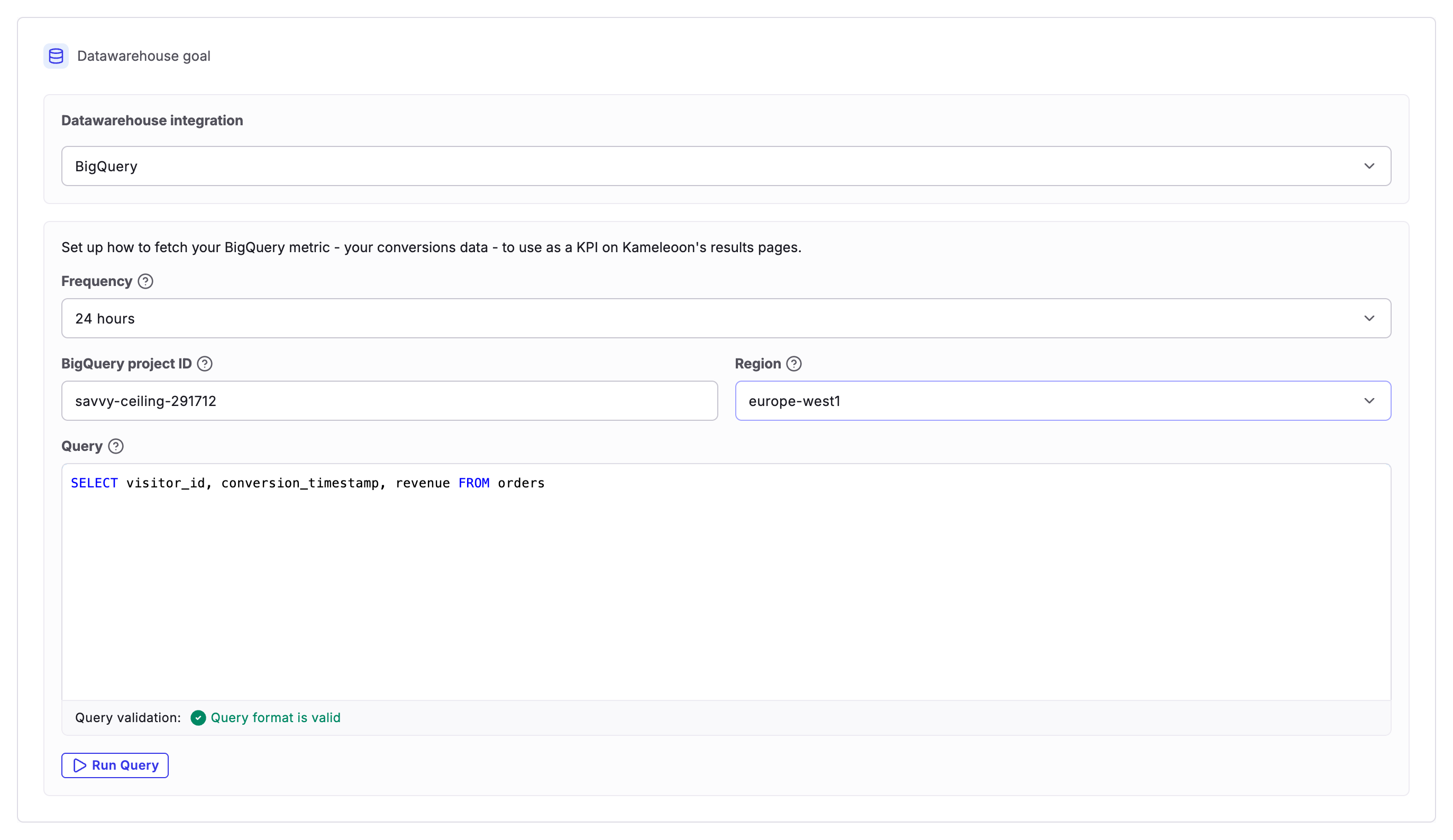
Avant d’enregistrer votre objectif, vous pouvez tester votre requête directement dans Kameleoon. Le test vous permet de :- Vérifier la connexion en temps réel.
- Confirmer que vos identifiants et vos droits d’accès sont corrects, ce qui permet de détecter les problèmes immédiatement, sans attendre le premier import de données.
- Valider la structure et l’accessibilité de vos données.
Utiliser votre objectif BigQuery
Une fois l’objectif créé, vous pouvez l’intégrer à vos campagnes Kameleoon. Lorsque vous configurez une expérience ou une personnalisation, vous pouvez sélectionner cet objectif dans la section Goals de la page de finalisation. L’objectif vous permet ensuite de suivre et d’analyser des conversions spécifiques de votre base de données BigQuery. Pour apprendre à configurer un objectif dans une expérience, consultez Configurer un objectif pour une campagne.Conservation des données
Les données de conversion importées depuis BigQuery deviennent des données de visite dans Kameleoon et suivent la politique de conservation standard de Kameleoon. Pour connaître la durée de conservation, consultez la Politique de rétention des données.Supprimer les données d’un visiteur
Vous pouvez supprimer la copie de Kameleoon des données d’un visiteur avec l’endpointPOST /visit/forget de la Data API, qui nécessite une authentification. Pour le format de la requête, consultez Remove data for several visitors. Cet endpoint ne supprime pas les tables de votre projet BigQuery.