

Les intégrations data warehouse sont disponibles en tant que module complémentaire premium pour nos modules Web Experimentation et Feature Experimentation. Pour plus d’informations, veuillez contacter votre Customer Success Manager.
- BigQuery
- Snowflake
- Redshift
- Microsoft Azure
Considérations
Gardez ces éléments à l’esprit lors de l’utilisation de cette intégration :- Volume de données : Tenez compte du volume de données avec lequel vous prévoyez d’interagir, car cela peut affecter les performances et les coûts des requêtes.
- Complexité des requêtes : Les requêtes complexes peuvent nécessiter plus de temps et de ressources pour s’exécuter. Optimisez vos requêtes pour plus d’efficacité.
- Confidentialité des données : Assurez la conformité aux réglementations sur la confidentialité des données lors du traitement des données utilisateur dans votre warehouse.
- Contrôle d’accès : Mettez en œuvre des contrôles d’accès appropriés pour limiter qui peut configurer et utiliser l’intégration au sein de votre organisation.
- Schéma de données : Maintenez un schéma de données clair et cohérent pour faciliter la récupération et l’analyse des données.
- Monitoring : Surveillez régulièrement l’utilisation de votre data warehouse pour gérer efficacement les coûts et les performances.
- Documentation : Maintenez une documentation pour les requêtes, configurations et processus d’intégration afin de faciliter la collaboration et le dépannage.
BigQuery
Prérequis
Pour configurer cette intégration, vous avez besoin des informations suivantes :- Compte Google Cloud : Les utilisateurs doivent avoir un compte Google Cloud valide pour accéder à Google BigQuery et générer les identifiants nécessaires.
- Google Service Account : Un Google Service Account avec les permissions appropriées pour accéder à BigQuery et créer des identifiants est requis.
- Projet BigQuery : Les utilisateurs doivent avoir un projet Google BigQuery configuré où les données seront stockées et interrogées.
- Fichier d’identifiants : Les utilisateurs doivent générer un fichier d’identifiants à partir de leur Google Service Account, qui sera utilisé pour accéder en toute sécurité à BigQuery.
Créer un service account
Créez un service account pour Kameleoon au sein du projet qui a le rôle BigQuery Data Viewer.- Tapez service accounts dans la barre de recherche globale, et cliquez sur le résultat suggéré.
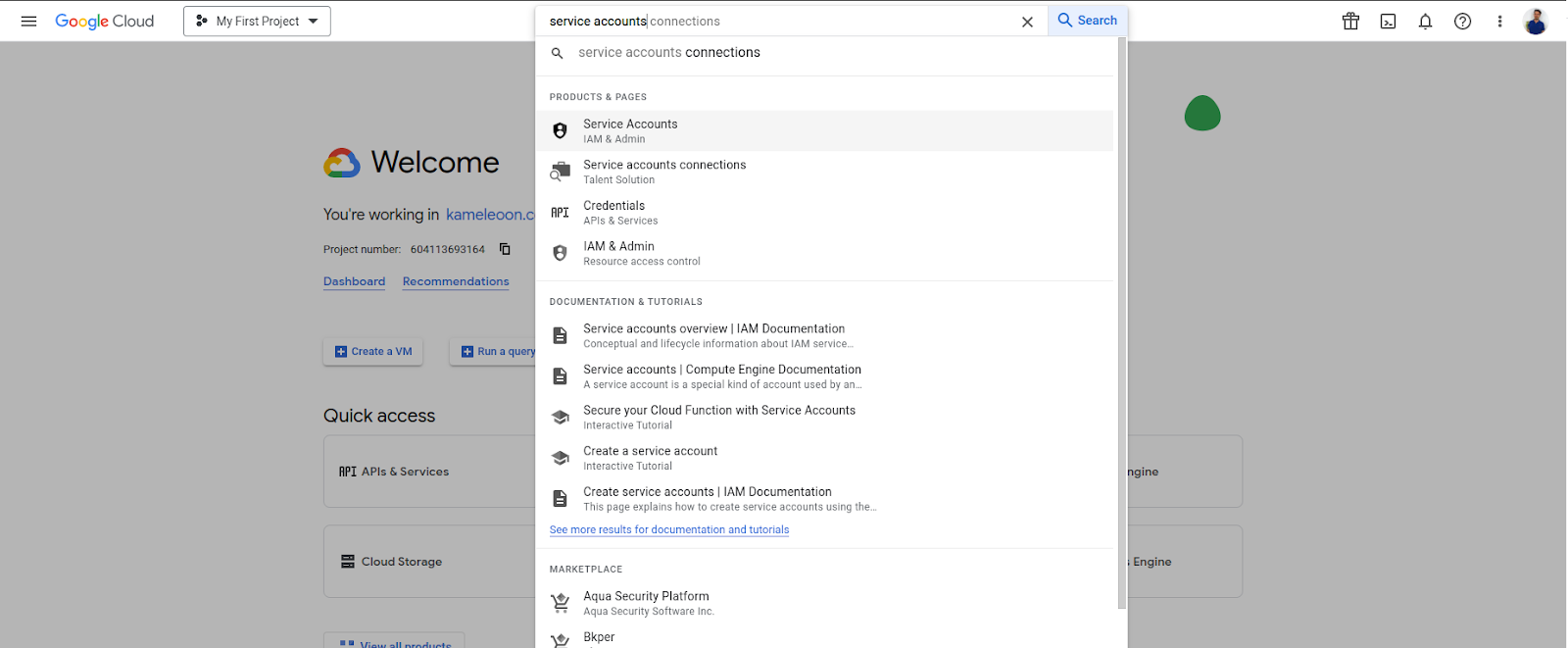
- Cliquez sur Create service account.
- Remplissez les champs obligatoires et cliquez sur Create and Continue.
- Tapez « BigQuery data viewer » dans le champ Select a role, et cliquez sur BigQuery Data Viewer lorsqu’il apparaît dans la recherche déroulante.
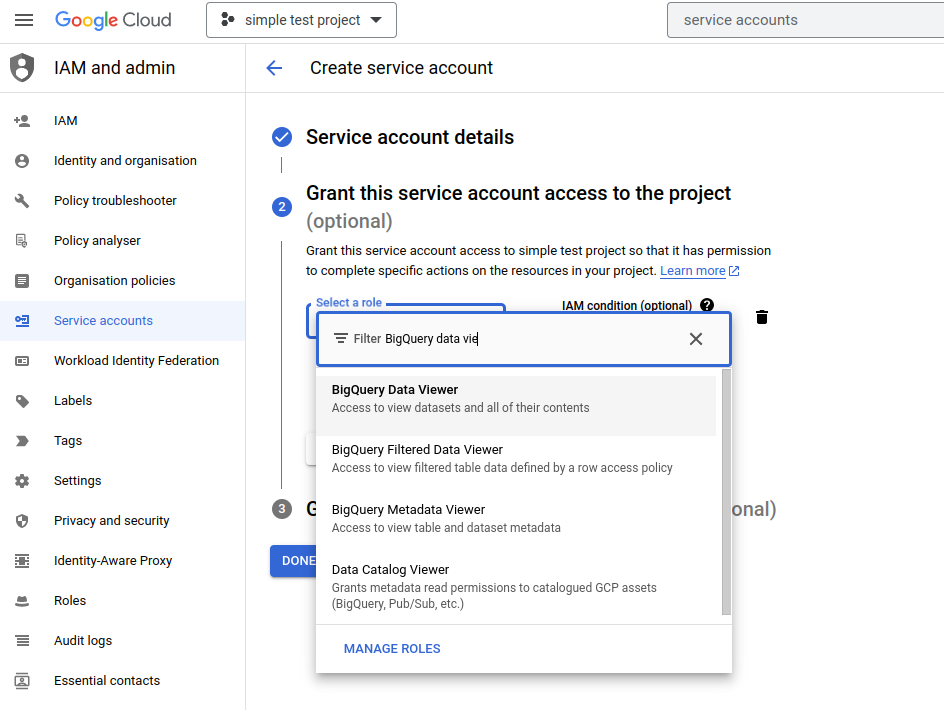
- Cliquez sur Done.
Créer un nouveau dataset
Créez un nouveau dataset appelé « kameleoon » dans votre projet.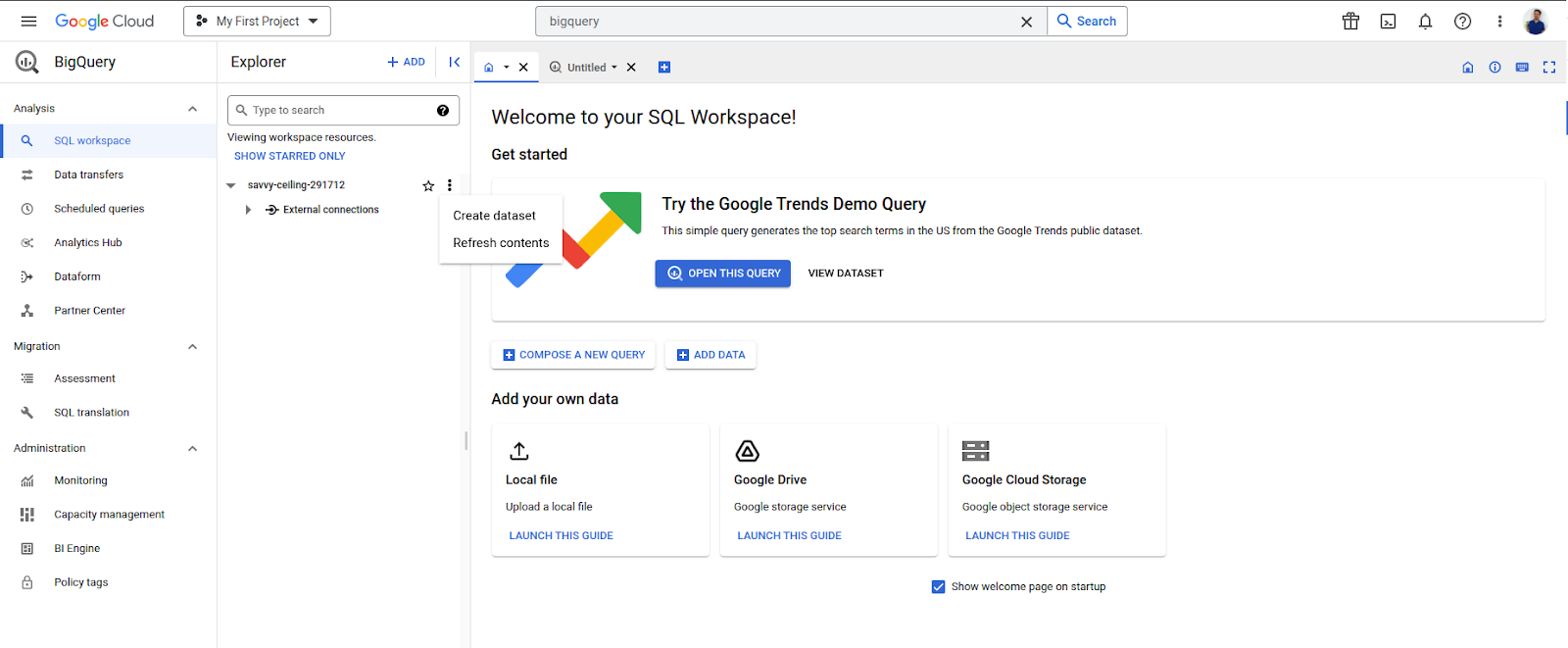
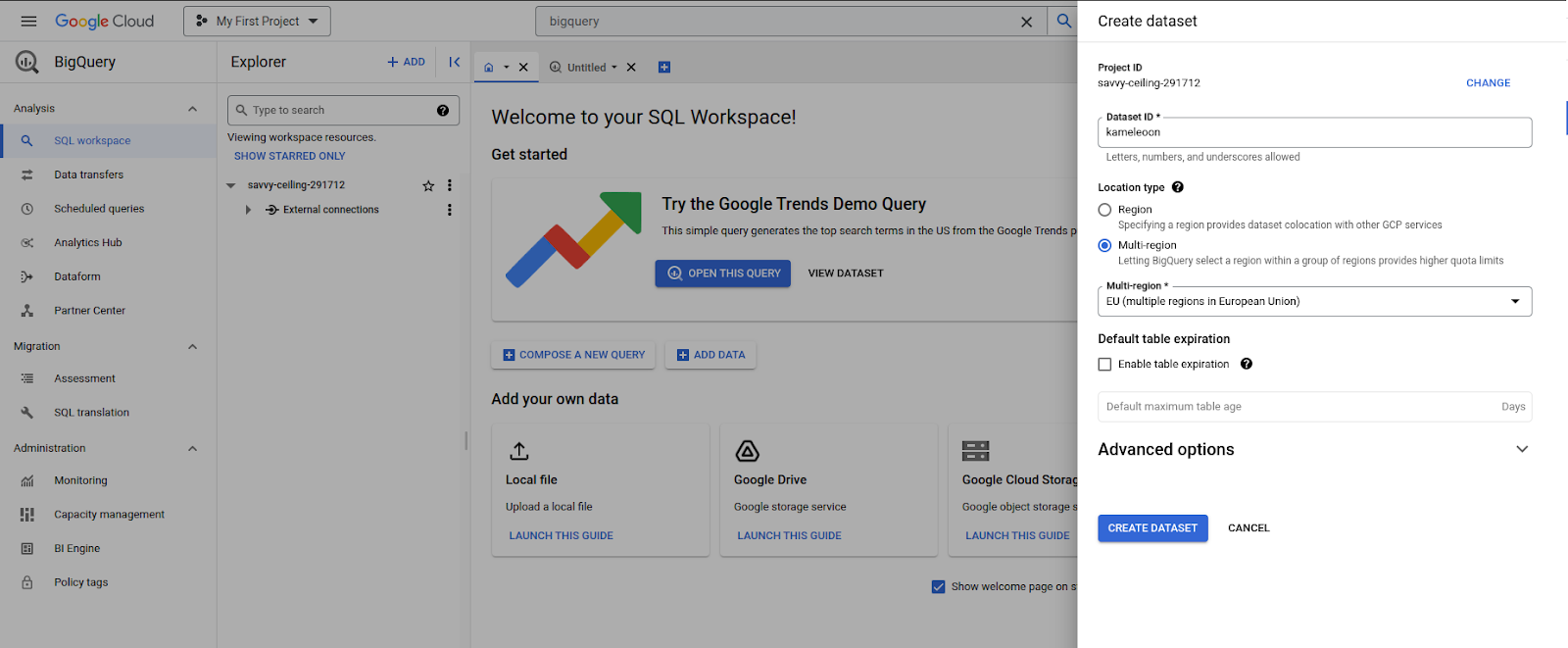
Accorder les permissions au service account
Accordez au service account le statut BigQuery Data Owner sur ce dataset « kameleoon »
- Dans le dashboard BigQuery, cliquez sur le dataset kameleoon dans la barre Explorer à gauche.
- Cliquez sur Sharing > Permissions.
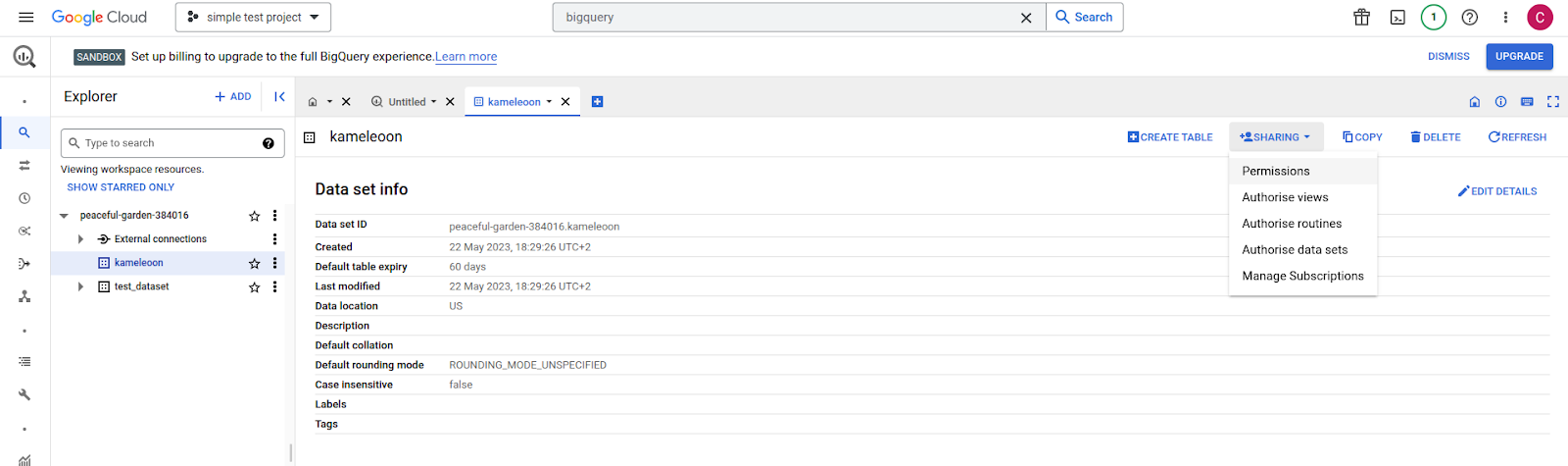
- Cliquez sur ADD PRINCIPAL.
- Saisissez le nom du service account Kameleoon dans le champ Add principals.
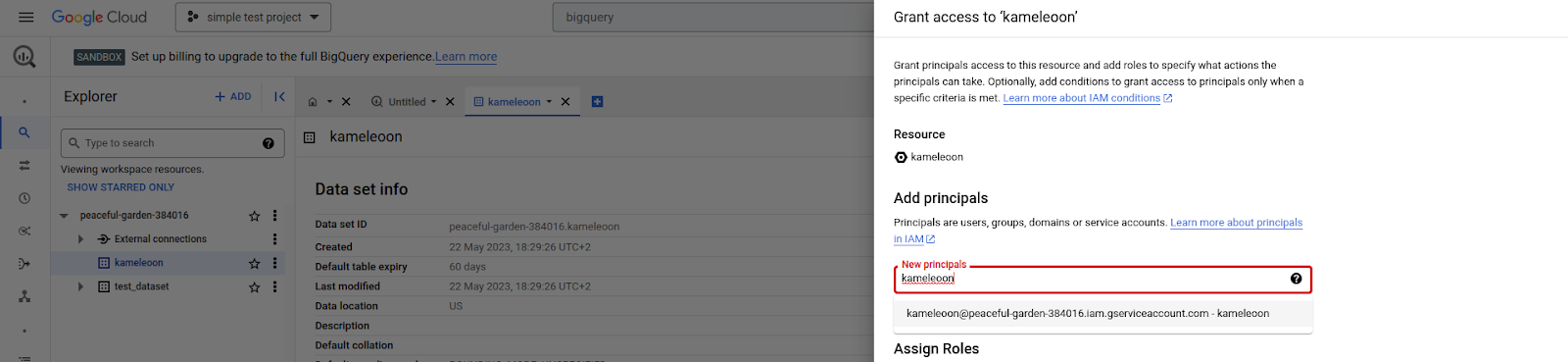
- Dans le champ Assign Roles, tapez « BigQuery Data Owner ».
- Terminez en cliquant sur SAVE.
Créer un rôle personnalisé
Créez un rôle personnalisé qui a la permission **bigquery.jobs.create**
- Accédez à Roles.
- Vous pouvez trouver Roles en tapant « Roles » dans le champ de recherche global de la console.

- Cliquez sur CREATE ROLE.
- Remplissez les champs de configuration comme vous le souhaitez.
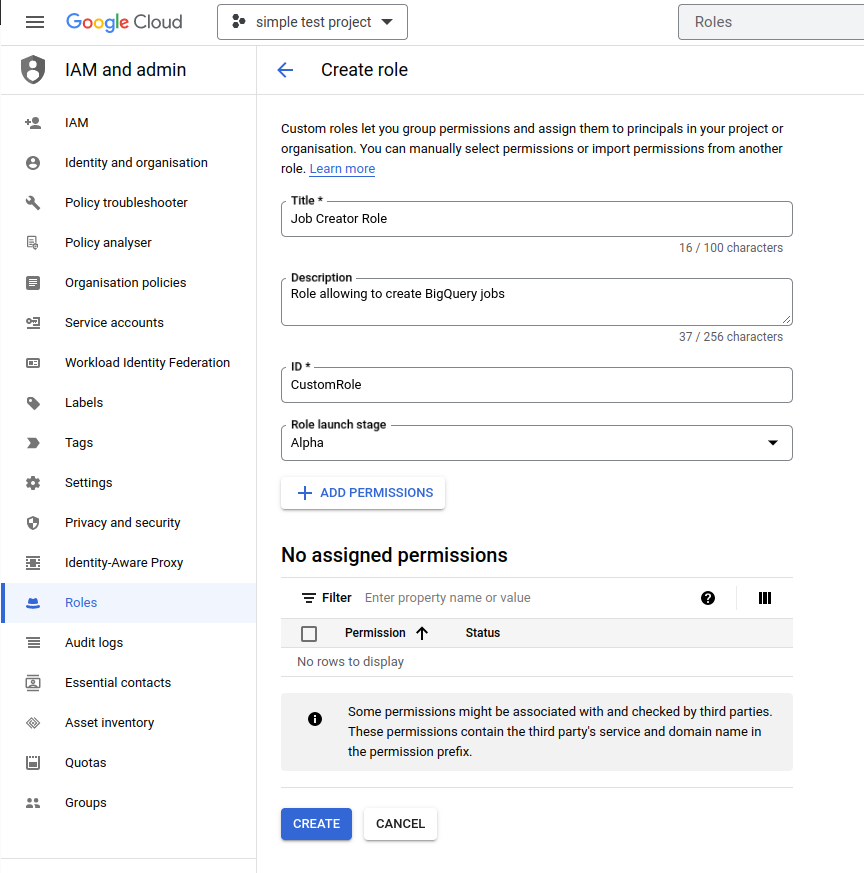
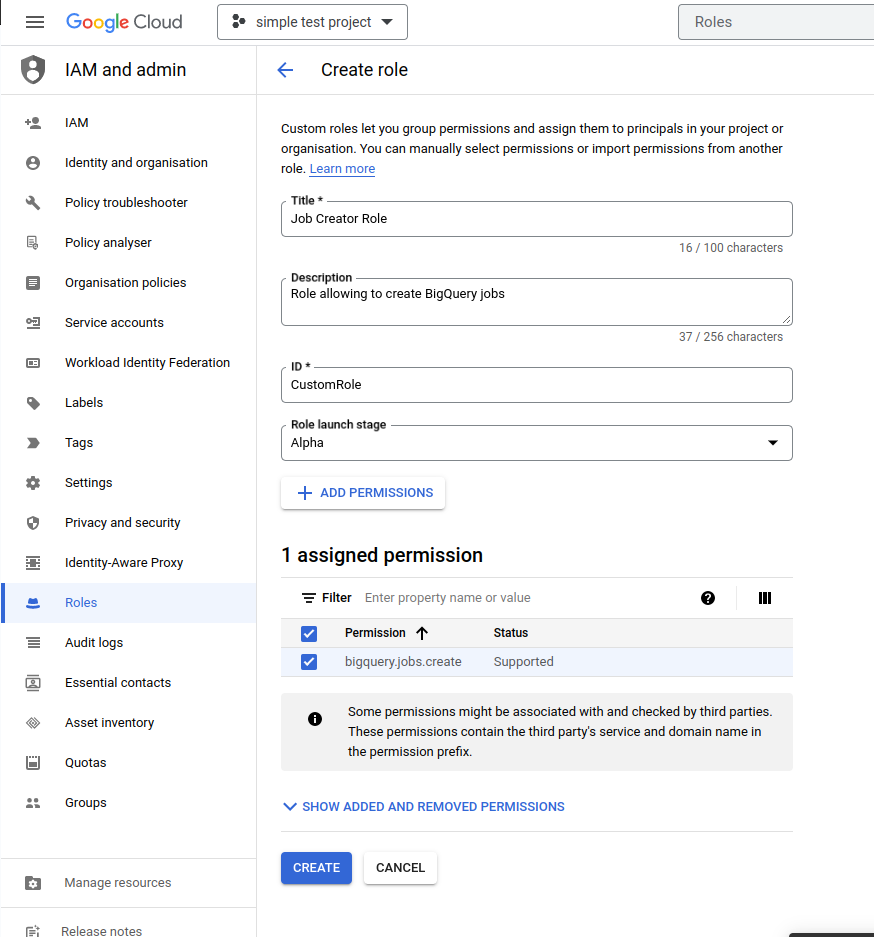
- Cliquez sur ADD PERMISSIONS et ajoutez bigquery.jobs.create depuis la liste déroulante qui apparaît dans une fenêtre pop-in.
- Cliquez sur ADD.
- Cliquez sur CREATE pour finaliser le rôle personnalisé.
Ajouter ce rôle personnalisé au service account que vous avez créé
- Accédez à IAM dans la barre latérale du dashboard Google Cloud.
- Vous devriez voir une liste de Principals. Un service account est un Principal. Trouvez le service account Kameleoon dans la liste et cliquez sur l’icône stylo pour modifier le principal.
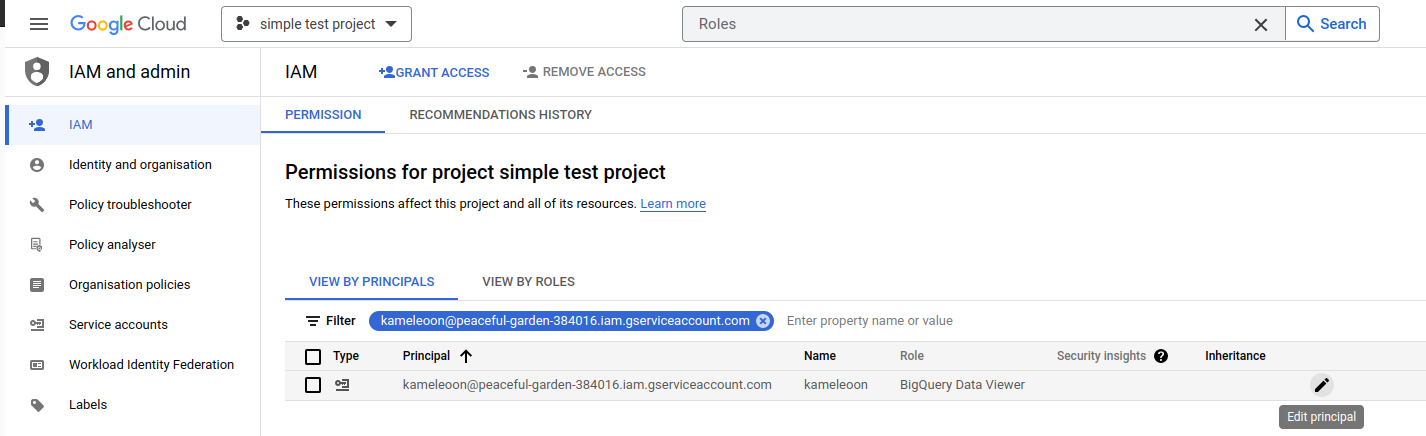
- Une barre latérale de configuration apparaît à droite. Cliquez sur Add Another Role et trouvez le rôle personnalisé que vous avez créé ci-dessus dans le menu de saisie semi-automatique déroulant.
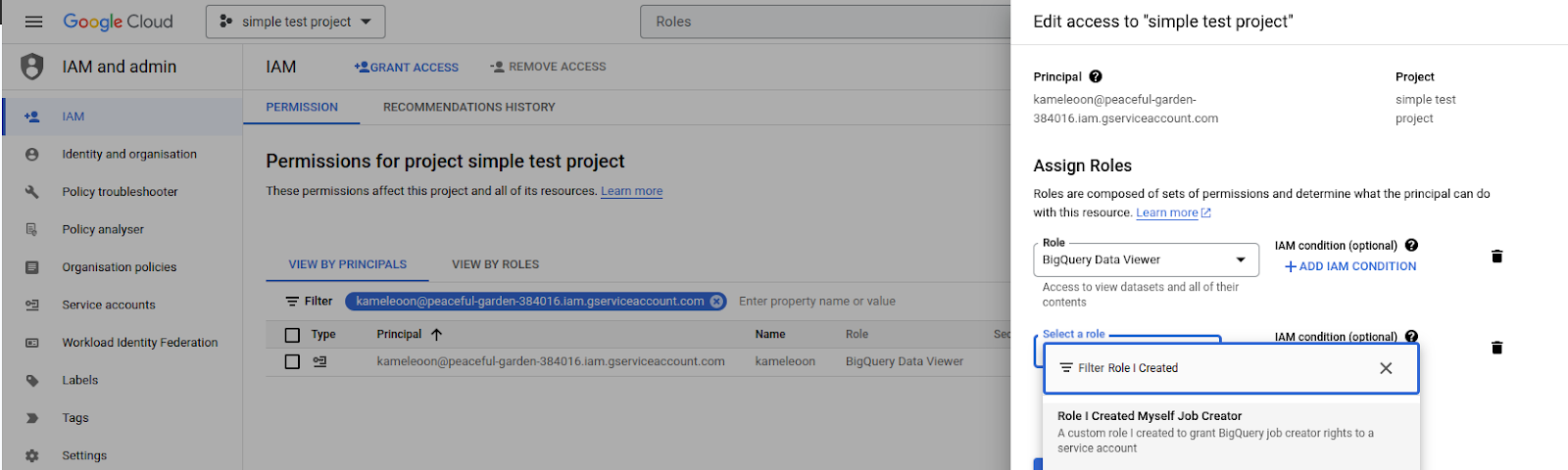
- Cliquez sur SAVE.
Activer l’intégration pour votre projet
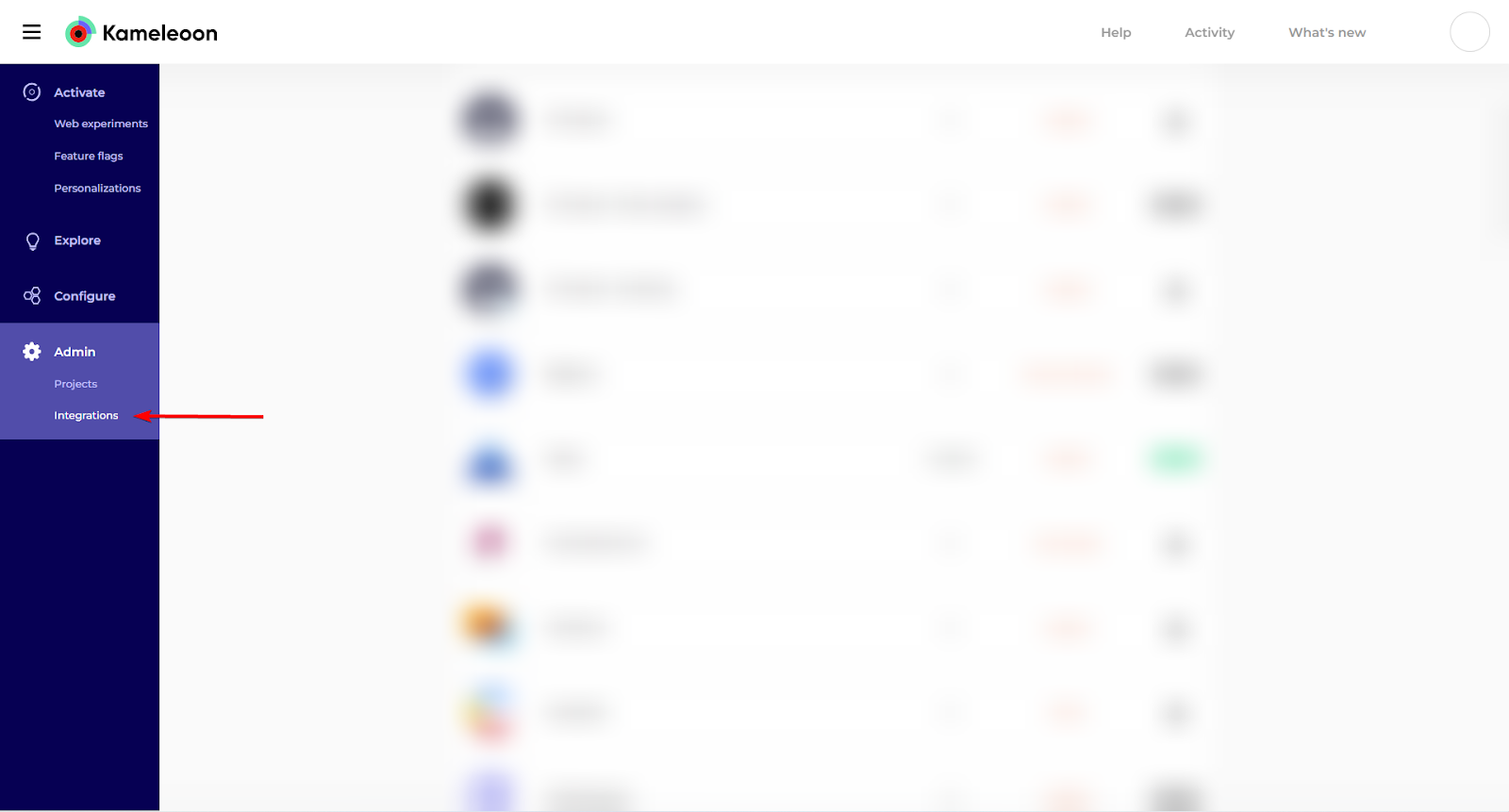
- Connectez-vous à votre compte Kameleoon et cliquez sur Admin > Integrations.
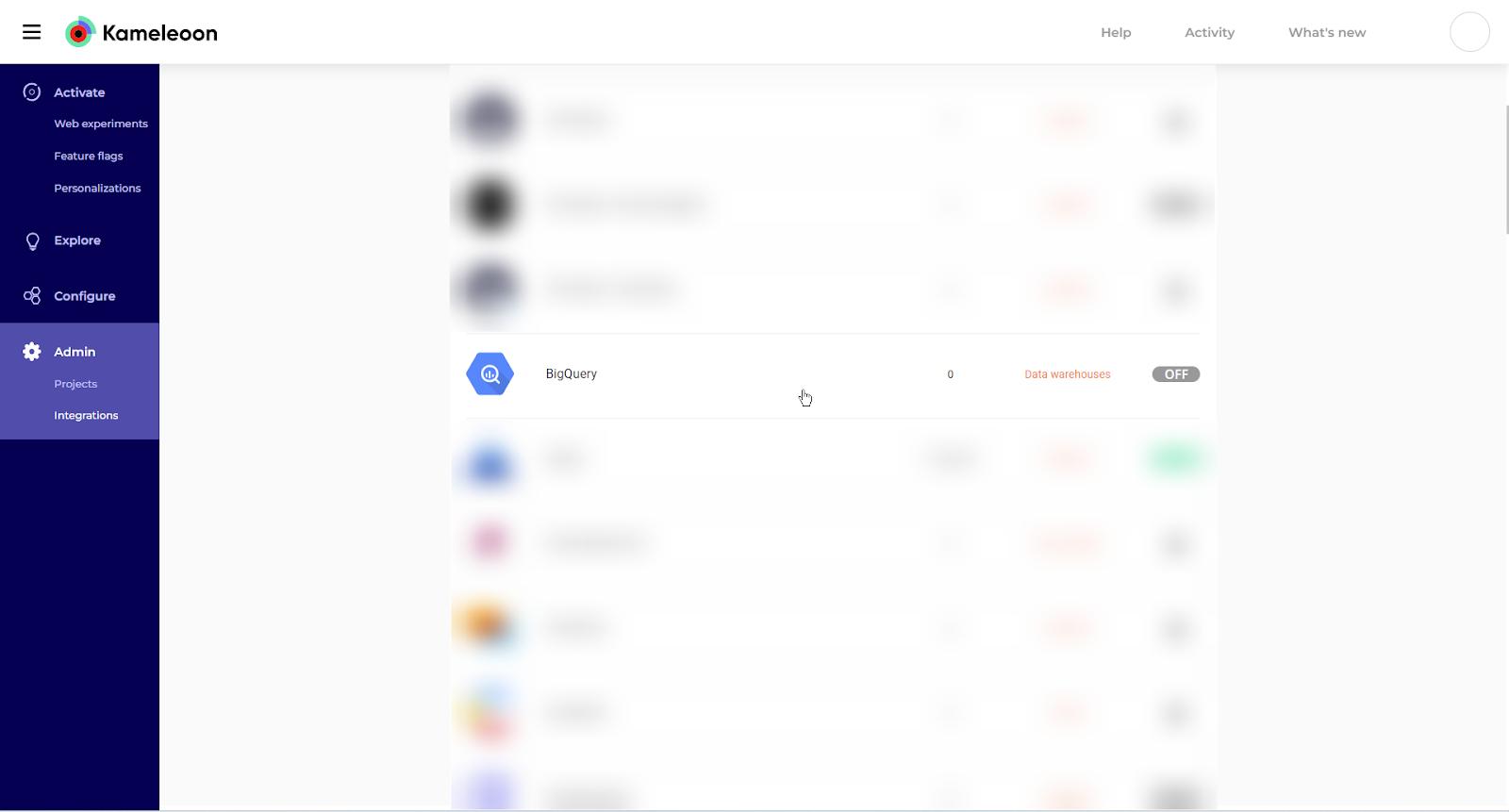
- Sélectionnez BigQuery.
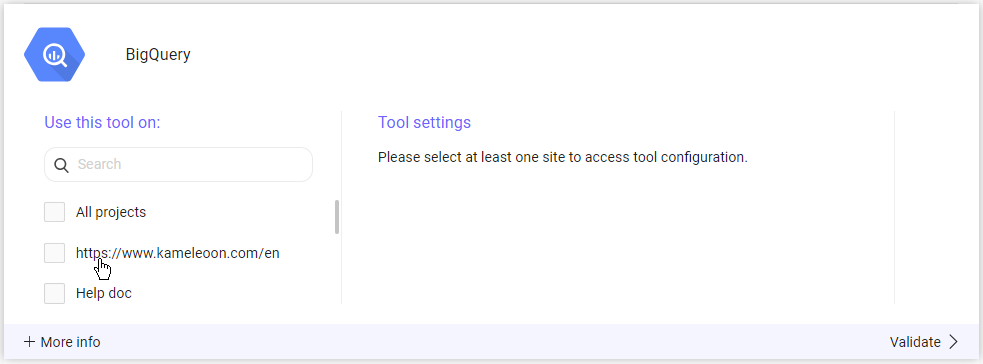
- Choisissez le projet sur lequel vous souhaitez activer BigQuery.
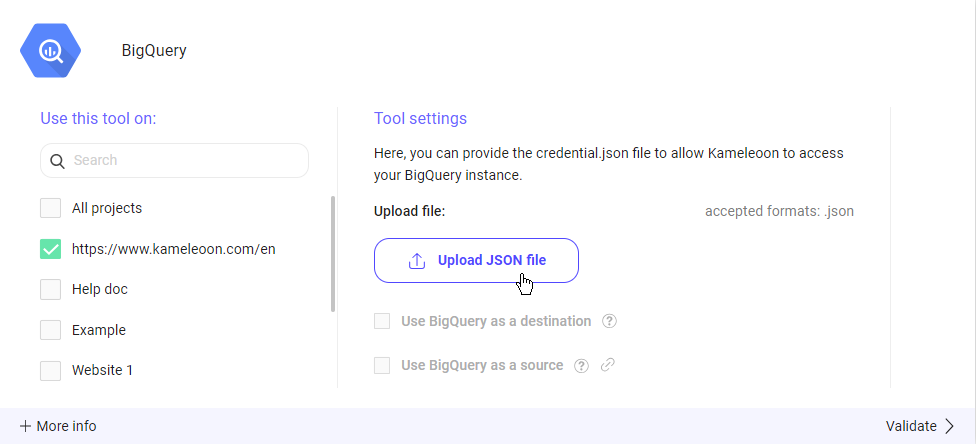
- Cliquez sur Upload JSON file, et sélectionnez votre fichier JSON.
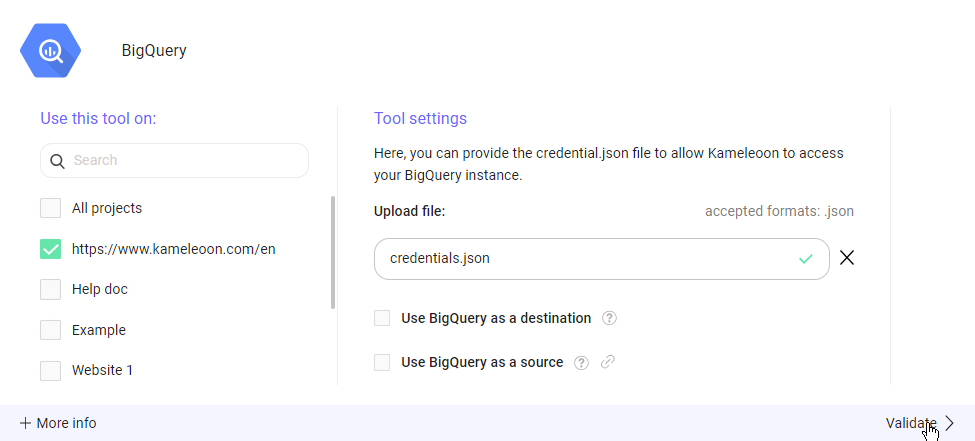
- Cliquez sur Validate pour enregistrer vos modifications.
Gérer plusieurs projets
Si vous avez plusieurs projets, et vous souhaitez configurer l’intégration BigQuery pour chacun d’eux, vous pouvez le faire depuis le même compte Kameleoon. Pour basculer entre les configurations de projet, utilisez le menu déroulant de projet fourni dans les paramètres d’intégration. Ce menu déroulant vous permet de sélectionner et de gérer les paramètres d’intégration pour chaque projet.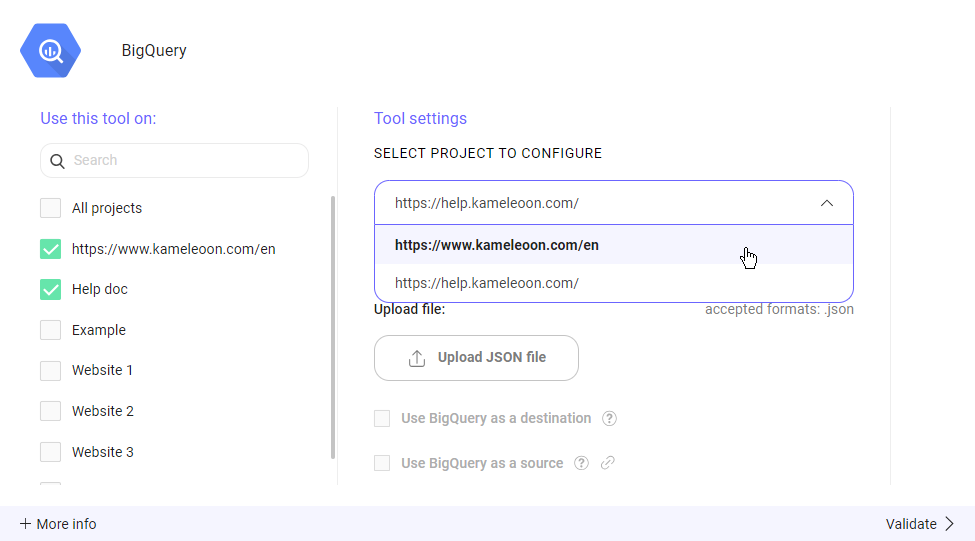
- activer Use BigQuery as a source pour accéder et utiliser les données stockées dans Google BigQuery dans vos campagnes Kameleoon ;
- activer Use BigQuery as a destination pour envoyer en toute transparence les résultats de vos campagnes Kameleoon vers Google BigQuery.