- Permet une collecte de données précise, améliorant le ciblage d’audience pour des campagnes personnalisées afin de répondre aux besoins et préférences spécifiques de l’audience.
- Configurez des Data Ingestion Tasks pour extraire efficacement les données de Redshift.
Les intégrations data warehouse sont disponibles en tant que module complémentaire premium pour nos modules Web Experimentation et Feature Experimentation. Pour plus d’informations, contactez votre Customer Success Manager.
- Redshift cluster type: Sélectionnez si votre source Redshift utilise un cluster Provisioned ou un workgroup Serverless.
- Redshift cluster ID: Saisissez votre ID de cluster Redshift provisionné.
- Region: Saisissez la région appropriée.
- Database: Saisissez la base de données qui contient vos données de conversion.
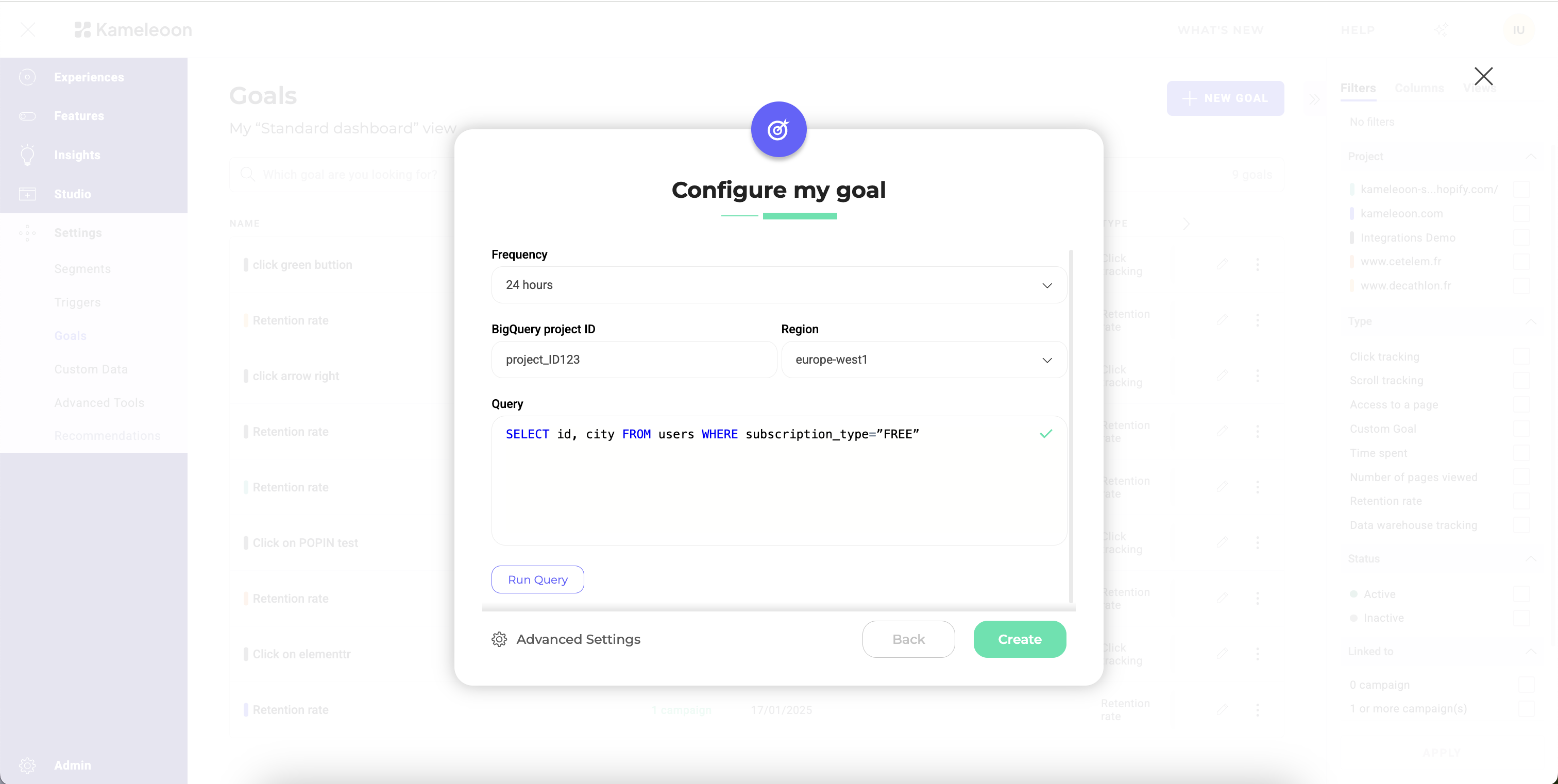
- Frequency: Définissez la fréquence à laquelle vous souhaitez que Kameleoon mette à jour les données de l’objectif.
- Query: Définissez la requête SQL pour récupérer les données nécessaires depuis Amazon Redshift.
Format de la requête
La requête doit respecter un format spécifique :SELECT visitor_id, conversion_timestamp FROM your_events_table
Où visitor_id est la colonne représentant l’ID unique de vos visiteurs, et conversion_timestamp est une colonne qui représente l’heure exacte à laquelle la conversion a eu lieu. Dans Amazon Redshift, la colonne conversion_timestamp doit être une colonne de type Timestamp.
Si vous souhaitez associer un revenu à chaque conversion, la requête doit respecter un format alternatif :
SELECT visitor_id, conversion_timestamp, revenue FROM your_events_table
Où revenue est une colonne contenant le revenu de chaque conversion.
Pour des requêtes plus complexes, vous pouvez respecter ce format en formulant une sous-requête comme suit :
SELECT visitor_id, conversion_timestamp, revenue FROM ( {your_original_query} ) AS subquery
Comment Kameleoon interroge les données de conversion
Kameleoon interroge les données de conversion Amazon Redshift de votre objectif toutes les heures, en ajoutant à votre requête une clauseWITH qui filtre par horodatage. Plutôt que de recharger tout l’historique des événements à chaque exécution, Kameleoon interroge les données de manière incrémentale : chaque tâche d’interrogation conserve le dernier point d’interrogation réussi et, lors de l’exécution suivante, ne requête que la fenêtre temporelle des nouveaux enregistrements depuis ce point. Ne requêter que cette fenêtre garde chaque interrogation rapide, puisque Kameleoon ne réanalyse jamais les données qu’il a déjà importées. Bien que les conversions soient collectées toutes les heures, elles ne sont fusionnées avec les résultats de votre expérience qu’une fois par jour.
Comme l’interrogation avance toujours vers l’avant, Kameleoon peut manquer un enregistrement qui arrive dans Amazon Redshift avec un horodatage antérieur à la dernière fenêtre d’interrogation réussie. Les enregistrements tardifs arrivent généralement parce que votre pipeline de données met du temps à écrire l’événement de conversion, si bien que l’enregistrement n’atteint Amazon Redshift qu’après que Kameleoon a déjà dépassé la fenêtre temporelle à laquelle il appartient. Pour éviter les enregistrements manqués, définissez le délai d’ingestion ci-dessous pour qu’il corresponde au délai d’arrivée habituel de votre pipeline.
Délai d’ingestion
Par défaut, Kameleoon autorise jusqu’à 1 heure entre le moment où un événement de conversion de votre objectif se produit et le moment où il devient disponible dans votre entrepôt Amazon Redshift, et sa fenêtre d’interrogation tient compte automatiquement de ce délai. Si votre pipeline met plus d’1 heure à écrire les événements dans Amazon Redshift, par exemple en raison de traitements ETL par lots ou nocturnes, ces enregistrements tardifs tombent en dehors de la fenêtre d’interrogation et sont manqués. Contactez votre Customer Success Manager pour prolonger le délai afin qu’il corresponde au délai d’arrivée réel de votre pipeline.Exécuter votre requête avant l’ingestion
Avant d’enregistrer votre tâche d’ingestion, vous pouvez tester votre requête directement dans Kameleoon. Le test vous permet de :- Vérifier la connexion en temps réel.
- Confirmer que vos identifiants et droits d’accès sont corrects, ce qui aide à détecter les problèmes immédiatement, sans avoir à attendre le premier import de données.
- Valider la structure et l’accessibilité de vos données.