

Étape 1 : Créer un utilisateur et un rôle IAM AWS
Vous devez créer un utilisateur et un rôle IAM que Kameleoon utilisera pour accéder à votre cluster Redshift. Vous pouvez les créer dans la console de gestion AWS ou dans l’AWS CLI. Kameleoon fournit des exemples de commandes pour l’AWS CLI.1. Créer un utilisateur IAM
Utilisez la commande suivante pour créer un utilisateur IAM dédié à Kameleoon :aws iam create-user --user-name kameleoon_user
Ensuite, générez une clé d’accès pour le kameleoon_user :
aws iam create-access-key --user-name kameleoon_user
Veillez à conserver les champs AccessKeyId et SecretAccessKey présents dans le JSON renvoyé par cette commande, car il vous sera demandé de les fournir à Kameleoon lors de la configuration dans l’interface utilisateur Kameleoon.
2. Créer un rôle IAM
Créez un rôle que Kameleoon peut assumer, lui permettant d’interagir avec votre cluster Redshift. Utilisez la commande suivante pour créer le rôle avec une trust policy JSON inline :{account_id} par votre ID de compte AWS.
Lors de l’utilisation de Redshift comme source, s3.amazonaws.com peut être omis. Lors de l’utilisation de Provisioned, redshift-serverless.amazonaws.com peut être omis.
Pour Amazon Redshift en tant que destination — accorder des droits d’accès S3 Redshift à un rôle IAM
Créez et attachez un rôle S3 pour permettre à Kameleoon d’interagir avec le bucket S3 de votre choix et de copier les données de S3 vers Redshift.{s3_bucket_name}, {aws_region} et {account_id} par vos données.
Vous pouvez aussi utiliser les politiques existantes AmazonS3FullAccess et AmazonRedshiftFullAccess.
Étape 2 : Accorder des permissions au rôle Kameleoon
Accordez les permissions nécessaires au rôle IAM associé à Kameleoon pour permettre l’interaction avec votre base de données Redshift. Les permissions doivent être accordées au niveau de l’utilisateur SQL via des commandes SQL. L’utilisateur SQL par défaut créé pour un rôle IAM s’appelleIAMR:{role_name}, donc si le rôle que vous utilisez s’appelle kameleoon_role, vous exécuterez ces commandes pour l’utilisateur SQL IAMR:kameleoon_role.
Pour Amazon Redshift comme source
1. Accorder l’accès au schéma existant
Fournissez au rôle IAM Kameleoon l’accès au schéma et aux tables pertinents dans votre base de données Redshift. Par exemple, si vous voulez que Kameleoon importe des données depuis votre table « users » dans le schémaschema_containing_data, exécutez les commandes SQL suivantes :
2. Créer le schéma de configuration Kameleoon
Créez un nouveau schéma pour les configurations Kameleoon et accordez les permissions nécessaires :3. Accorder les permissions DML dans le schéma de configuration Kameleoon
Accordez au rôle Kameleoon les permissions d’insérer, mettre à jour et supprimer des données dans le schémakameleoon_configuration :
4. Définir des privilèges par défaut pour les futures tables
Assurez-vous que toutes les futures tables créées dans le schémakameleoon_configuration accordent automatiquement les permissions nécessaires au rôle Kameleoon :
Pour Amazon Redshift comme destination
1. Créer le schéma d’événements Kameleoon
Créez un nouveau schéma pour les événements Kameleoon et accordez les permissions nécessaires :2. Accorder les permissions DML sur le schéma d’événements Kameleoon
Accordez au rôle Kameleoon les permissions d’insérer, mettre à jour et supprimer des données dans le schémakameleoon_events :
3. Définir des privilèges par défaut pour les futures tables
Assurez-vous que toutes les futures tables créées dans le schémakameleoon_events accordent automatiquement les permissions nécessaires au rôle Kameleoon :
Étape 3 : Activer et configurer l’intégration dans l’interface utilisateur Kameleoon
Accédez à la page Integrations dans votre compte Kameleoon et trouvez Amazon Redshift dans la liste.
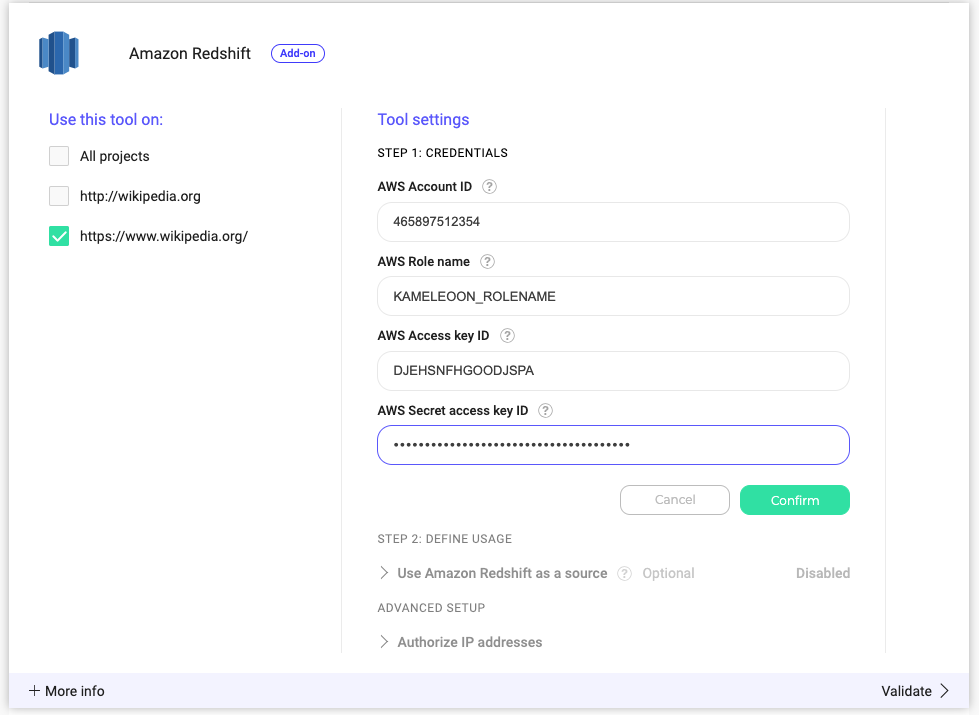
- AWS Account ID : l’identifiant numérique unique de votre compte Amazon Web Services
- AWS Role name : le nom du rôle AWS IAM que vous avez créé pour Kameleoon selon les instructions des sections précédentes
- AWS Access key ID et Secret access key ID : ces deux champs sont fournis lors de la création des identifiants pour le rôle AWS. Si vous avez utilisé l’interface en ligne de commande AWS pour créer cette clé comme décrit à l’étape 1 de cet article, ces deux valeurs ont été fournies dans la réponse JSON à cette commande
Étape 4 : Configurer le groupe de sécurité pour Redshift
Pour permettre à Kameleoon de se connecter à votre cluster Redshift, autorisez les requêtes provenant des adresses IP de Kameleoon dans votre groupe de sécurité. Cela peut être fait dans la console AWS :- Identifier le groupe de sécurité : le groupe de sécurité associé à votre cluster Redshift peut être vu dans le dashboard Redshift, et vous pouvez accéder à la page de configuration de ce groupe de sécurité à partir de là. Si vous utilisez Redshift Serverless, vous recherchez le Security Group de votre Workgroup.
- Ajouter des règles entrantes
- Accédez à l’onglet Inbound Rules.
- Cliquez sur Edit inbound rules > Add rule.
- Définissez les paramètres suivants :
- Type : Custom TCP rule
- Port range : 5439 (port Redshift par défaut)
- Source : Custom (ajoutez les adresses IP Kameleoon affichées dans la section d’intégration Redshift de l’interface utilisateur Kameleoon)
Étape 5 : Ouvrir le VPC du Workgroup aux connexions externes
Assurez-vous que le VPC associé à votre cluster Redshift est configuré pour autoriser les connexions externes. Vous pouvez, pour des raisons de simplicité, rendre le VPC accessible publiquement et vous fier uniquement aux paramètres du Security Group. Une approche plus sécurisée consiste à affiner la liste de contrôle d’accès réseau de votre sous-réseau VPC. Pour ce faire, modifiez les paramètres du VPC dans votre console AWS comme suit :- Accéder aux paramètres VPC : Accédez au dashboard VPC dans la console de gestion AWS.
- Modifier les ACL réseau :
- Accédez à la section Network ACLs.
- Localisez l’ACL associée à votre VPC.
- Modifiez les règles entrantes et sortantes pour autoriser le trafic provenant des adresses IP de Kameleoon sur le port 5439.
- Mettre à jour les tables de routage : Assurez-vous que les tables de routage associées à votre VPC sont correctement configurées pour acheminer le trafic vers votre cluster Redshift.