

Prérequis
Avant de commencer, assurez-vous que vous disposez :- D’un compte Kameleoon avec un projet actif.
- Du Sitecode de votre projet Kameleoon.
- De l’ID de l’objectif que vous souhaitez suivre dans Kameleoon.
Connecter l’extensibilité du checkout Shopify à Kameleoon
Shopify mettra fin au support de son layoutcheckout.liquid sur les pages information, expédition et paiement du checkout le 13 août 2024. De plus, le 28 août 2025, Shopify cessera de prendre en charge checkout.liquid sur les pages « Thank You » et de statut de commande. À ce moment, Shopify désactivera également les apps utilisant les balises de script et les scripts supplémentaires sur les pages post-achat et de statut de commande. Par conséquent, les clients Shopify Plus utilisant checkout.liquid pour les personnalisations du flux de checkout doivent passer à la plateforme d’extensibilité du checkout Shopify.
Consultez la documentation de mise à niveau de l’extensibilité du checkout de Shopify pour les étapes et les prérequis de mise à niveau.
Lorsque vous migrez les personnalisations du flux de checkout vers l’extensibilité du checkout, vous devez créer un custom pixel pour suivre les événements Shopify et envoyer des données à Kameleoon. Les événements Shopify possibles sont documentés ici. Shopify expose les détails du panier et de la transaction dans l’objet event.data.checkout et le revenu de la transaction dans event.data.checkout.totalPrice.amount. Pour les boutiques multi-devises, convertissez cette valeur en une seule devise fonctionnelle avant de l’envoyer à Kameleoon.
Pour les boutiques Shopify multi-devises, n’envoyez pas
event.data.checkout.totalPrice.amount directement à Kameleoon sans d’abord convertir la valeur dans la devise fonctionnelle de votre boutique. Sinon, les rapports de revenus pourraient être inexacts.Créer un custom pixel
Avant de publier votre profil de checkout brouillon, suivez ces étapes pour créer un custom pixel qui envoie les données client de Shopify à Kameleoon :- Cliquez sur Settings dans l’admin Shopify.
- Cliquez sur Customer events dans le panneau Settings, puis cliquez sur Add custom pixel.
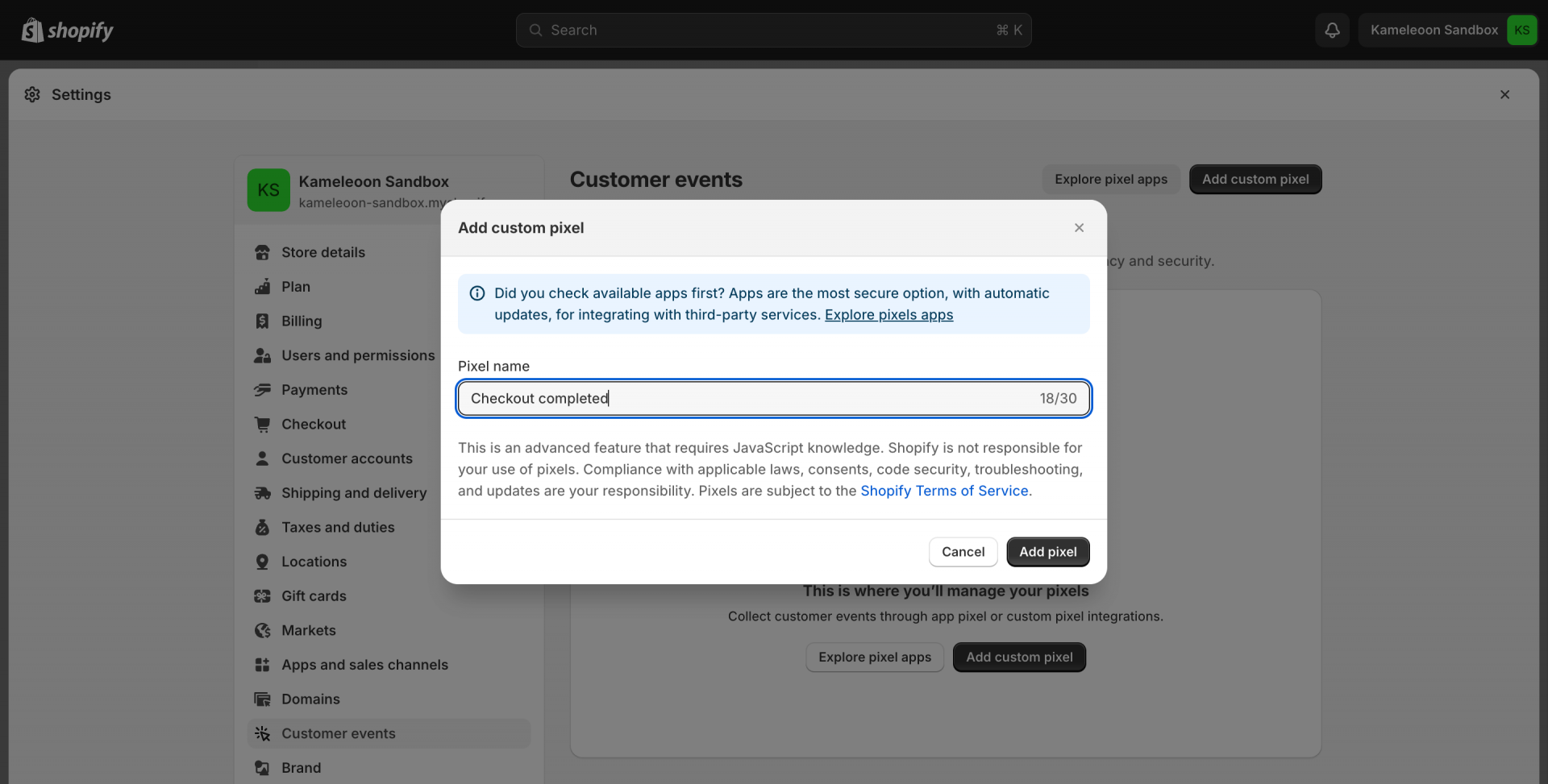
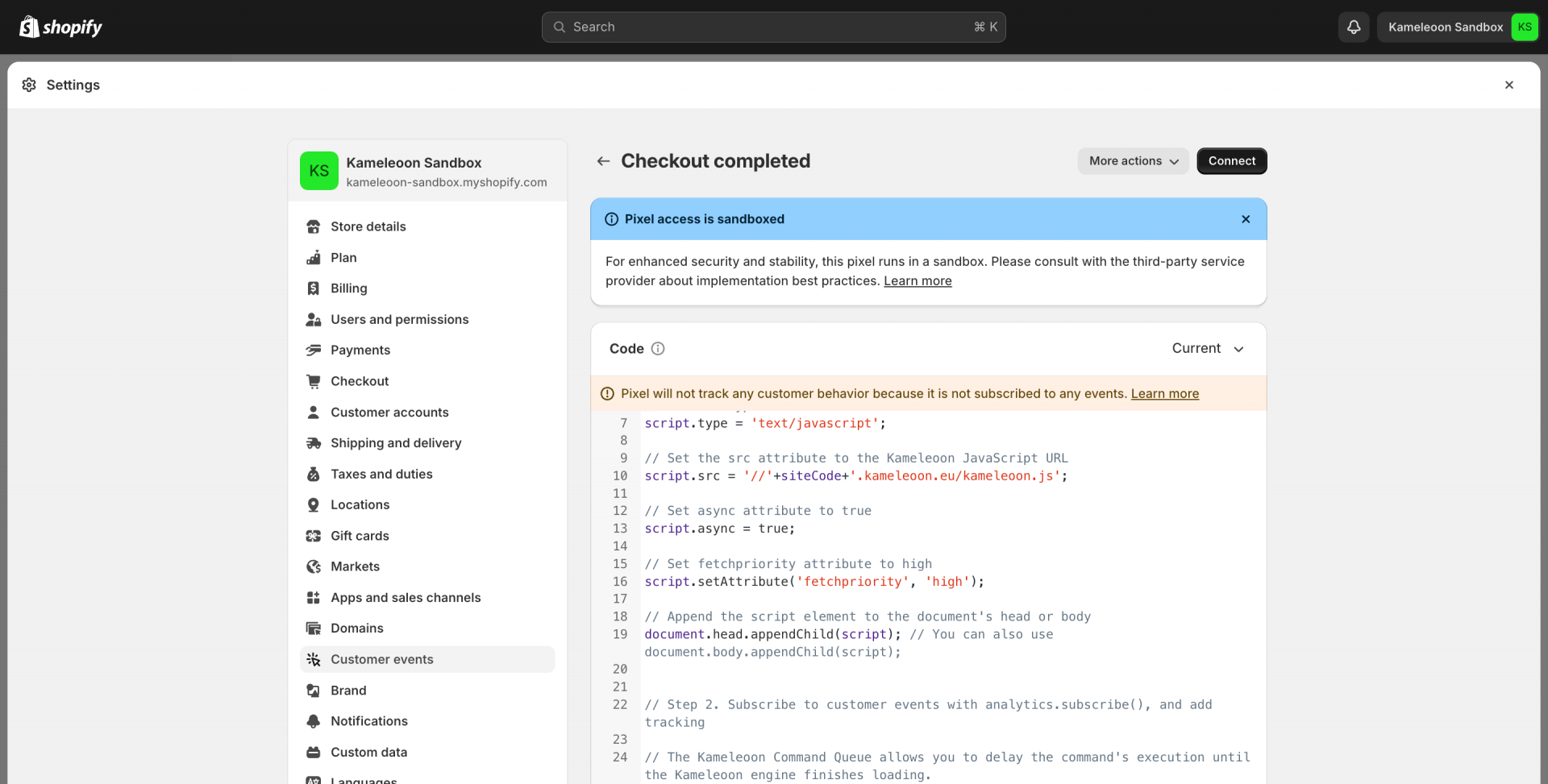
- Utilisez ce code pour votre pixel. Assurez-vous de remplacer le texte d’espace réservé tel que
YOUR_SITE_CODEetYOUR_GOAL_IDpar les valeurs réelles de votre projet Kameleoon.
Le domaine pour les scripts de snippet varie entre les projets. Les projets sont hébergés soit sur
kameleoon.eu, soit sur kameleoon.io. Utilisez le snippet affiché dans votre projet ou votre compte.Pour suivre les événements sur d’autres pages du checkout (telles que la page panier), abonnez-vous à des événements supplémentaires comme
cart_viewed en ajoutant le code suivant au pixel :analytics.subscribe('cart_viewed', event => { //Your code here });
- Cliquez sur Save > Connect.
Vérifier si les objectifs se déclenchent au checkout
Comme les custom pixels de Shopify fonctionnent dans un environnement sandbox, l’intégration Kameleoon x Shopify ne suit actuellement que les événements Shopify. Vous ne pouvez pas utiliser l’éditeur graphique ou de code ni le panneau de simulation dans cet environnement. Pour vérifier que le tracking du pixel fonctionne pour les objectifs Kameleoon déclenchés pendant le checkout, utilisez le panneau de simulation sur votre domaine principal ou l’Activation API. Exécutez le snippet de code suivant dans la console de votre navigateur :Kameleoon.API.CurrentVisit.conversions["GOAL_ID"];
Ce snippet vous aide à confirmer que le tracking du pixel fonctionne comme prévu pour des objectifs spécifiques déclenchés pendant le processus de checkout.
Kameleoon explore activement des solutions avec Shopify pour permettre l’A/B testing dans ce contexte. Jusque-là, vous ne pouvez pas utiliser l’éditeur graphique ou de code, y compris le panneau de simulation, sur les pages de checkout Shopify.