

- Alimentez automatiquement les données de votre boutique Shopify Plus vers Kameleoon.
- Utilisez facilement les données clients (par exemple, visites, conversions, comportement d’achat) de Shopify pour créer rapidement des A/B tests et des personnalisations dans Kameleoon.
- Suivez les événements e-commerce en temps réel. Soyez notifié des activités transactionnelles importantes, telles que l’abandon de panier par des clients fidèles avec des AOV élevés.
- Servez à des clients spécifiques des recommandations de produits et du contenu personnalisés. Réduisez l’abandon de panier avec des pop-ups d’exit-intent, des emails de baisse de prix, et plus encore.
Ces directives s’appliquent exclusivement aux utilisateurs disposant à la fois d’un compte Shopify Plus et Kameleoon.
Exemples de cas d’utilisation
- Prévenir l’abandon de panier : Avec le suivi des événements, découvrez quand un client avec un AOV élevé abandonne un panier et passez à l’action avec des pop-ins, des réductions automatiques et d’autres personnalisations. Aidez vos clients à finaliser leurs achats.
- Maximiser le checkout : Kameleoon AI mesure automatiquement l’intention d’achat de chaque acheteur en temps réel. Déclenchez les bonnes actions pour convertir les visiteurs en acheteurs avec le Kameleoon Conversion Score (KCS). Vous avez besoin du module complémentaire Contextual Bandit & AI Targeting Premium pour activer KCS.
- Personnaliser les parcours clients : Servez des produits, messages et contenus pertinents en temps réel, à chaque client, sur tous vos canaux, de l’arrivée au checkout pour les maintenir engagés et fidèles à votre marque.
Prérequis
Tout d’abord, vous devez avoir un projet dans votre compte Kameleoon dédié à votre boutique Shopify. Si vous n’avez pas de projet, vous pouvez en créer un en suivant les directives fournies dans cet article. Kameleoon recommande d’implémenter le snippet asynchrone avec anti-flicker. Pour charger Kameleoon de cette façon, sélectionnez Asynchronous with anti-flickering dans la section Loading mode de l’étape Installation method.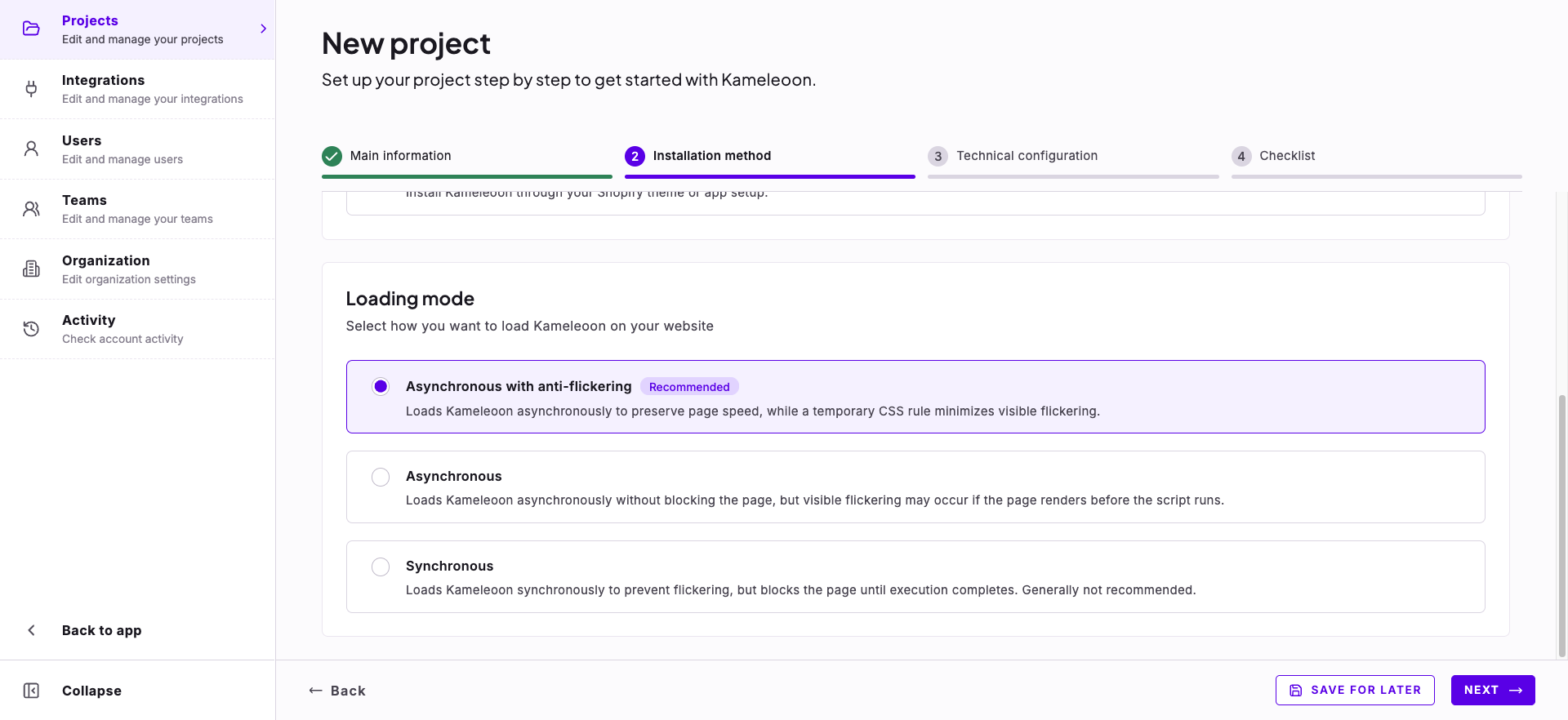
Installation via l’app Shopify
- Installez l’app Kameleoon (disponible dans le Shopify App Store).
- Cliquez sur Install.
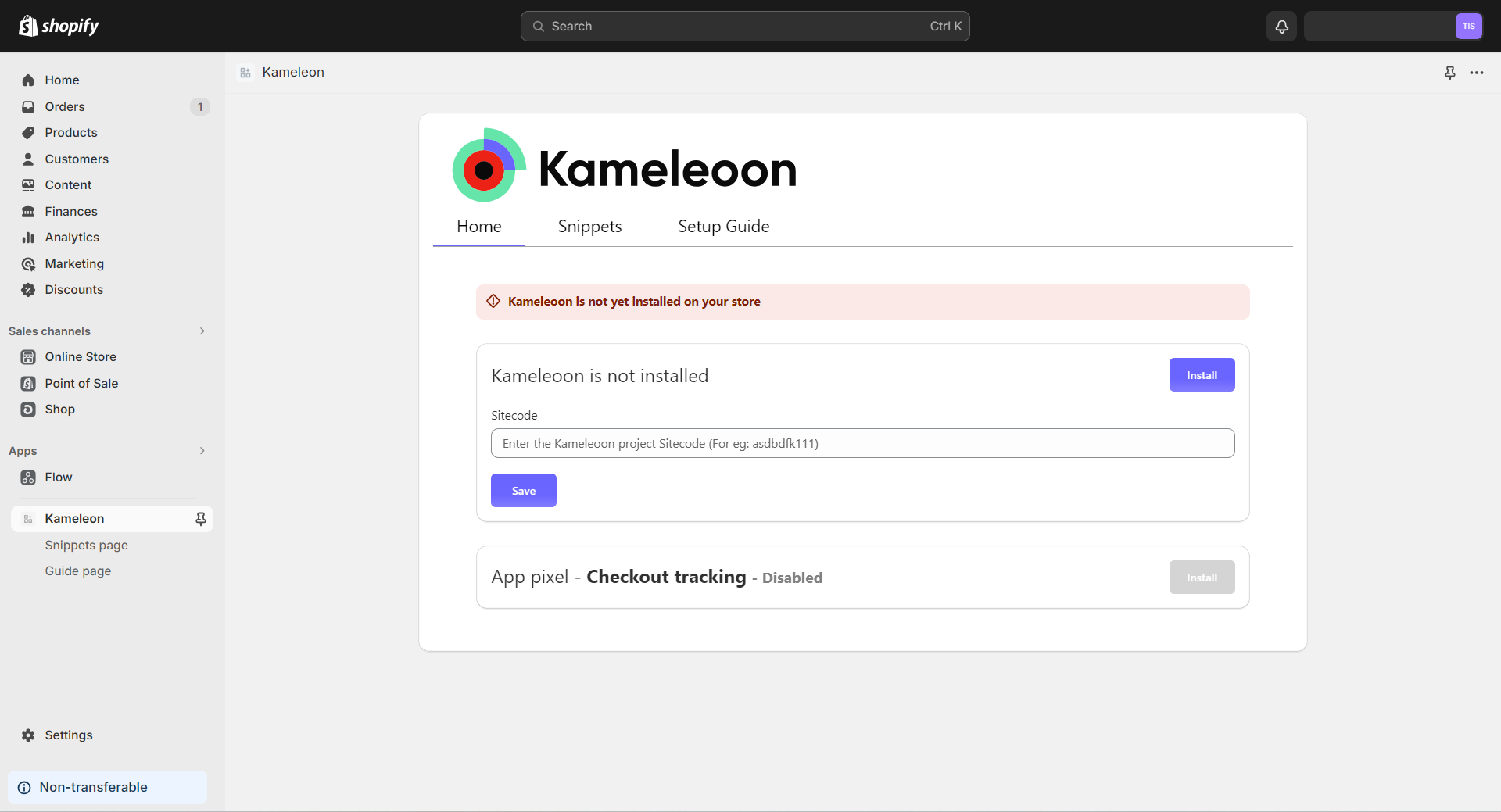
- Saisissez votre Sitecode et cliquez sur Save.
- Une fois enregistré, accédez à votre thème, où vous trouverez l’extension « Kameleoon Snippet ».
- Activez l’extension Kameleoon Snippet pour installer le snippet Kameleoon sur votre thème.
- Cliquez sur Save.
Suivi des événements
Le script Kameleoon est alors automatiquement injecté dans toutes les pages de votre boutique. Kameleoon gérera également automatiquement le suivi des principaux événements e-commerce qui se produisent dans votre boutique, y compris la transaction, les vues de produits, les vues de collection, l’accès à la page panier et la transaction. Une fois l’app activée sur votre boutique Shopify, notre API enverra des événements à Kameleoon chaque fois que vos visiteurs consultent un produit, une collection spécifique de produits, ajoutent un produit au panier ou effectuent un achat. Cela vous permet d’obtenir des statistiques sur un produit donné (par exemple, combien de fois il a été acheté ou vu au cours de la dernière heure ou de la dernière journée) ou de créer des groupes d’audiences que vous pouvez ensuite utiliser dans notre Segment builder. Cela est également utilisé pour obtenir un ensemble de recommandations de produits automatiques en utilisant les algorithmes de machine learning de Kameleoon.Installer un Web Pixel pour suivre la page Checkout
Si vous utilisez la suite de fonctionnalités de la plateforme d’extensibilité du checkout de Shopify, vous devez créer un web pixel qui vous permet de suivre les événements Shopify et d’envoyer les données appropriées à Kameleoon. L’app Kameleoon vous permet d’installer le web pixel pour suivre l’événement Checkout completed. Si vous souhaitez suivre plus d’événements, vous pouvez créer votre propre web pixel personnalisé (voir l’article dédié). Pour installer le web pixel afin de suivre l’événement Checkout completed à l’aide de l’app Kameleoon :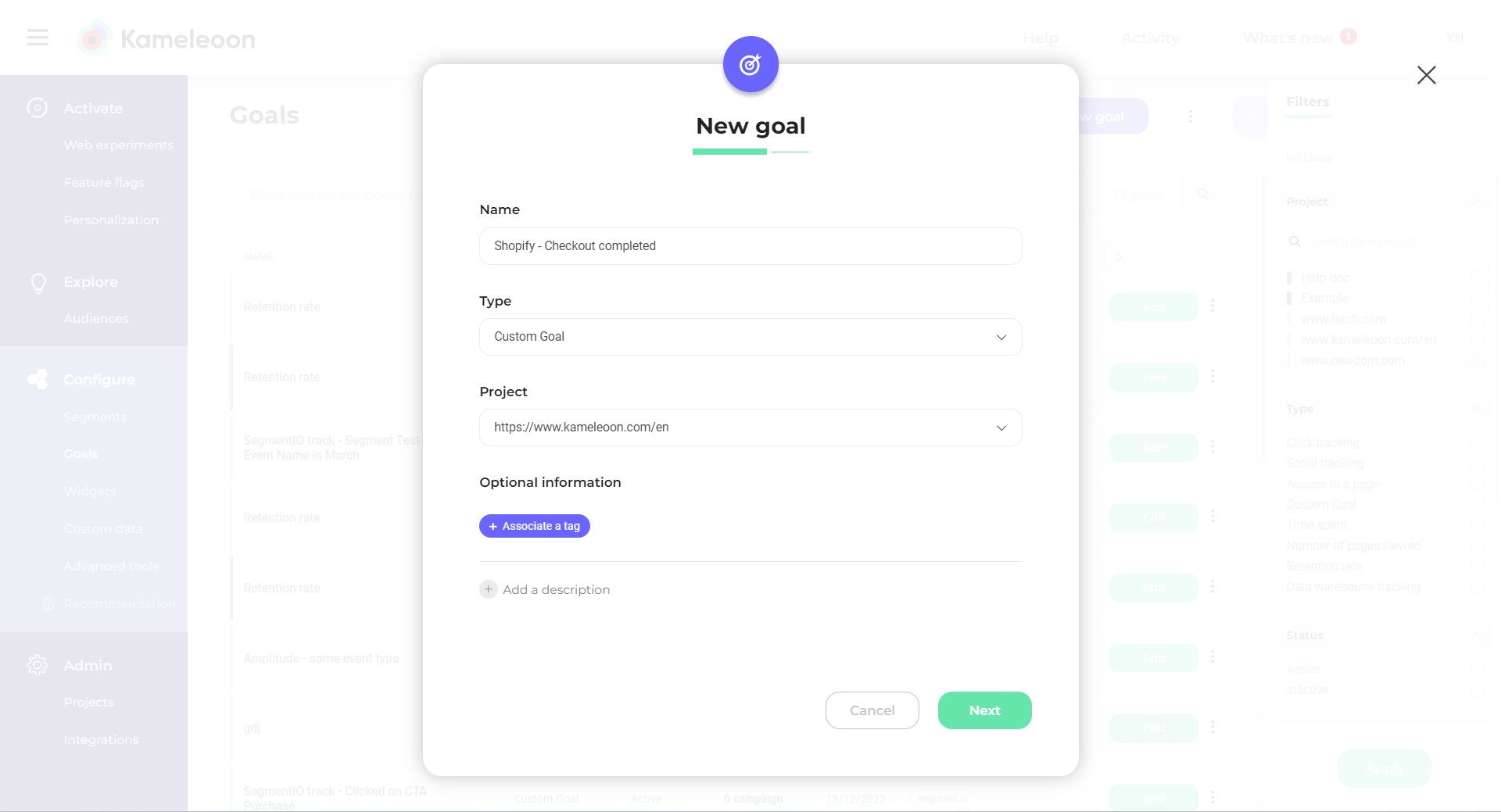
- Connectez-vous à votre compte Kameleoon.
- Accédez au dashboard Goals.
- Cliquez sur New goal.
- Saisissez un nom pour l’objectif.
- Sélectionnez le type Custom Goal.
- Sélectionnez le même projet que celui utilisé dans le snippet Kameleoon que vous avez installé sur votre boutique Shopify.
- Cliquez sur Next > Create.
- Retournez à votre boutique Shopify.
- Cliquez sur Install dans la section Checkout tracking.
- Saisissez l’ID de l’objectif que vous avez créé et cliquez sur Save.

Installation manuelle
- Installez l’app Kameleoon (disponible dans le Shopify App Store).
- Saisissez votre Sitecode et cliquez sur Save.
- Accédez à l’onglet Snippets.
- Pour chaque snippet :
- Copiez le code du snippet.
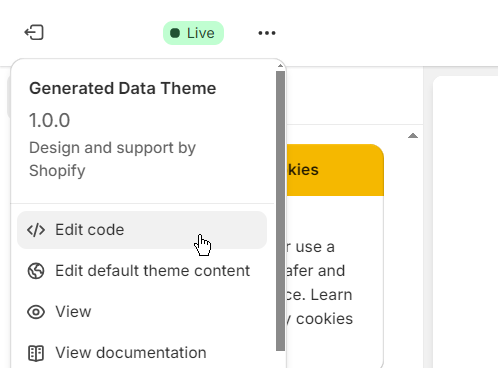
- Allez dans le menu thème et cliquez sur Edit code.
- Créez un snippet selon la structure des dossiers.
Comment migrer de l’ancienne version à la nouvelle version de l’app Kameleoon Shopify
Si Kameleoon est déjà installé sur votre boutique Shopify (installé manuellement ou avec la version précédente de cette intégration) et que vous souhaitez passer à la nouvelle intégration, suivez ce guide. La migration vers la nouvelle version vous permet d’installer et de désinstaller le snippet Kameleoon très facilement, d’un simple clic sur la bascule, pour chaque thème que vous utilisez.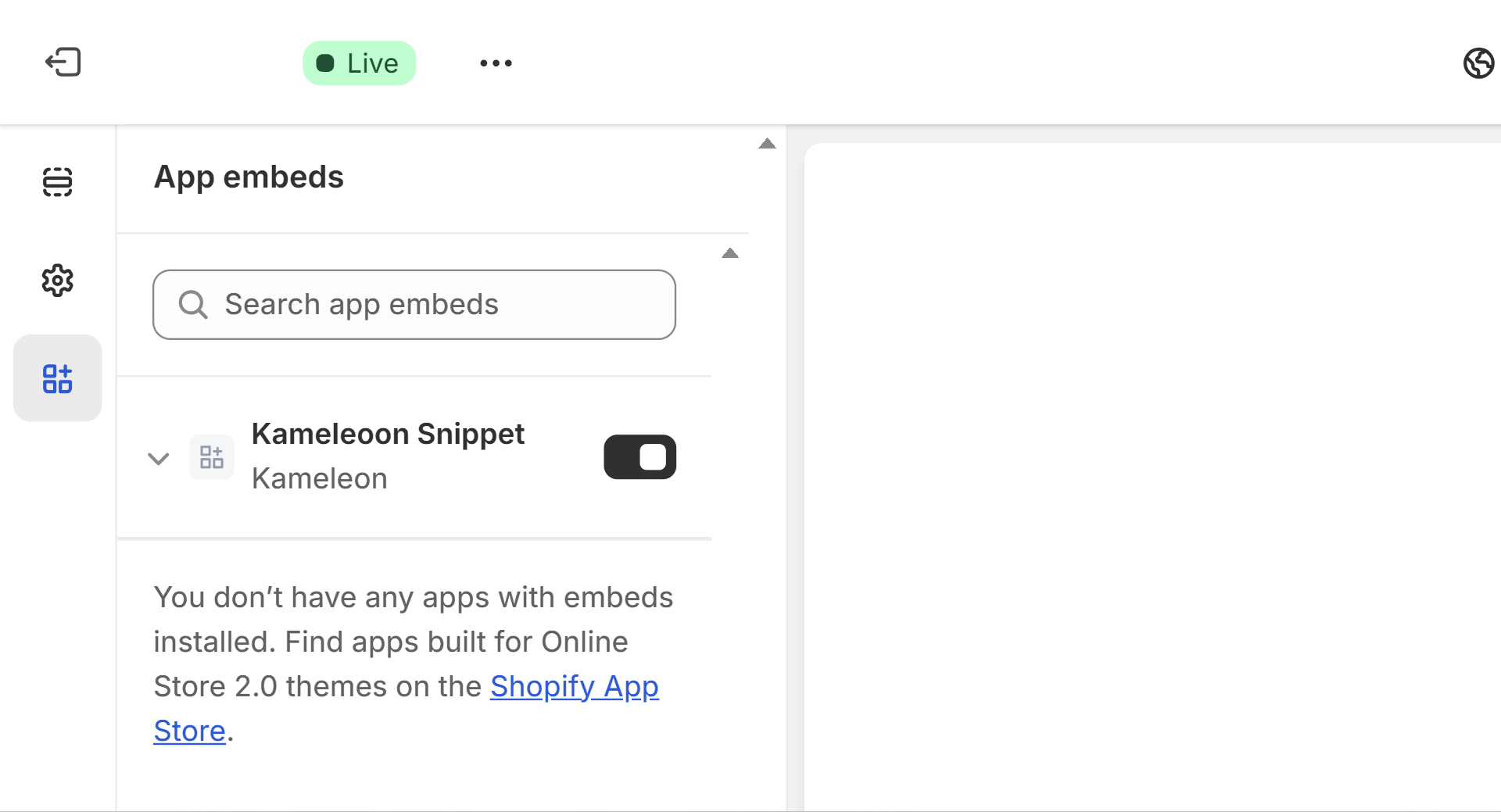
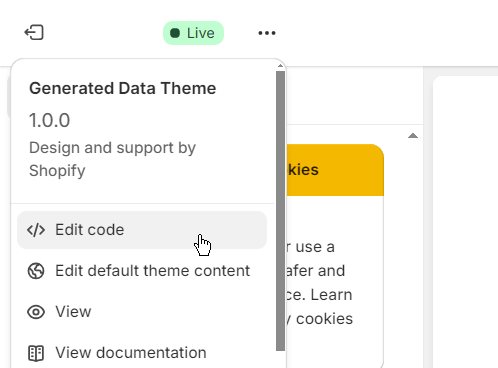
- Allez dans le menu thème et cliquez sur Edit code.
- Supprimez tous les fichiers de snippet Kameleoon de votre thème :
./Snippets/kameleoon-cart-script.liquid./Snippets/kameleoon-root-script.liquid./Snippets/kameleoon-product-script.liquid./Snippets/kameleoon-collection-script.liquid./Snippets/kameleoon-checkout-script.liquid
- Supprimez le script Kameleoon du fichier principal (
theme.liquid). Vous devez supprimer les lignes suivantes :
- Procédez à l’installation via l’app Shopify comme expliqué ici.