

Exporter
Cliquez sur Export pour accéder aux options d’export disponibles. Vous pouvez choisir :- Le format d’export
- Le type de données à exporter
- D’exporter uniquement des métriques, objectifs ou variations spécifiques
Export XLSX
L’option d’export XLSX vous permet de télécharger les résultats de votre expérience dans un format de tableur Excel structuré. Ce format inclut plusieurs onglets qui organisent différents aspects de vos résultats. Lorsque vous choisissez l’export XLSX :- Vous obtenez un aperçu détaillé avec des tableaux préformatés.
- La structure est plus conviviale et adaptée à une consultation manuelle ou à une présentation.
Données à exporter
Type de données à exporter
Vous disposez de plusieurs options pour gérer les données que vous exportez dans le rapport XLSX.- Visit based : Affiche les données en fonction du nombre total de visites.
- Visitor based : Affiche les données en fonction du nombre total de visiteurs uniques.
- View per goal : Exporte les données par objectifs.
- View per variation : Exporte les données par variations.
- Only export specific metrics : Activez l’interrupteur et sélectionnez ou désélectionnez les métriques que vous souhaitez inclure/exclure de votre export.
- Only export specific goals : Activez l’interrupteur et sélectionnez ou désélectionnez les objectifs que vous souhaitez inclure/exclure de votre export.
- Only export specific variations : Activez l’interrupteur et sélectionnez ou désélectionnez les variations que vous souhaitez inclure/exclure de votre export.
Export CSV
Le format CSV offre un format brut et simplifié. Il est particulièrement utile pour une analyse personnalisée ou si vous prévoyez d’importer les données dans un autre outil analytique. Cependant, voici quelques points importants à noter :- CSV exporte des données brutes. Contrairement à l’export XLSX, qui organise et formate les données pour une consultation facile, l’export CSV offre des données non traitées idéales pour une analyse technique approfondie.
- L’unité d’export limite ce que vous pouvez inclure : selon votre sélection, votre export peut ne couvrir que certains points de données.
- Les options disponibles varient selon le format d’export. Par exemple, les filtres et ventilations sont disponibles en XLSX mais pas en CSV. À la place, les exports CSV tiendront compte des filtres que vous avez appliqués sur la page Résultats.
- Comme les fichiers CSV sont plus minimalistes, ils offrent plus de flexibilité pour le scripting ou les workflows automatisés.
Si vous avez configuré des métadonnées pour un objectif, elles apparaîtront automatiquement comme une colonne dans l’export brut. Cette colonne contient une liste des valeurs de métadonnées envoyées pour chaque conversion.
Données supplémentaires
Sélectionnez Export CSV comme format d’export pour afficher la section Données supplémentaires. Kameleoon masque cette section lorsque vous sélectionnez Export XLSX. Sélectionnez ou désélectionnez les données personnalisées que vous souhaitez inclure comme colonnes supplémentaires dans votre export CSV.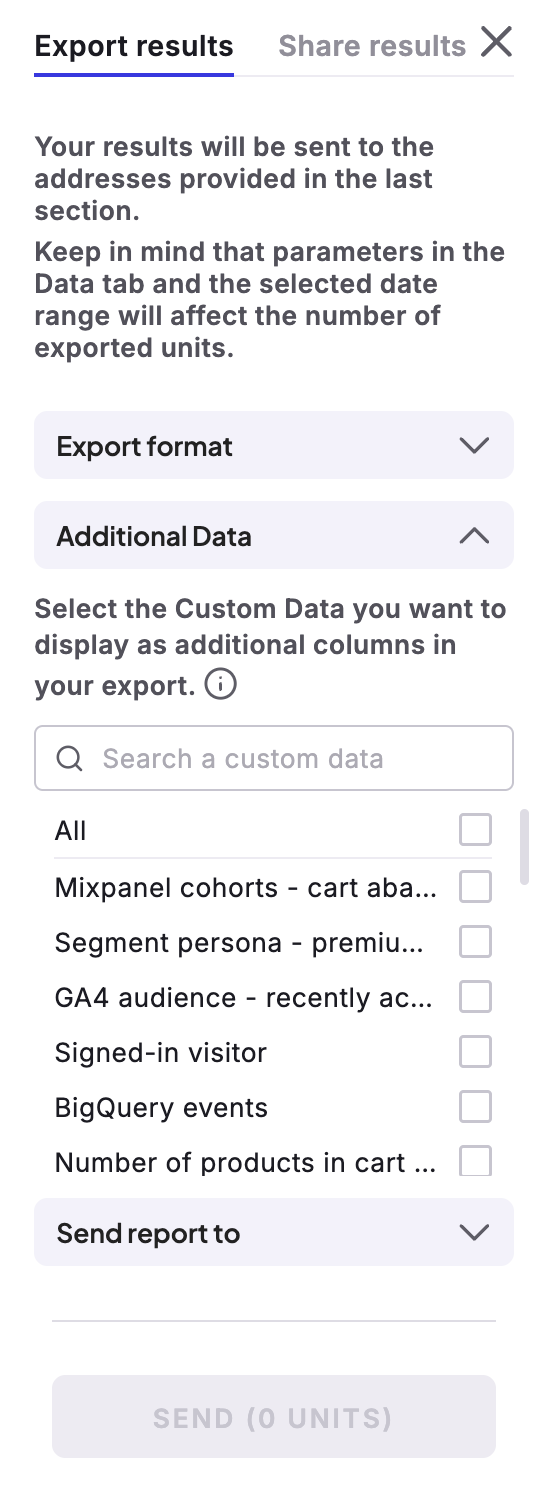
Envoyer le rapport à
Saisissez les adresses e-mail des destinataires de l’export. Séparez plusieurs adresses par des virgules. Par défaut, la plateforme limite les exports à 1 million d’unités par mois. Une unité correspond à une visite ou à un visiteur unique. Pour supprimer cette limite, vous devez acheter le module complémentaire d’exports illimités.Unités
Affiche le nombre d’unités d’export disponibles. Send affiche le coût total en unités de votre export entre parenthèses. Si vous souhaitez des unités illimitées, vous devez demander une mise à niveau. Pour ce faire, cliquez sur Ask for an upgrade > Send upgrade request.Actions supplémentaires
Cliquez sur le menu à trois points pour accéder aux actions supplémentaires disponibles sur la page Résultats.
Partager
Cliquez sur Share pour accéder aux options de partage des résultats de votre campagne. Dans l’onglet Share results, cliquez sur Copy link pour copier un lien partageable vers vos résultats.Simuler
Cliquez sur Simulate pour ouvrir une simulation de votre expérience dans un nouvel onglet.Analyser avec Kai
Cliquez sur Analyze with Kai pour ouvrir Kai, l’assistant IA de Kameleoon, avec les données de votre expérience déjà chargées. Posez-lui des questions sur les résultats, ou demandez-lui d’agir directement sur l’expérience, par exemple pour mettre à jour le ciblage ou créer un feature flag, grâce aux mêmes outils du serveur MCP que ceux disponibles pour les intégrations IDE.Alertes
Cliquez sur Manage alerts pour accéder au menu Alerts.Kameleoon vérifie les conditions d’alerte selon une planification—généralement toutes les heures—plutôt qu’immédiatement à leur occurrence. Lorsqu’une vérification confirme vos critères, Kameleoon déclenche l’alerte et l’envoie aux destinataires.
Modifier les paramètres
Saisissez l’adresse e-mail d’un destinataire et appuyez sur Enter. Cliquez sur l’icône X pour supprimer une adresse de vos destinataires. Cliquez sur le menu déroulant pour accéder aux langues disponibles (English, French et German). Cliquez sur une langue pour la sélectionner. Cliquez sur Save pour sauvegarder vos paramètres.Ajouter une alerte
Cliquez sur Create an alert pour accéder au Add an alert menu. Vous avez trois types d’alertes au choix :- Results are usable : Les résultats de l’objectif principal ont été constants au cours des cinq derniers jours, ce qui indique que les résultats sont fiables.
- A variation is winning : Une variation est fiable et présente le taux de conversion le plus élevé pour l’objectif principal.
- A condition is reached : Vous pouvez créer des critères personnalisés qui, lorsqu’ils sont remplis, déclencheront une alerte.
Une condition est atteinte
Si vous cliquez sur A condition is reached > Next, vous devez définir les critères de l’alerte. Vous disposez de plusieurs conditions au choix. Pour définir une alerte pour une condition :- Sélectionnez une condition dans la liste.
- Définissez la logique de comparaison (is higher than ou is lower than) et saisissez la valeur numérique correspondante.
- Sélectionnez les objectifs ou variations sur lesquels suivre la condition.
- Cliquez sur Save.
Alertes actives
Une fois que vous avez créé une alerte, elle apparaîtra dans le menu Alerts. Les alertes non déclenchées apparaissent dans l’onglet Pending, et les alertes déclenchées apparaissent dans l’onglet Completed. Survolez l’icône i pour accéder aux détails de l’alerte. Cliquez sur le menu à trois points pour Edit ou Delete une alerte.Configuration de l’expérience
Cliquez sur Experiment configuration pour accéder aux détails importants de votre expérience.
- Description
- Distribution du trafic
- Objectifs
- Ciblage
- Outils de reporting
- Fiabilité minimale
- Fenêtre d’attribution
Ouvrir dans l’éditeur
Le libellé et la destination de ce bouton dépendent du type de votre expérience :- Graphic experiments : cliquez sur Open in the graphic editor pour ouvrir votre expérience dans l’éditeur graphique.
- Code experiments : cliquez sur Open in the code editor pour ouvrir votre expérience dans l’éditeur de code.
- Prompt-Based Experiments (PBX) : cliquez sur Edit in PBX pour ouvrir votre expérience dans l’éditeur PBX.
Actualiser les données
Cliquez sur Refresh data pour actualiser la page et récupérer les dernières données de votre expérience.Mettre en pause la collecte de données
Cliquez sur Pause data collection > Pause data pour arrêter la collecte de données pour votre expérience. Vous devez redémarrer manuellement la collecte de données dans votre expérience ; cependant, vous aurez toujours accès aux données précédemment collectées pendant que la collecte est en pause. Pour redémarrer la collecte de données, cliquez sur Start data collection > Restart data.Réinitialiser les données
Réinitialiser les données est une opération purement visuelle qui efface tous les résultats de l’interface de reporting de la campagne. Kameleoon ne supprime pas définitivement les données sous-jacentes—il les masque uniquement à partir de la date de réinitialisation. Réinitialiser une campagne vous permet de redémarrer l’expérience en effaçant tous les résultats précédemment collectés. Cependant, cette action n’affecte pas le bucketing des utilisateurs : les visiteurs qui ont vu une variation auparavant continuent de voir la même à leur retour. Si vous souhaitez randomiser à nouveau les visiteurs, vous devez également réallouer le trafic ou créer une nouvelle expérience. Pour réinitialiser les données de votre expérience :- Cliquez sur Reset data.
- Tapez RESET dans le champ de texte lorsque vous y êtes invité.
- Cliquez sur Reset data.
Cette action ne réinitialise pas la fenêtre d’attribution. Comme ces visiteurs ont vu une variation par le passé, Kameleoon continue de considérer leurs sessions influencées dans vos résultats au niveau visiteur.