- Capturez automatiquement des métriques supplémentaires des campagnes pour construire de nouveaux segments dans Heap sans dépendre des équipes de développement.
Activer Heap
Pour utiliser Heap, la première étape consiste à l’activer sur la page Intégrations de Kameleoon :- Connectez-vous à votre application Kameleoon.
- Cliquez sur Admin > Intégrations > Installer l’outil.
- Sélectionnez les projets sur lesquels vous souhaitez activer Heap.
- Cliquez sur Valider.
Si vous devez modifier le comportement de notre pont natif, vous pouvez créer un pont d’analyse personnalisé et utiliser l’exemple de code Heap disponible dans notre dépôt Github.
Associer Heap à une expérience A/B
Kameleoon envoie automatiquement les données de variation à Heap via deux API de méthodes Heap :- un événement (cela est généralement nécessaire pour l’analyse en aval dans un data warehouse, car toutes les données d’expérience seront regroupées dans une seule table) ;
- une propriété utilisateur (cela simplifie la création de segments d’expériences et de personnalisation pour analyse dans l’interface Heap).
Dans l’éditeur graphique
Une fois Heap activé sur la page Intégrations, vous pouvez le sélectionner comme outil de reporting à l’étape Intégrations du panneau de finalisation.
Sur la page de résultats de l’expérience A/B
Une fois Heap défini comme outil de reporting pour une expérience A/B, vous pouvez le sélectionner ou le désélectionner via la page Résultats. Pour ce faire :- Cliquez sur le menu trois points en haut à droite de l’écran.
- Sélectionnez Experiment configuration (Open configuration pour personnalisation). Un menu latéral apparaît.

- Faites défiler jusqu’à la section Reporting tools, puis cliquez sur Edit. La page Finalisation apparaît.
- Cliquez sur Integrations.
- Cliquez sur Activate sur l’outil Heap.
- Pour enregistrer cette étape, cliquez sur Next.
Sur un feature flag
Découvrez comment gérer les intégrations d’analyse tiercesCréer un segment Heap à partir d’une variation Kameleoon
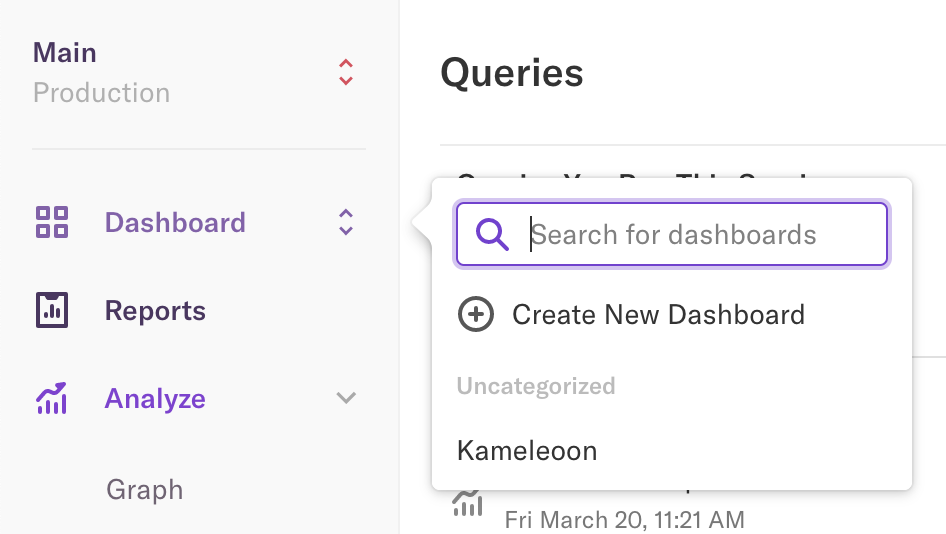
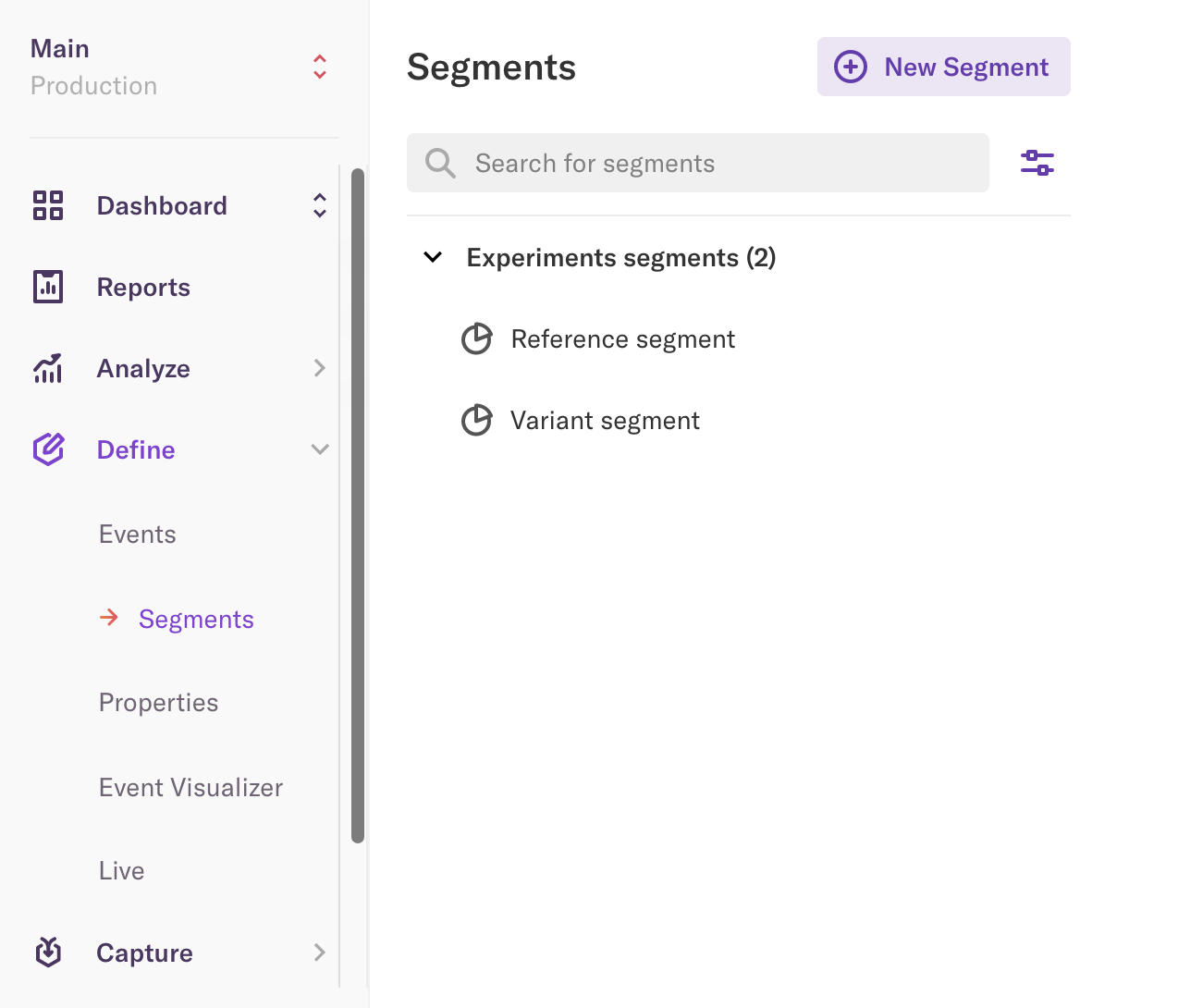
Veuillez noter que les étapes suivantes ne s’appliquent que si vous souhaitez utiliser les Events pour analyser les résultats de votre expérience. Sinon, consultez cet article. Pour tirer parti des outils proposés par Heap, vous pouvez créer un segment Heap à partir d’une variation Kameleoon. Pour ce faire :- Connectez-vous à Heap.
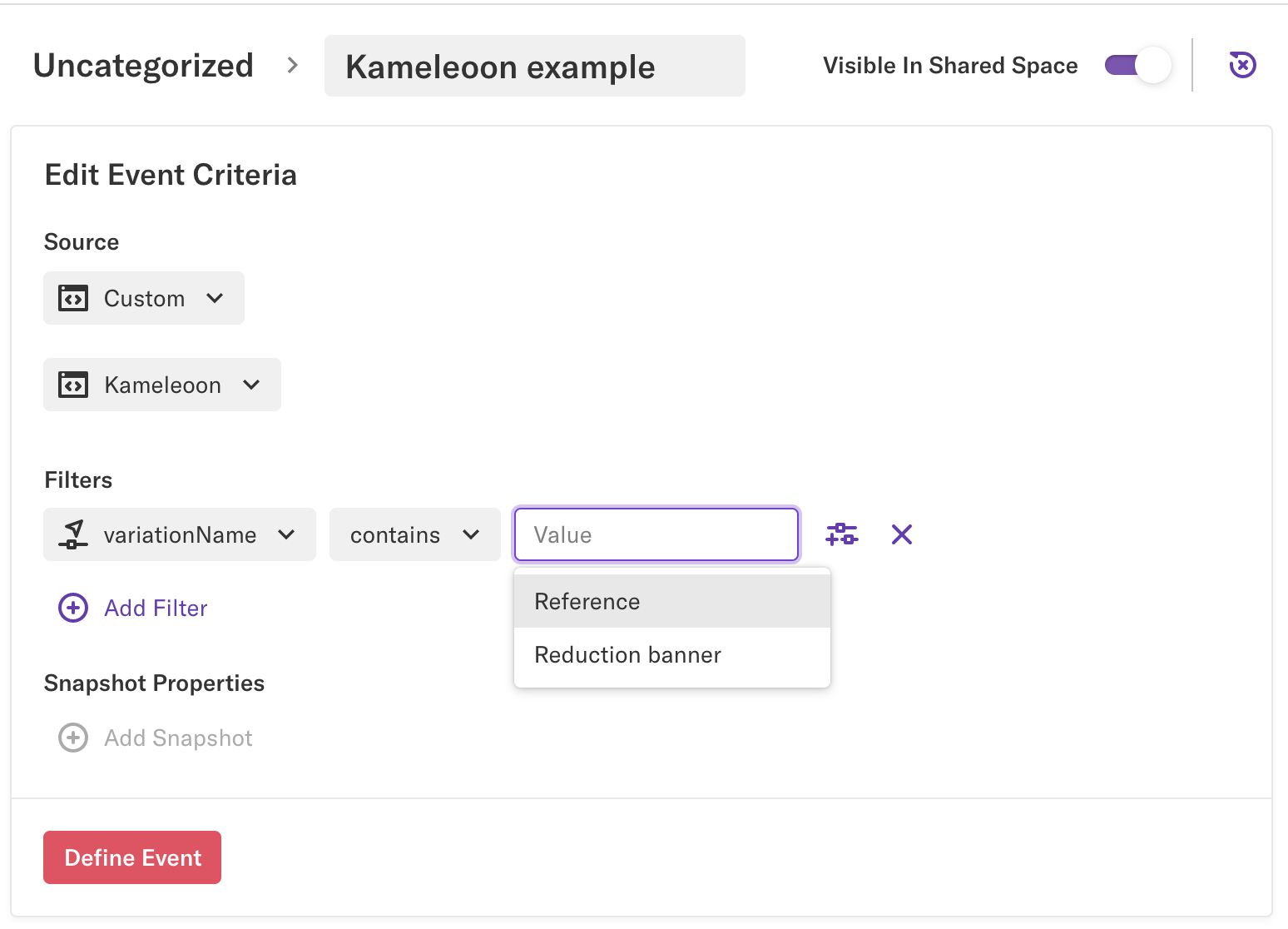
- Cliquez sur Define > Events > New Event.
-
Remplissez les informations de l’événement comme suit :
- Nommez votre événement.
- Source :
- Custom
- Kameleoon
- Filtres :
variationName- contient
- (sélectionnez la variation)
- Cliquez sur Define Event.
Analyser un segment dans Heap
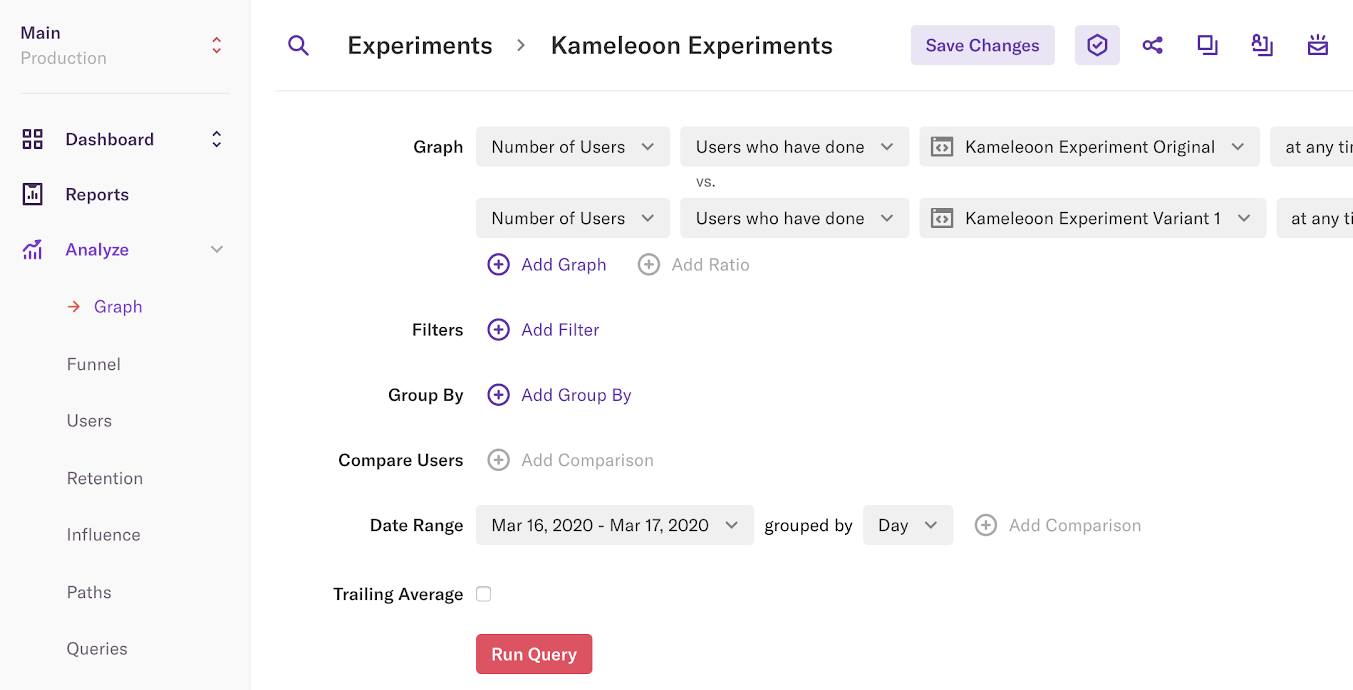
Vous pouvez analyser ces segments Kameleoon dans tous les outils Heap :- Graph
- Funnel
- Users
- Retention
- Influence
- Paths
- Accédez à Analyze.
- Sélectionnez l’un des outils.
- Renseignez les informations requises.
- Cliquez sur Run Query.