

- Transmettre les données d’événements d’exposition aux campagnes (nom de campagne et nom de variation) à Piano Analytics SDK.
- Utiliser les tableaux de bord Piano Analytics pour analyser vos campagnes.
- Utilisez les rapports générés automatiquement par Piano Analytics SDK pour analyser vos campagnes.
- Suivez l’impact de vos campagnes sur les indicateurs (acquisition, rétention, activation).
Prérequis
Assurez-vous d’avoir installé Piano Analytics SDK sur votre site web avant de configurer cette intégration.Activer l’intégration Piano Analytics SDK sur Kameleoon
- Ouvrez l’application Kameleoon.
- Cliquez sur Admin > Integrations.
- Recherchez l’intégration Piano Analytics SDK et cliquez dessus.
- Cliquez sur Install.
- Sélectionnez le projet sur lequel vous souhaitez activer Piano Analytics SDK.
- Cliquez sur Next.
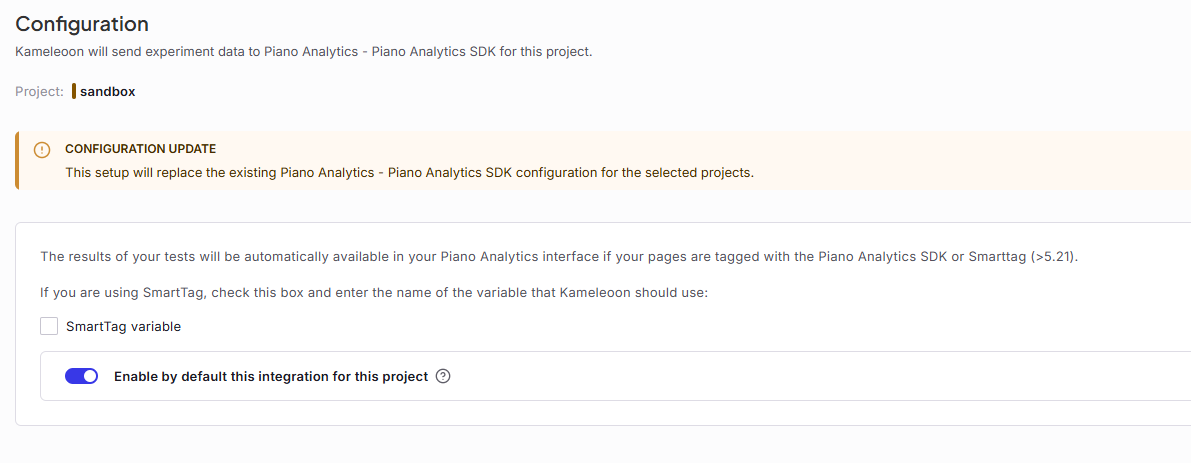
- Configurez l’intégration.
- SmartTag variable : Si vous utilisez SmartTag, cochez cette case et entrez le nom de la variable que Kameleoon doit utiliser. Consultez la documentation Piano pour plus de détails.
- Cliquez sur Next.
Assurez-vous que le script Piano Analytics est installé sur vos pages, car Kameleoon utilisera les méthodes de l’API Piano Analytics pour envoyer les données de vos campagnes.
Activer Piano Analytics SDK sur une campagne
Dans une expérience A/B
Une fois Piano Analytics SDK activé dans la page Intégrations, vous pouvez le sélectionner comme outil de reporting à l’étape Integrations du panneau de finalisation dans l’éditeur graphique ou l’éditeur de code.Dans une personnalisation
Une fois Piano Analytics SDK activé dans la page Intégrations, vous pouvez le sélectionner comme outil de reporting dans l’onglet Integrations du panneau de finalisation.Sur la page Résultats
Une fois Piano défini comme outil de reporting pour une personnalisation, vous pouvez le sélectionner (ou le désélectionner) via la page Résultats Kameleoon. Pour ce faire :- Cliquez sur le menu trois points en haut à droite de l’écran.
- Sélectionnez Experiment configuration (Open configuration pour personnalisation). Un menu latéral apparaît.

- Faites défiler jusqu’à la section Reporting tools, puis cliquez sur Edit. La page Finalisation apparaît.
- Cliquez sur Integrations.
- Cliquez sur Activate sur Piano.
- Pour enregistrer cette étape, cliquez sur Next.