

- Cette intégration vous permet d’exécuter des expériences et de traiter les points de blocage du remplissage de formulaires et du flux de paiement, ce qui se traduit par de meilleurs taux de conversion et un parcours client plus fluide.
- Tirez parti d’analyses complètes, optimisez les conversions, assurez un flux de données fluide, obtenez des informations multi-plateformes et prenez des décisions éclairées pour l’optimisation du site web.
Configuration
Prérequis
Pour configurer cette intégration, vous devez créer un nouveau formulaire dans Zuko et définir le slug.Créer une nouvelle intégration d’analyse personnalisée pour Zuko
Vous devez d’abord créer une nouvelle intégration d’analyse personnalisée pour Zuko. Pour ce faire :- Connectez-vous à votre application Kameleoon.
- Cliquez sur Admin > Integrations.
- Cliquez sur Custom integration dans le coin supérieur droit de la page.
- Saisissez un nom dans le champ Integration name, par exemple Zuko. Optionnellement, ajoutez une description. Cliquez sur Next.
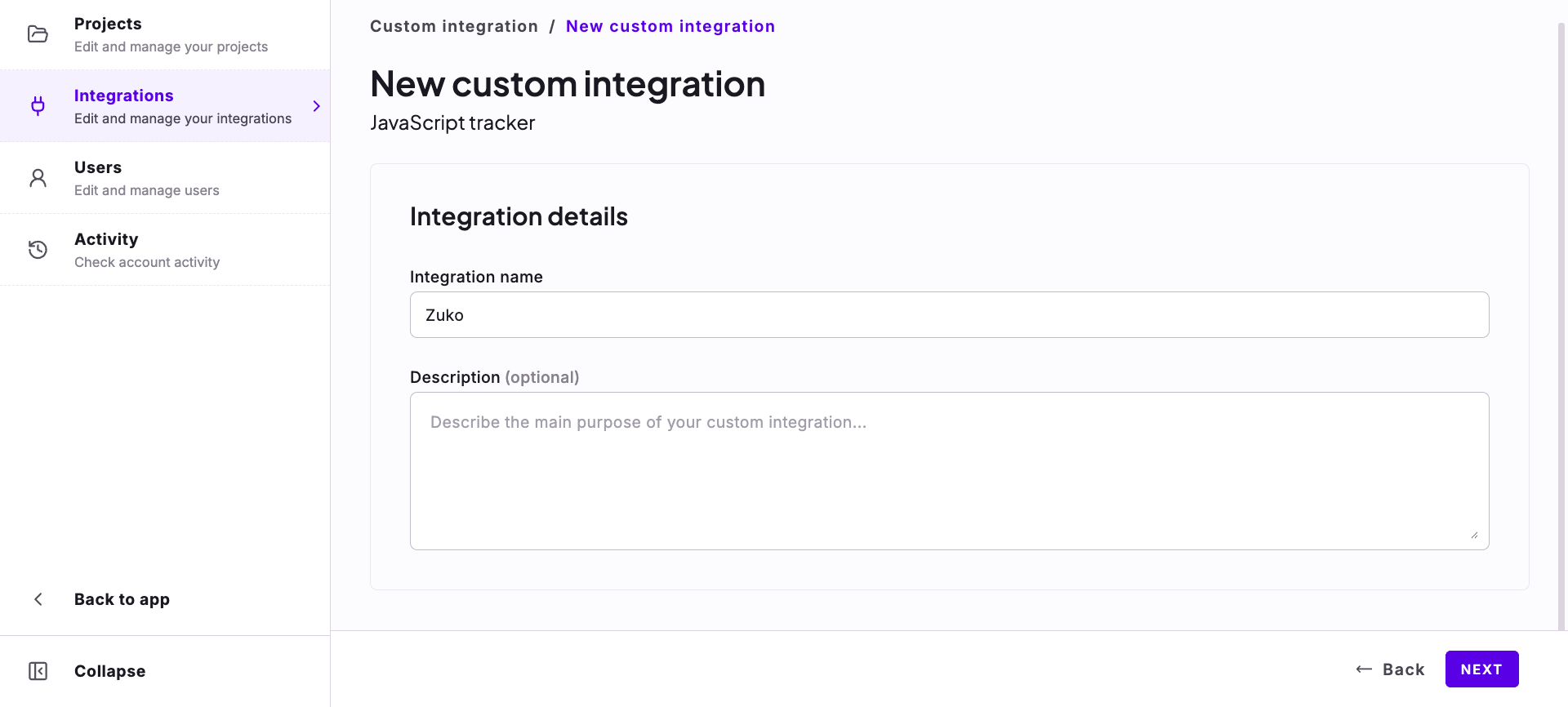
Si vous souhaitez en savoir plus sur les analyses personnalisées, veuillez consulter la documentation dédiée.
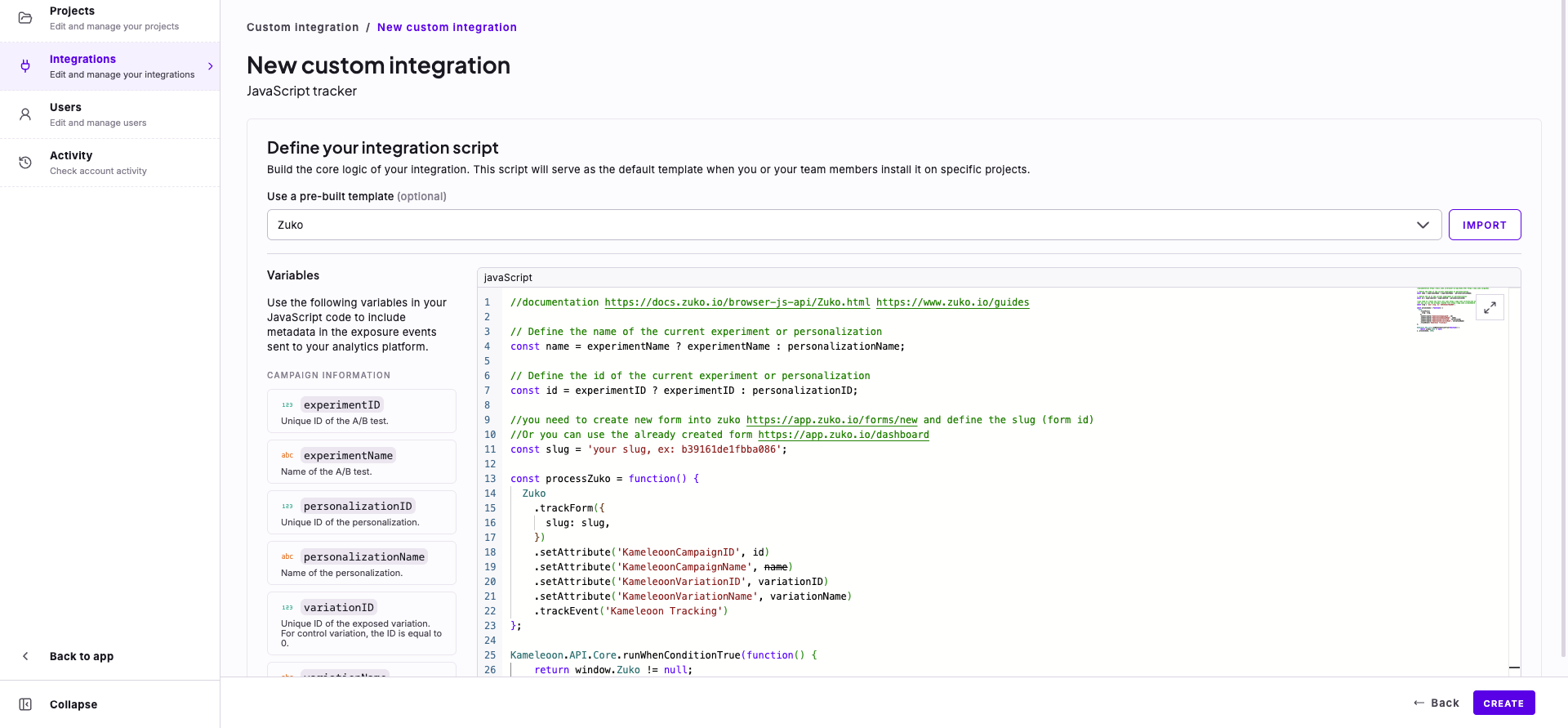
- Dans la liste déroulante Use a pre-built template, recherchez Zuko et sélectionnez-le. Cliquez sur Import. Le script Zuko remplit automatiquement l’insert de code JavaScript.
- Vous pouvez adapter l’exemple de code à vos besoins. N’oubliez pas d’ajouter votre propre slug dans le code.
- Cliquez sur Create.
Associer votre intégration Zuko à une campagne
Dans l’éditeur graphique/de code
Lors de la finalisation de votre expérience :- Cliquez sur Integrations > Zuko.
Sur la page de création de personnalisation
Vous pouvez sélectionner votre analyse personnalisée comme outil de reporting pour une personnalisation de la même manière que dans un A/B test.Sur la page de résultats
Une fois votre intégration d’analyse personnalisée définie comme outil de reporting pour une campagne, vous pouvez la sélectionner (ou la désélectionner) via la page de résultats. Pour ce faire :- Cliquez sur le menu trois points en haut à droite de l’écran.
- Sélectionnez Experiment configuration (Open configuration pour une personnalisation). Un menu latéral apparaît.

- Faites défiler jusqu’à la section Reporting tools, puis cliquez sur Edit. La page Finalisation apparaît.
- Cliquez sur Integrations.
- Cliquez sur Activate sur Zuko.
- Pour enregistrer cette étape, cliquez sur Next.