

- Tirez parti de tous vos rapports Adobe Analytics existants pour observer le comportement de vos visiteurs exposés à une campagne (A/B test ou Personnalisation) sur votre site.
- Identifiez de nouvelles opportunités grâce aux rapports Adobe Analytics.
Cette intégration envoie les résultats des expériences et des personnalisations à Adobe Analytics. Pour lire les éléments de données Adobe Tags comme données personnalisées pour le ciblage, consultez Créer des données personnalisées.
Activer Adobe Analytics sur Kameleoon
Integrations page
Pour installer et activer Adobe Analytics sur Kameleoon :- Ouvrez l’application Kameleoon.
- Cliquez sur Admin > Integrations.
- Recherchez l’intégration Adobe Analytics et cliquez dessus.
- Cliquez sur Install.
- Sélectionnez le projet sur lequel vous souhaitez activer Adobe Analytics.
- Cliquez sur Next.

-
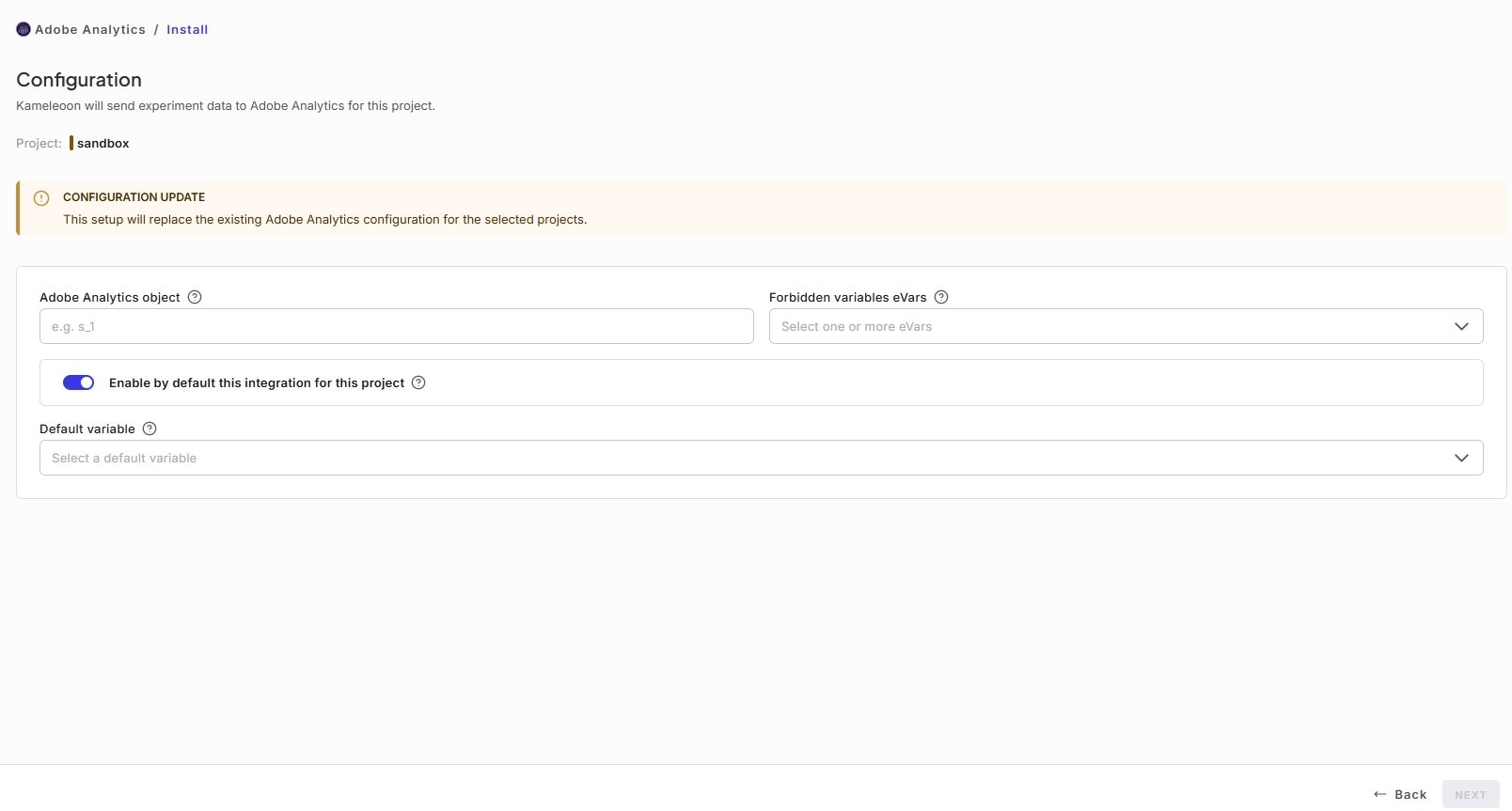
Configurez l’intégration :
- Adobe Analytics object : La variable s_objectID. Consultez la documentation d’Adobe
- Forbidden variables eVars : Sélectionnez les eVars que vous souhaitez bloquer pour que Kameleoon ne leur envoie pas d’événements. Consultez la documentation d’Adobe
- Default variable : Choisissez la variable par défaut pour envoyer des données à Adobe Analytics.
- Cliquez sur Next.
s par défaut, mais vous devriez vérifier cette information avec votre équipe IT.
Une fois l’outil configuré, cliquez sur Validate. Vous verrez l’intégration apparaître dans l’onglet installed avec le nombre de projets sur lesquels vous avez configuré l’outil.
Kameleoon transmet vos résultats d’expérience à Adobe Analytics si vous avez installé le script de l’outil sur vos pages.
Si vous devez modifier le comportement du pont natif, vous pouvez créer un pont d’analyse personnalisé et utiliser l’exemple de code Adobe Analytics disponible dans le dépôt Github de Kameleoon.
Variable de conversion
Il est nécessaire de créer une variable de conversion, également appelée eVar, que Kameleoon utilise pour transférer vos données d’expérience à Adobe Analytics. Pour ce faire, connectez-vous à Adobe Analytics. Vous devez créer une nouvelle variable de conversion :- Dans Adobe Analytics, cliquez sur Admin > Report Suites.
- Sélectionnez une suite de rapports.
- Cliquez sur Parameters > Conversion > Conversion variables.
- Cliquez sur Add new.
- Renseignez les champs requis.
- Cliquez sur Save.
Si vous utilisez la variable
doPlugins, consultez cet article qui indique les lignes de code JavaScript que vous devez ajouter à la variable pour transmettre vos résultats d’expérience à Adobe Analytics.Associer Adobe Analytics à une expérience
Une fois ces étapes terminées, vous pouvez utiliser Adobe Analytics comme outil de reporting.Dans le Graphic/Code editor
Pour associer Adobe Analytics à une expérience dans le Graphic or Code editor :- Cliquez sur Finalize
- Sélectionnez Adobe Analytics dans la section Integrations.
- Saisissez l’eVar que vous avez créée dans le champ Custom variable (eVar).

Pour assurer une collecte de données précise et éviter les divergences, utilisez une eVar Adobe Analytics unique pour chaque expérience individuelle que vous exécutez.Ne réutilisez pas la même eVar pour plusieurs expériences concurrentes. Une telle réutilisation provoquerait des collisions de données, rendant impossible l’attribution correcte des métriques de conversion à l’expérience ou à la variation spécifique à l’origine du résultat.
Sur un feature flag
Pour ajouter Adobe Analytics à un feature flag :- Cliquez sur Edit sur le feature flag que vous souhaitez suivre.
- Cliquez sur Integrations dans la section Reporting. Toutes les intégrations que vous avez activées apparaissent.
- Activez Adobe Analytics pour Delivery rules, Feature experiments, ou les deux.