

- Envoyer des données Kameleoon vers Comscore.
- Analyser l’impact des expériences Kameleoon dans Comscore.
- Analyser les performances d’une campagne dans les rapports et métriques analytiques Comscore.
Configuration
Créer une nouvelle intégration d’analyse personnalisée pour Comscore
Vous devez d’abord activer Comscore dans Kameleoon. Pour ce faire :- Ouvrez l’application Kameleoon.
- Cliquez sur Admin > Intégrations.
- Recherchez l’intégration Comscore et cliquez dessus.
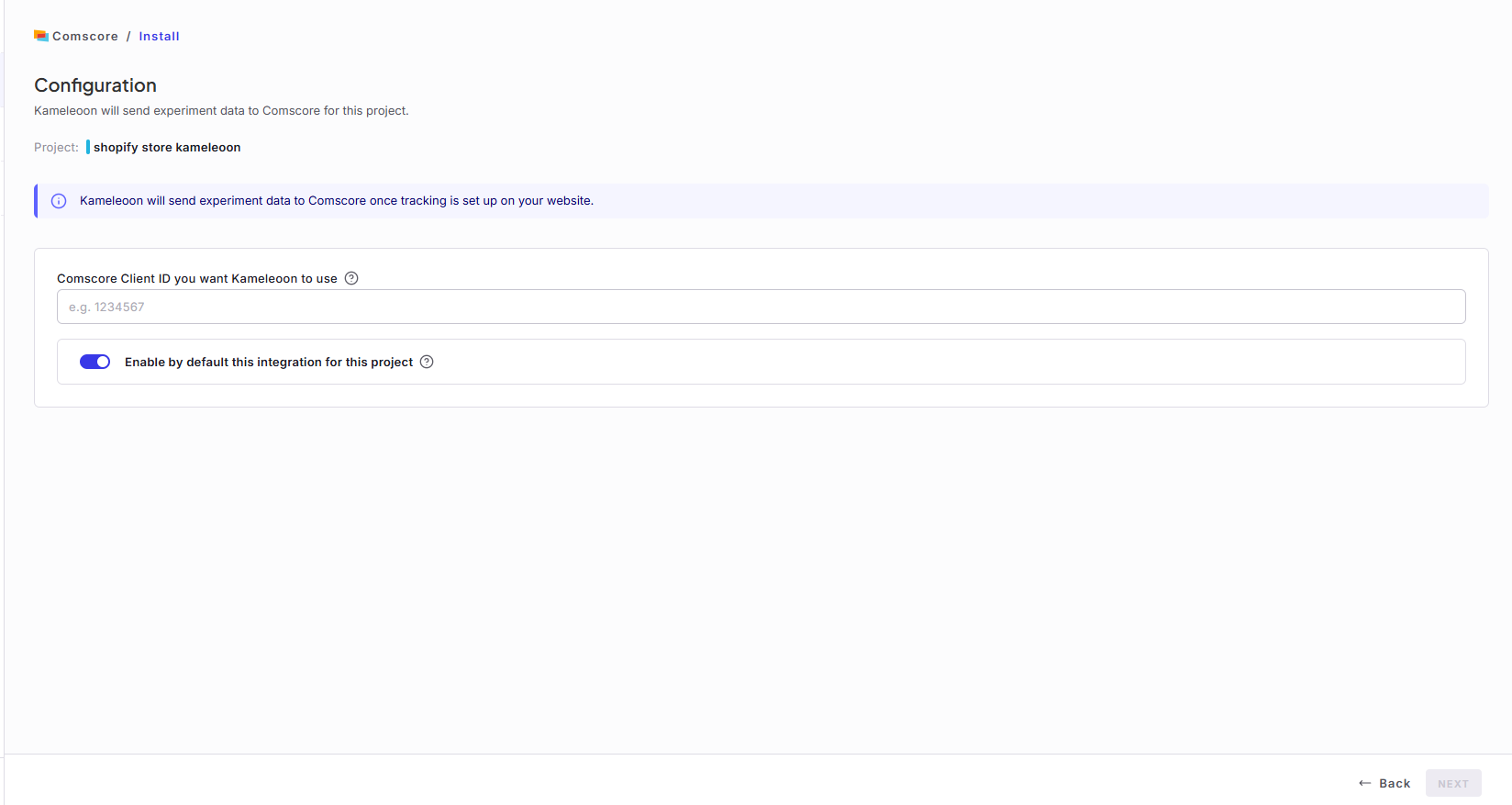
- Cliquez sur Install.
- Sélectionnez le projet sur lequel vous souhaitez activer Comscore.
- Cliquez sur Suivant.
- Entrez l’ID client de votre compte Comscore.
- Cliquez sur Suivant.
Associer votre intégration Comscore à une campagne
Dans l’éditeur graphique/de code
Lors de la finalisation de votre expérience :- Cliquez sur Integrations.
- Configurez votre analyse personnalisée comme outil de suivi.
Sur la page de création de personnalisation
Vous pouvez sélectionner votre analyse personnalisée comme outil de reporting pour une personnalisation de la même manière que pour un A/B test.Sur la page Résultats
Une fois votre intégration d’analyse personnalisée définie comme outil de reporting d’une campagne, vous pouvez la sélectionner (ou la désélectionner) via la page Résultats. Pour ce faire :- Cliquez sur le menu trois points en haut à droite de l’écran.
- Sélectionnez Experiment configuration (Open configuration pour personnalisation). Un menu latéral apparaît.

- Faites défiler jusqu’à la section Outils de reporting, puis cliquez sur Modifier. La page Finalisation apparaît.
- Cliquez sur Integrations.
- Cliquez sur Activate sur l’outil Comscore.
- Pour enregistrer cette étape, cliquez sur Suivant.