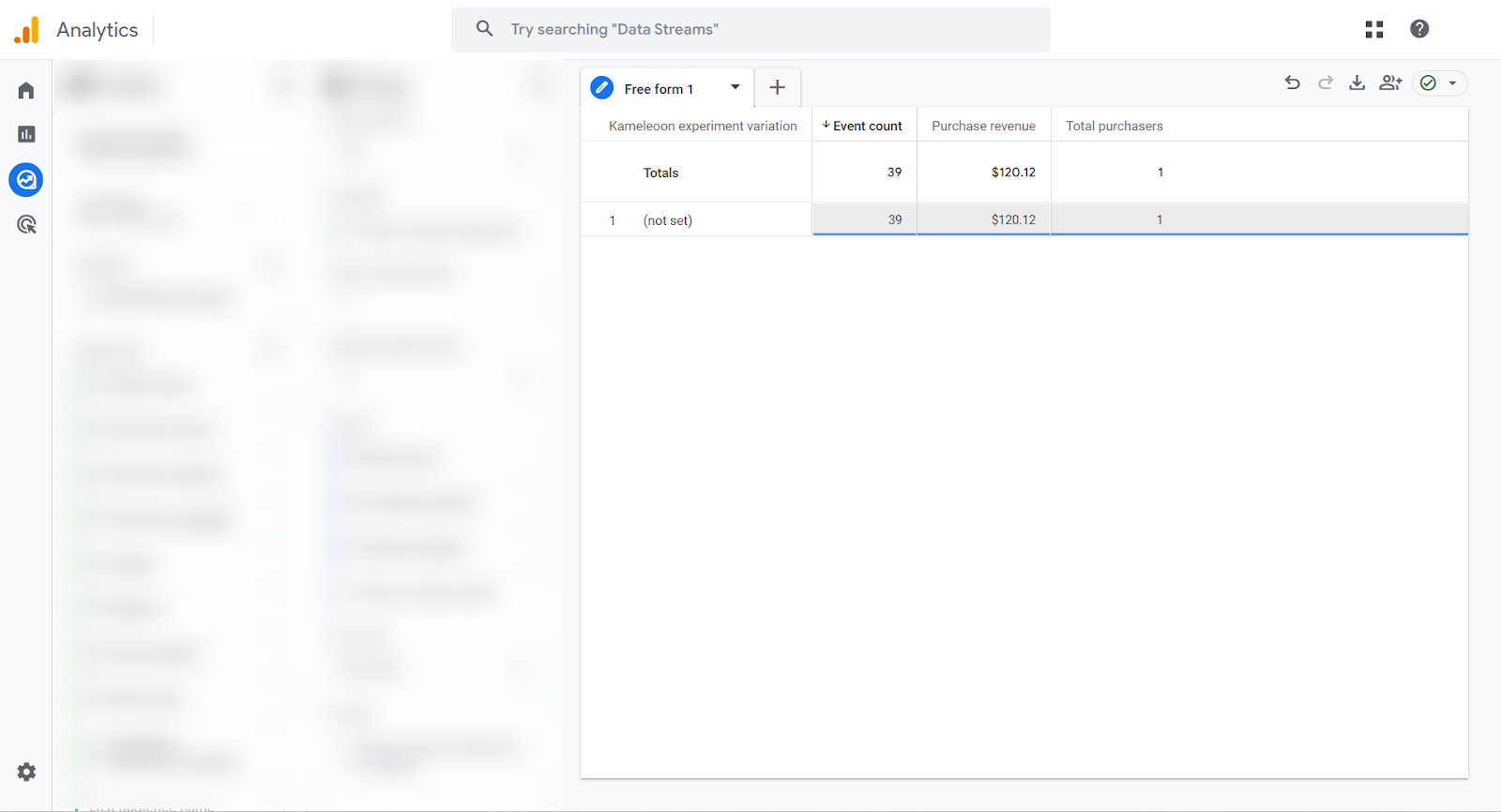
Étape 1 : Activer l’intégration dans Kameleoon
Activez l’intégration dans Kameleoon et assurez-vous que vos événements sont correctement transmis. Vous devez accumuler suffisamment de données et attendre 24 heures maximum pour que GA4 traite les événements, vous permettant de voir les données lors de la création d’un segment ou d’une dimension personnalisée.Étape 2 : Créer une dimension personnalisée
Vous devez créer une dimension personnalisée pour décomposer les données pour chaque variation. Pour créer une dimension personnalisée, suivez les étapes documentées ici. Vous pouvez utiliser les valeurs suivantes :- Nom de la dimension : Variation d’expérience Kameleoon
- Portée : Sélectionnez Événement pour créer une dimension personnalisée à portée événement.
- Description : La variation d’une expérience Kameleoon
- Paramètre d’événement :
exp_variant_string
Étape 3 : Créer une Exploration
Pour accéder aux Explorations, cliquez sur Explorer dans la barre latérale gauche, puis créez une nouvelle Exploration vierge.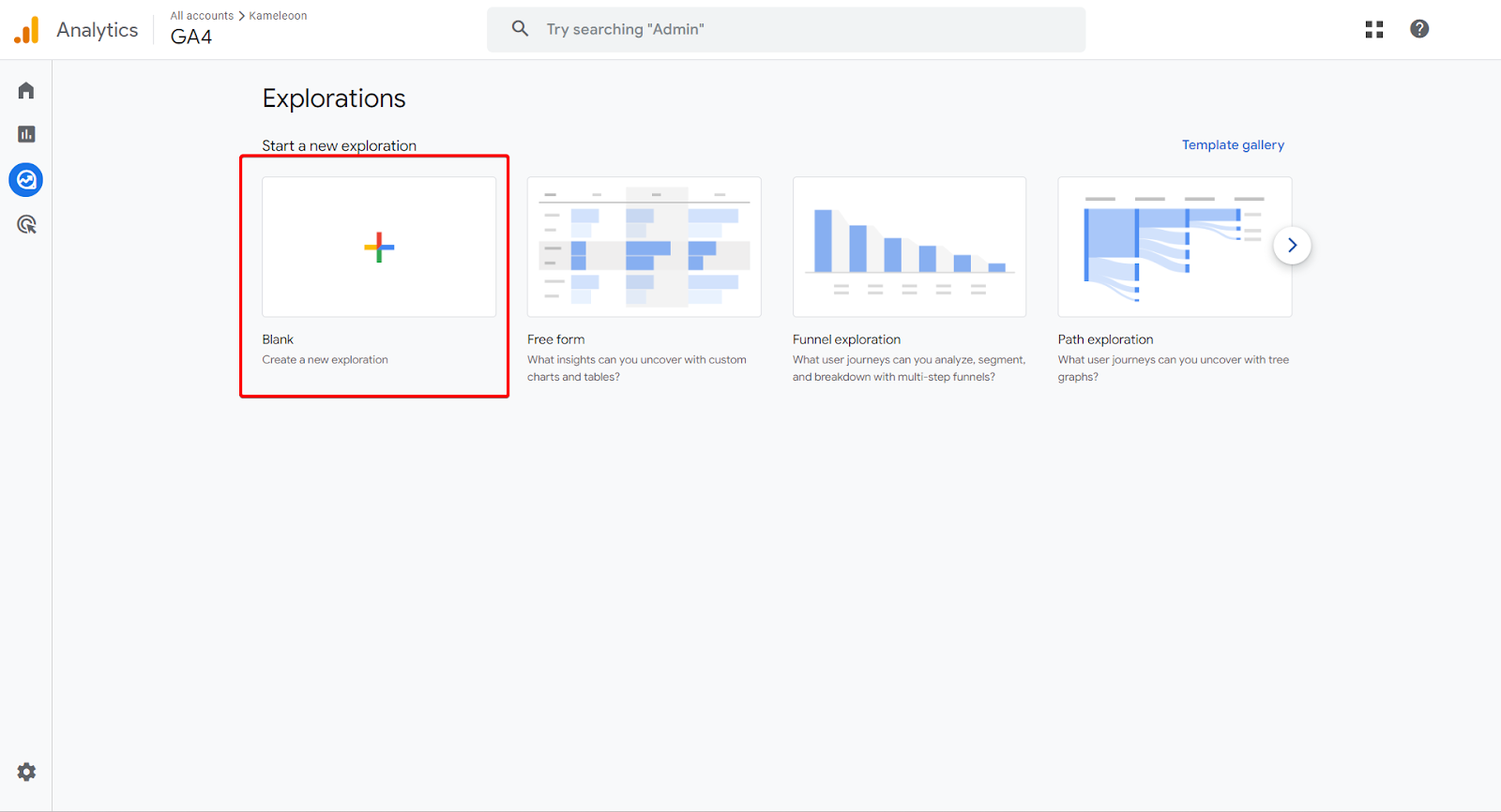
Étape 4 : Créer un nouveau segment
Dans votre exploration, créez un nouveau segment.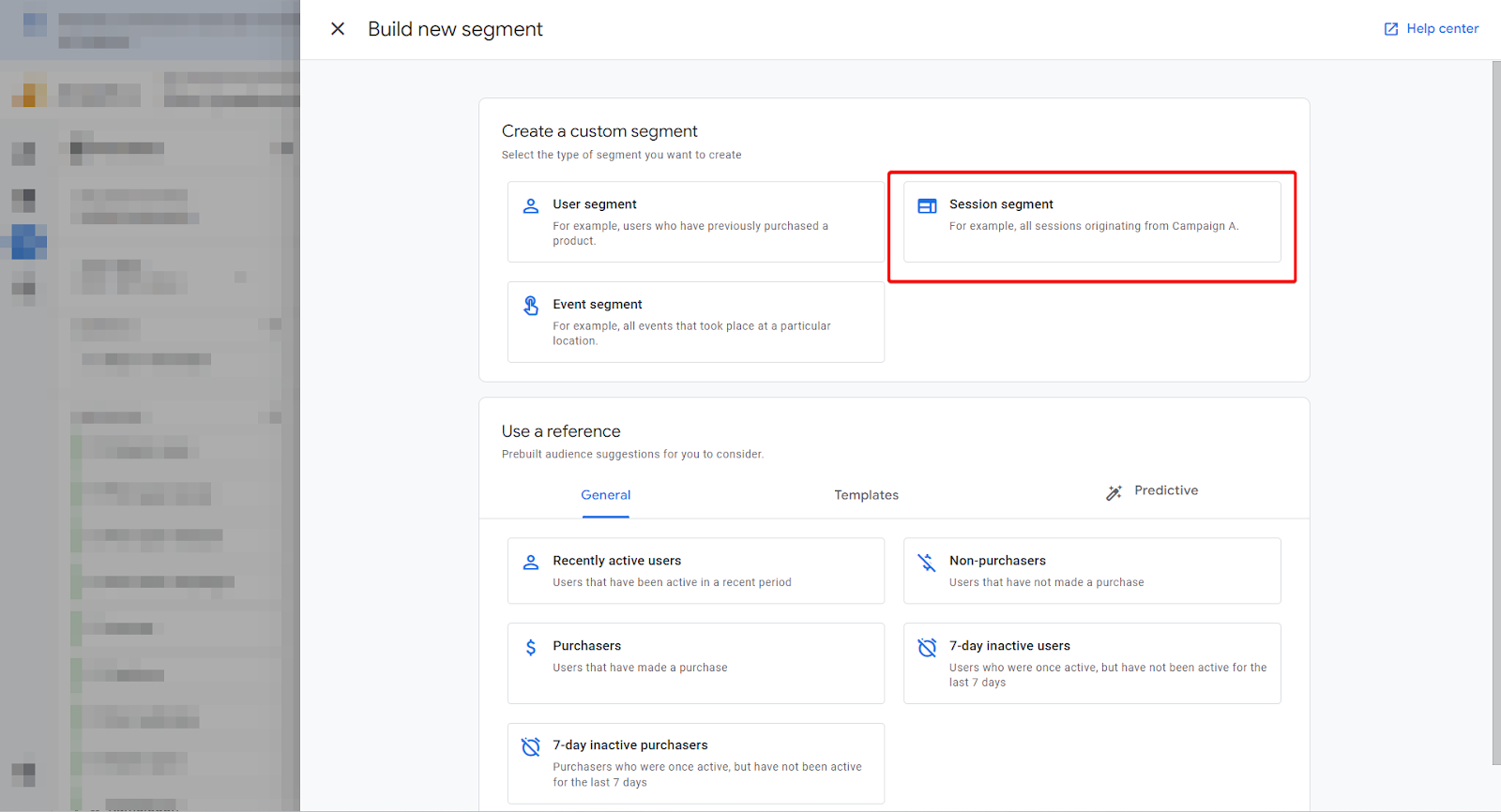
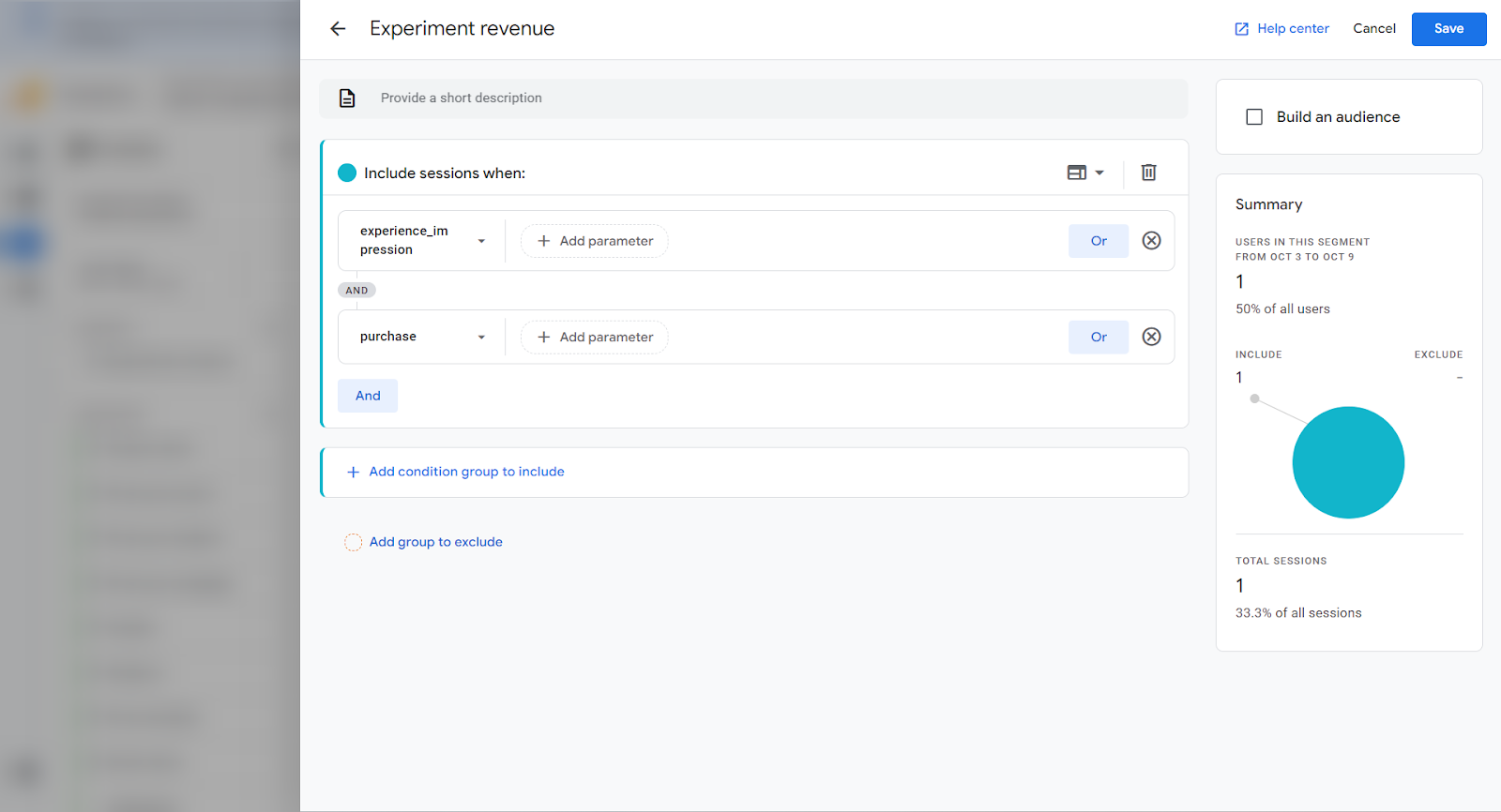
experience_impression et purchase ont été déclenchés.
Segmenter les utilisateurs sans recourir à un événement de conversion
Si vous souhaitez analyser la participation à une expérience lorsqu’aucun événement de conversion n’a eu lieu, vous pouvez créer un segment personnalisé basé uniquement sur les identifiants d’expérience et de variation. Vous avez deux options :- Option 1 (recommandée pour la simplicité) : Utilisez le paramètre
exp_variant_string(par exemple,KAM-174084) en combinaison avec l’événementexperience_impression. Définissez votre condition surexp_variant_string contains KAM-<expID>-<varID>. - Option 2 (plus granulaire) : Utilisez
kameleoon_experiment_idetkam_variation_idcomme deux filtres distincts et définissez le Scoping de la condition sur Au sein du même événement. Cette configuration garantit que les deux valeurs sont mises en correspondance ensemble lors de la même interaction.


Étape 5 : Ajouter votre dimension personnalisée
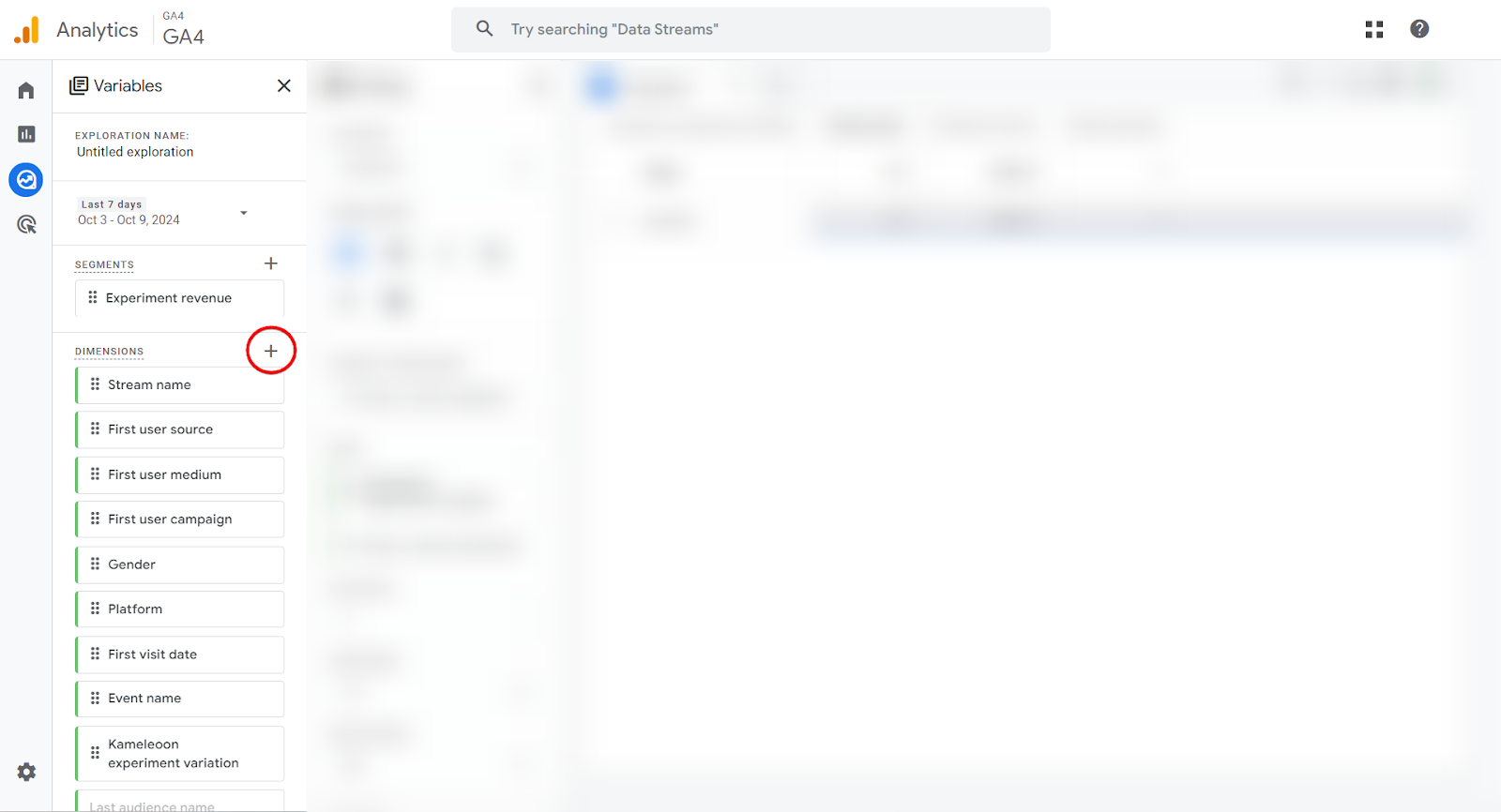
Vous devez maintenant ajouter votre dimension personnalisée dans votre exploration. Pour ce faire :- Cliquez sur + à côté de Dimensions.
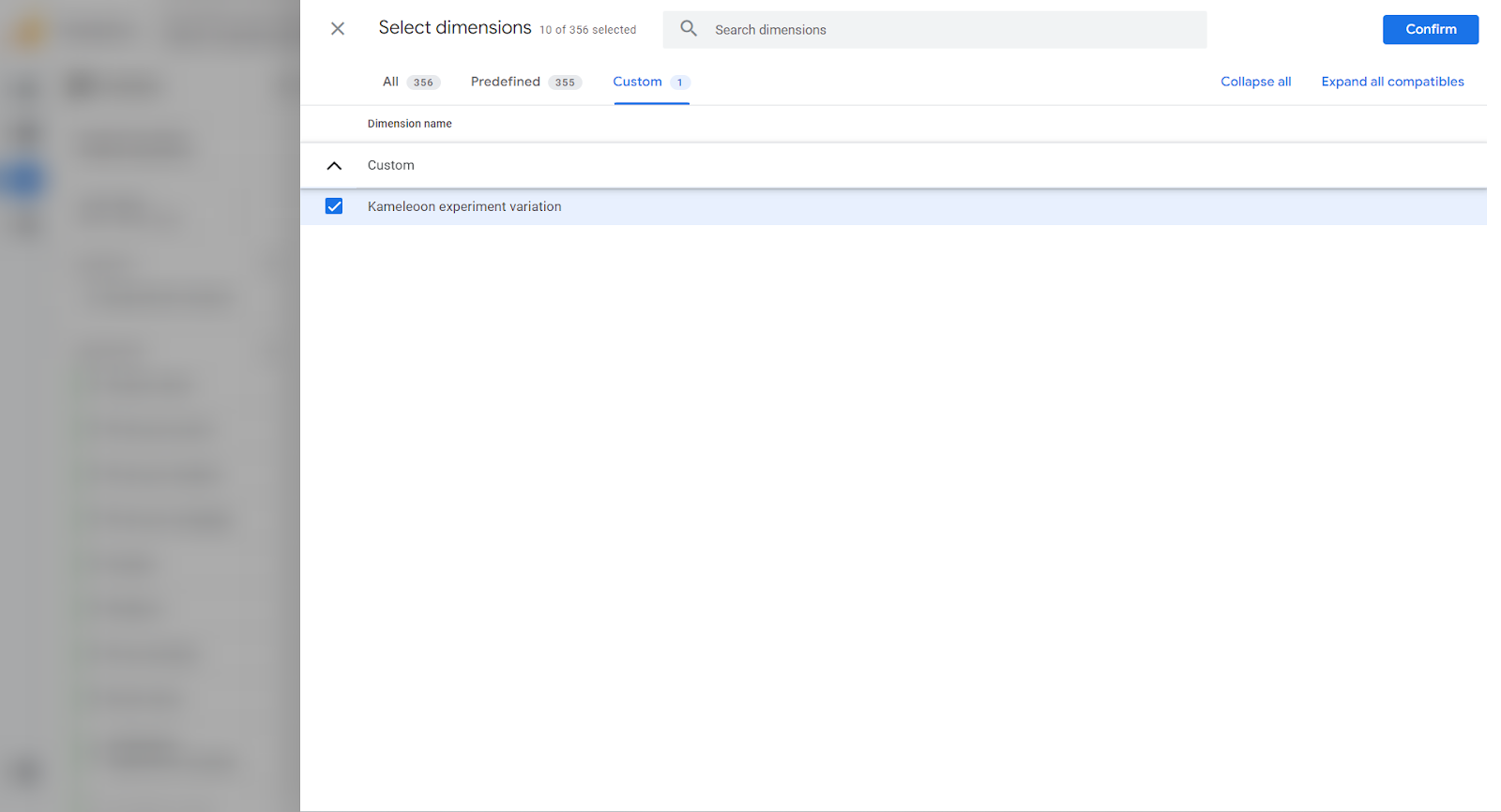
- Dans l’onglet Personnalisé, sélectionnez Variation d’expérience Kameleoon et cliquez sur Confirmer.
Étape 6 : Configurer votre Free form
Dans Paramètres, sélectionnez les valeurs suivantes :- Technique : Free form
- Visualisation : Table
- Lignes : Variation d’expérience Kameleoon
- Valeurs :
- Nombre d’événements
- Revenu d’achat
- Total d’acheteurs