


/mp/collect de l’API HTTP Google Analytics 4.
Bénéfices clés
- Insights comportementaux précis : L’intégration envoie des événements spécifiques aux outils tiers pour les visiteurs exposés à des web experiments et à des feature flags sur des projets basés sur SDK. Ce suivi détaillé permet d’avoir une vue claire de la façon dont les différentes variations influencent les actions des utilisateurs. Par exemple, vous pouvez observer quelle variation génère le plus de clics, de conversions ou d’autres résultats souhaités, ce qui vous aide à déterminer l’approche la plus efficace.
- Prise de décision en temps réel : L’intégration fournit des données en temps réel. Avec ces insights à jour, vous pouvez rapidement ajuster vos stratégies si une variation ne fonctionne pas comme prévu ou allouer des ressources pour capitaliser sur les variations performantes.
- Mise en place sans effort : Activez les intégrations tierces dans l’application Kameleoon, sans avoir besoin de code personnalisé ni de modifications du SDK.
Considérations
Délai de livraison des événements : Le serveur de Kameleoon dispatche les événements vers Google Analytics 4 avec un délai minimum de 30 minutes.Prérequis
Pour configurer cette intégration, vous avez besoin des informations suivantes :- SDK Kameleoon : Un SDK doit être installé sur votre projet côté serveur.
- API secret : L’API secret généré dans Google Analytics, documenté dans la référence Google Analytics 4.
- Measurement ID : Pour les SDK web, l’identifiant d’un Data Stream, comme documenté dans la référence Google Analytics 4.
- Firebase app ID : Pour les SDK mobiles, l’identifiant d’une application Firebase, comme documenté dans la référence Google Analytics 4 pour Firebase.
Choisir le bon identifiant GA4
Pour garantir une attribution utilisateur correcte dans les rapports GA4, vous devez créer la donnée personnalisée appropriée en fonction du type d’application :- Pour les projets basés web (sites utilisant
gtag.js) : Créez une donnée personnalisée appeléega4_client_idet récupérez leclient_iddepuis GA4 (généralement stocké dans le cookie_ga). - Pour les applications mobiles basées sur Firebase : Créez une donnée personnalisée appelée
ga4_app_instance_idet récupérez l’app_instance_iddepuis le SDK Firebase.
Configuration
Cette intégration peut être utilisée pour le web et la feature experimentation.Pour les web experiments
Lors de la finalisation de votre web experiment, activez l’intégration à l’étape Integrations.Identifier le client ID GA4
Vous devez envoyer un identifiant d’instance au backend Kameleoon à chaque visite. L’identifiant exact dépend de votre configuration GA4. Si vous utilisez GA4 avec la méthodegtag.js, envoyez le client_id. Voici un exemple d’implémentation gtag.js utilisant notre API d’activation.
Configurer la donnée personnalisée
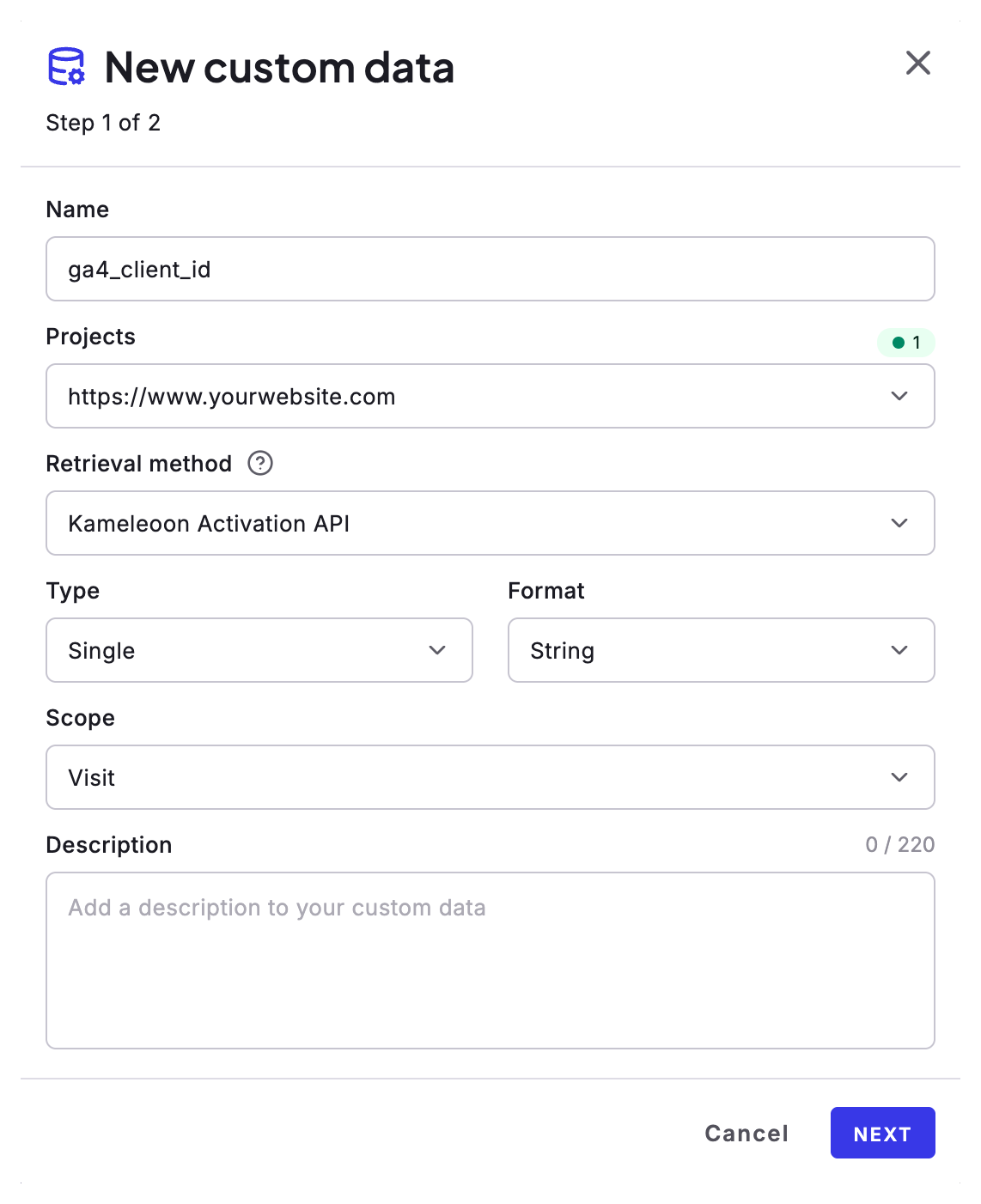
Créez une donnée personnalisée dans Kameleoon pour envoyer le client ID GA4 à chaque visite. Pour en savoir plus sur la création de données personnalisées, consultez Créer des données personnalisées.- Name :
ga4_client_id - Projects : Sélectionnez votre projet.
- Retrieval method : Kameleoon Activation API.
- Type : Single
- Format : String
- Scope : Visit
Ajouter du code dans le Global custom script
Ajoutez le code suivant au global custom script de votre projet :Activer l’intégration pour vos campagnes
Ajoutez l’intégration lors de la finalisation de votre web experiment.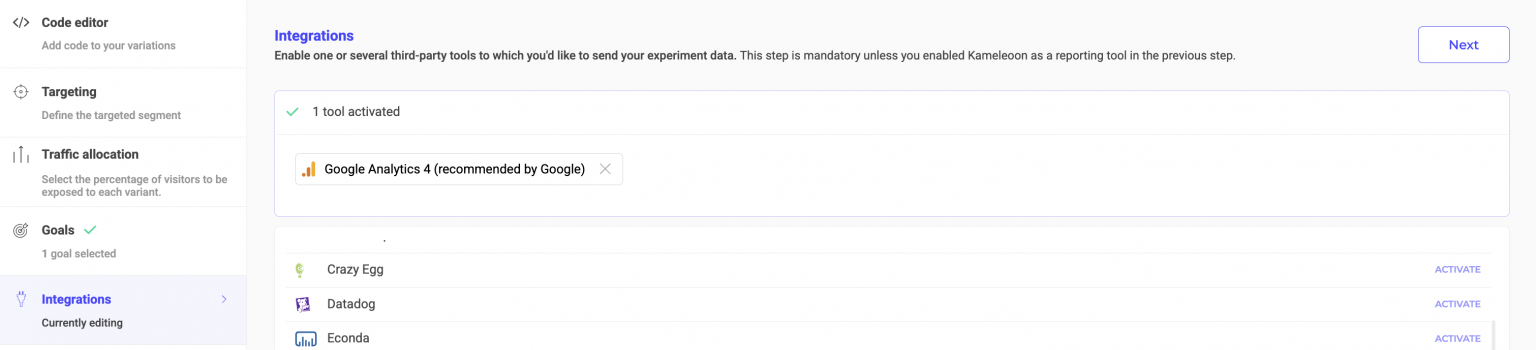
Pour les feature experiments
Pour ajouter Google Analytics 4 à un feature flag :- Cliquez sur Edit sur le feature flag que vous souhaitez suivre.
- Cliquez sur Integrations dans la section Reporting. Toutes les intégrations que vous avez activées apparaissent.
- Activez le toggle de Google Analytics 4 pour Delivery rules, Feature experiments, ou les deux.

Pour le mobile
Si vous utilisez l’analytique GA4 avec une application Firebase, vous devez envoyer le Firebase app instance ID. Voici un exemple avec le SDK Android Kameleoon :- Récupérez le Firebase app instance ID GA4
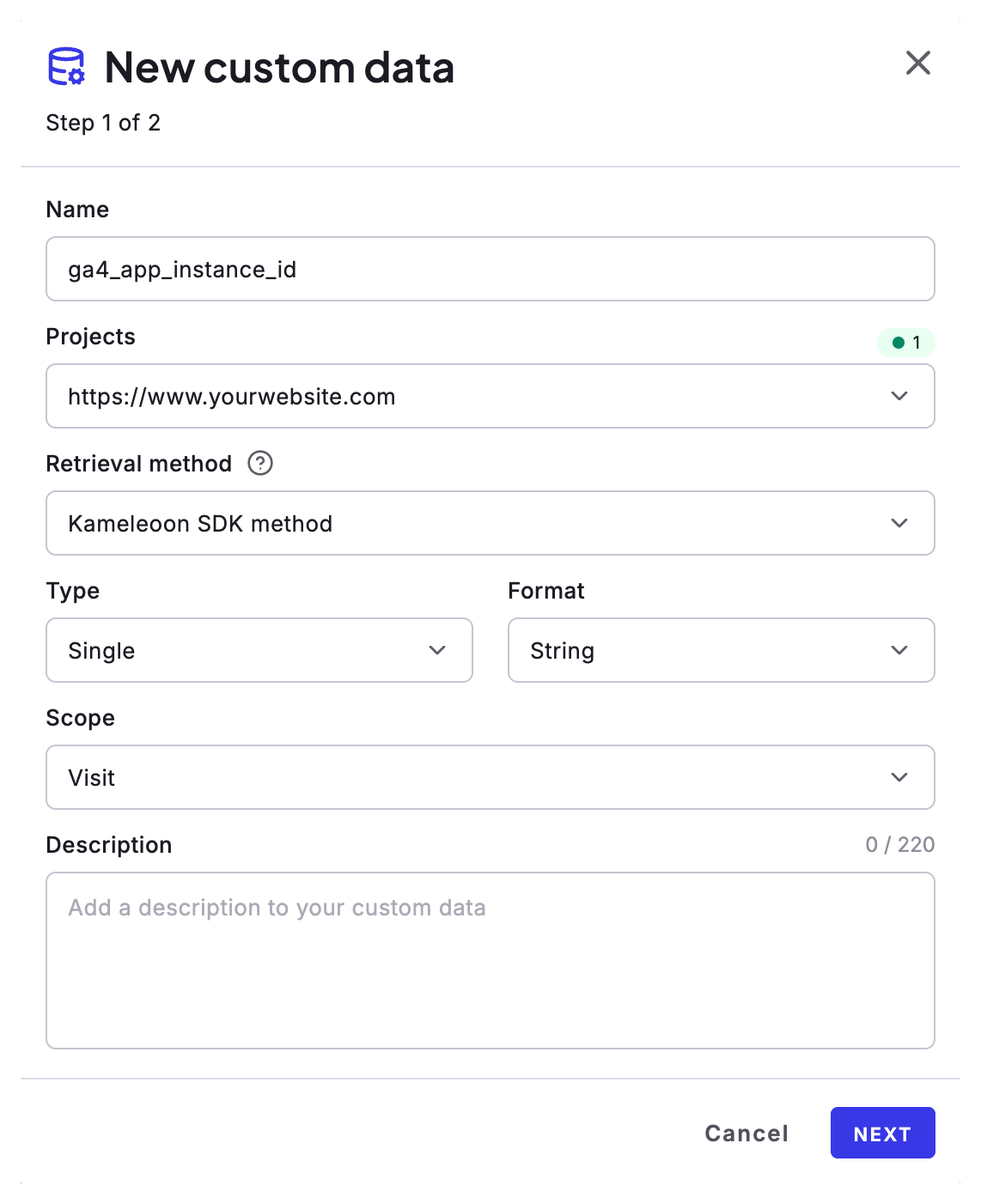
- Configurer une donnée personnalisée
- Name :
ga4_app_instance_id - Projects : Sélectionnez votre projet.
- Retrieval method : Kameleoon SDK method.
- Type : Single
- Format : String
- Scope : Visit
- Name :
Exemple Java avec le SDK Android Kameleoon
D’abord, récupérez votre Firebase app instance ID et stockez-le dans une variable. Ensuite, utilisez le SDK Kameleoon pour définir votre donnée personnaliséega4_app_instance_id sur cette valeur, en veillant à utiliser le bon index pour la donnée personnalisée ga4_app_instance_id, que vous pouvez trouver dans l’interface Kameleoon.
Dans cet exemple, l’index est 12 :
kameleoonClient.addData(new CustomData(12, appInstanceId));
Une fois l’intégration active et votre expérience en ligne, Kameleoon commencera à envoyer des événements d’expérience à Google Analytics 4 chaque fois qu’un visiteur y est exposé. Ces événements sont construits selon les meilleures pratiques recommandées par Google. Ces événements incluent des détails clés tels que :
- Un identifiant unique pour l’instance de l’application Firebase, pour la configuration SDK uniquement, appelé
app_instance_id. - Un identifiant unique pour le client, pour la configuration Web uniquement, appelé
client_id. - L’heure d’exposition
- Un identifiant unique pour l’expérience et la variation au format
KAM-XXXX-YYYY, oùXXXXest l’identifiant d’expérience Kameleoon etYYYYest l’identifiant de variation.
Exemple de payload d’événement
Kameleoon envoie des événements à Google Analytics 4 au format suivant :Identifier les utilisateurs
Kameleoon n’inclut pas d’identifiants utilisateur (tels queuser_id ou client_id) dans le payload de l’événement par défaut. L’identification est gérée via les champs suivants, selon l’environnement :
- Mobile :
app_instance_id(standard pour les applications mobiles GA4) - Web :
client_id(l’équivalent deapp_instance_idpour les clients web)
client_id GA4 en le définissant comme un champ de donnée personnalisée (par exemple, ga4_client_id).
Vous pouvez définir ce champ en utilisant n’importe quelle méthode de récupération disponible (pas uniquement l’API d’activation). Il suffit qu’il soit défini au moins une fois par session Kameleoon.
Enrichir les événements
Kameleoon n’inclut pas vos données personnalisées spécifiques à votre business dans le payload d’événement serveur-a-serveur. Si vous avez besoin d’enrichir le payload avec des données supplémentaires (telles queclient_id ou attributs utilisateur) et que vous disposez d’un compte Kameleoon, vous pouvez les ajouter via les champs de données personnalisées dans la configuration de votre SDK ou soumettre une demande de fonctionnalité