Paso 1: Habilitar la integración en Kameleoon
Habilite la integración en Kameleoon y asegúrese de que sus eventos se transmiten correctamente. Debe acumular suficientes datos y esperar un máximo de 24 horas para que GA4 procese los eventos, lo que le permitirá ver los datos al crear un segmento o una dimensión personalizada.Paso 2: Crear una dimensión personalizada
Debe crear una dimensión personalizada para desglosar los datos de cada variación. Para crear una dimensión personalizada, siga los pasos documentados aquí. Puede utilizar los siguientes valores:- Dimension name: Kameleoon experiment variation
- Scope: Seleccione Event para crear una dimensión personalizada de ámbito de evento.
- Description: La variación de un experimento de Kameleoon
- Event parameter:
exp_variant_string
Paso 3: Crear una Exploration
Para acceder a Explorations, haga clic en Explore en la barra lateral izquierda y, a continuación, cree una nueva Exploration en blanco.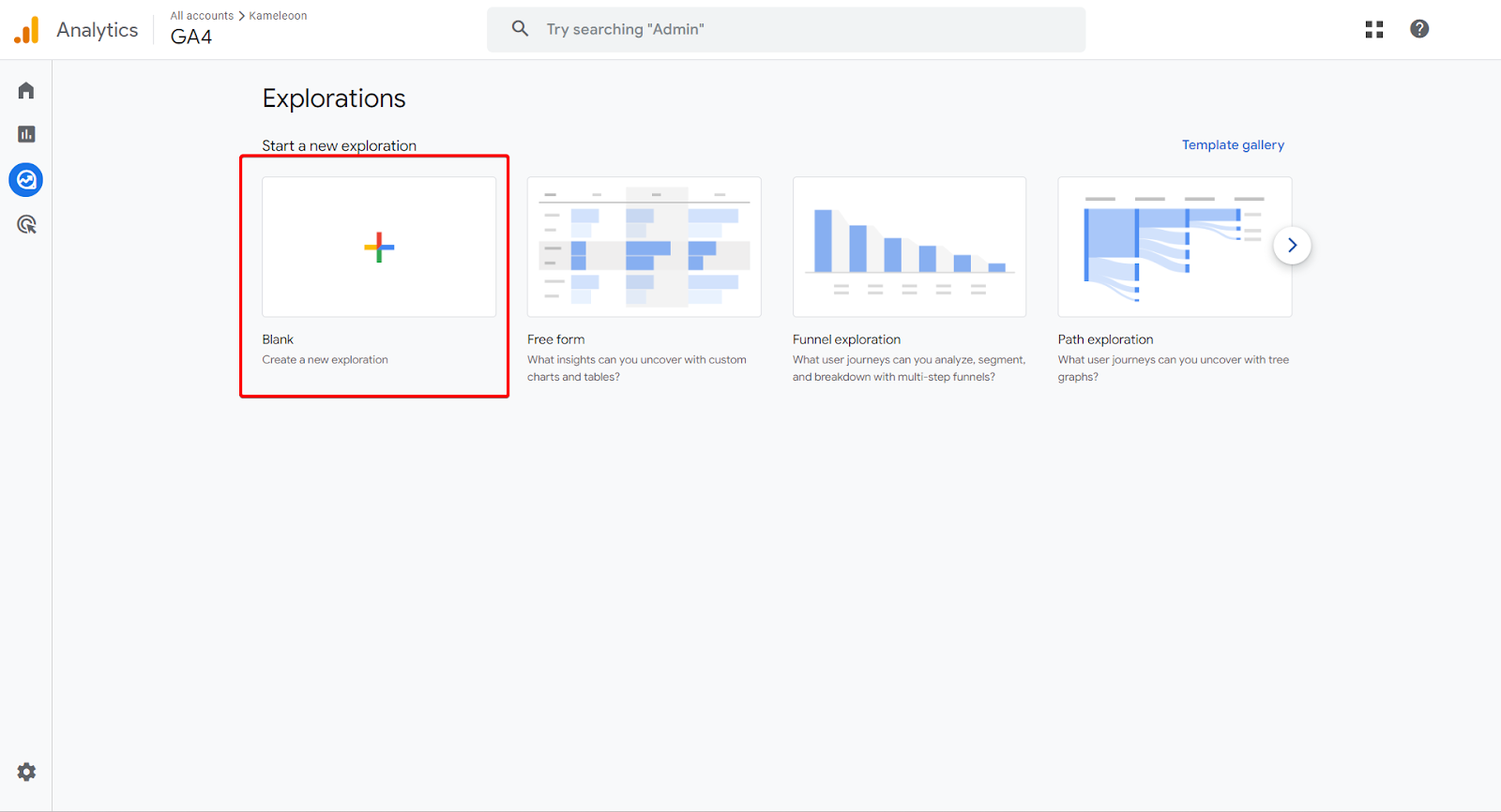
Paso 4: Crear un nuevo segmento
En su exploration, cree un nuevo segmento.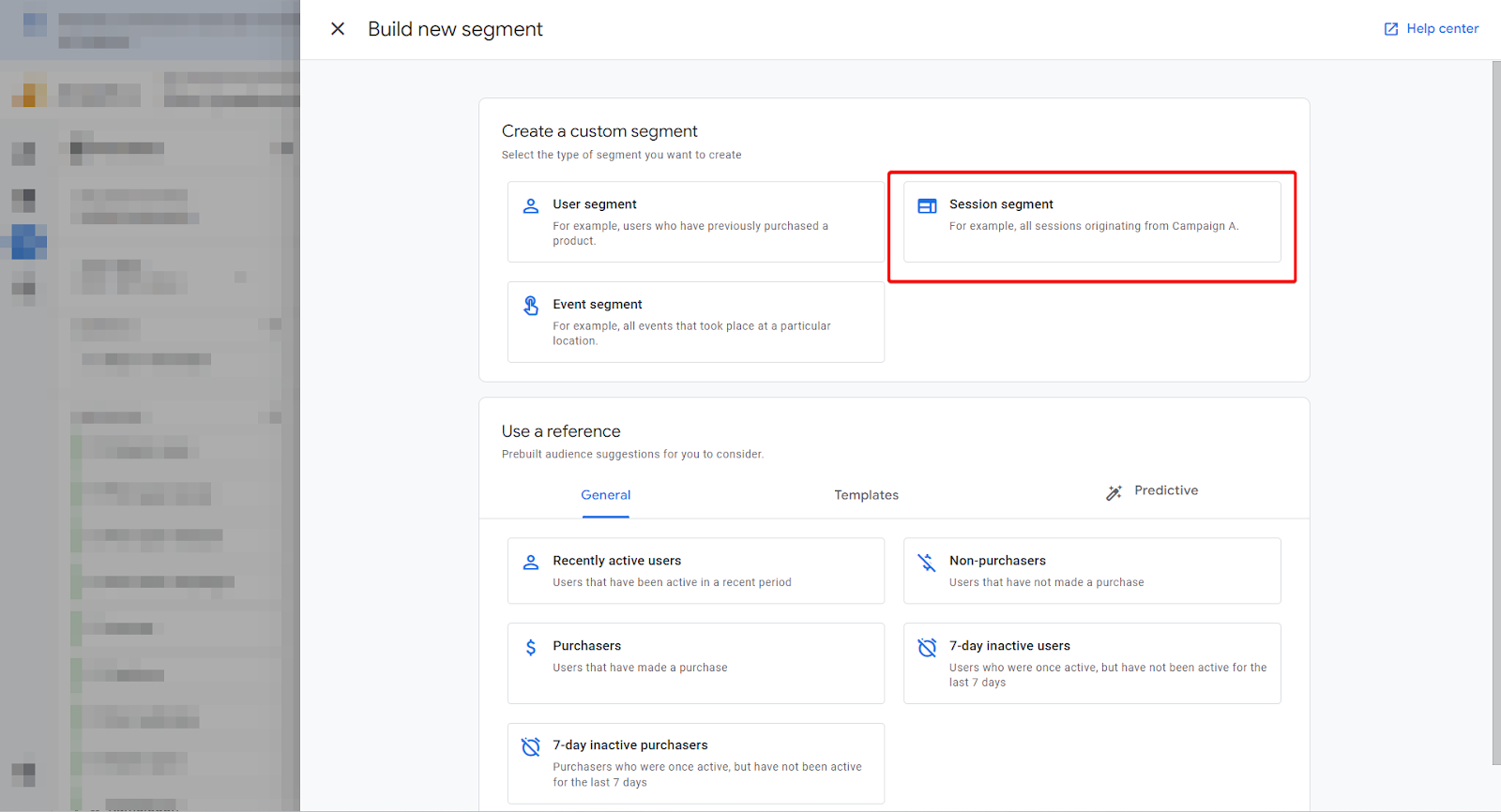
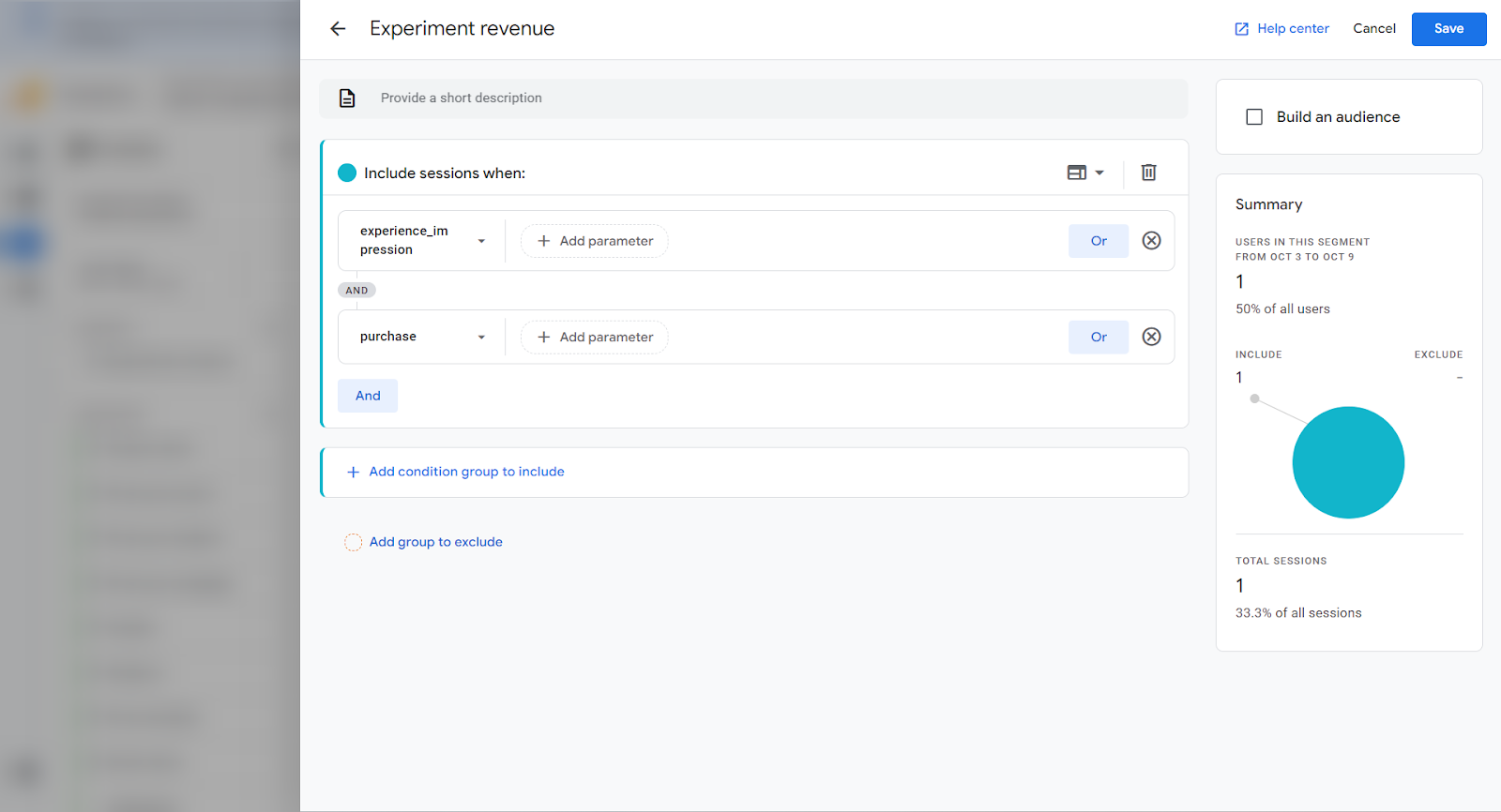
experience_impression y purchase.
Segmentar usuarios sin basarse en un evento de conversión
Si desea analizar la participación en el experimento cuando no se produjo ningún evento de conversión, puede crear un segmento personalizado basado únicamente en los identificadores del experimento y la variación. Tiene dos opciones:- Opción 1 (recomendada por su simplicidad): Utilice el parámetro
exp_variant_string(por ejemplo,KAM-174084) en combinación con el eventoexperience_impression. Establezca su condición comoexp_variant_string contains KAM-<expID>-<varID>. - Opción 2 (más granular): Utilice
kameleoon_experiment_idykam_variation_idcomo dos filtros distintos y establezca Condition scoping en Within the same event. Esta configuración garantiza que ambos valores coincidan en la misma interacción.


Paso 5: Añadir su dimensión personalizada
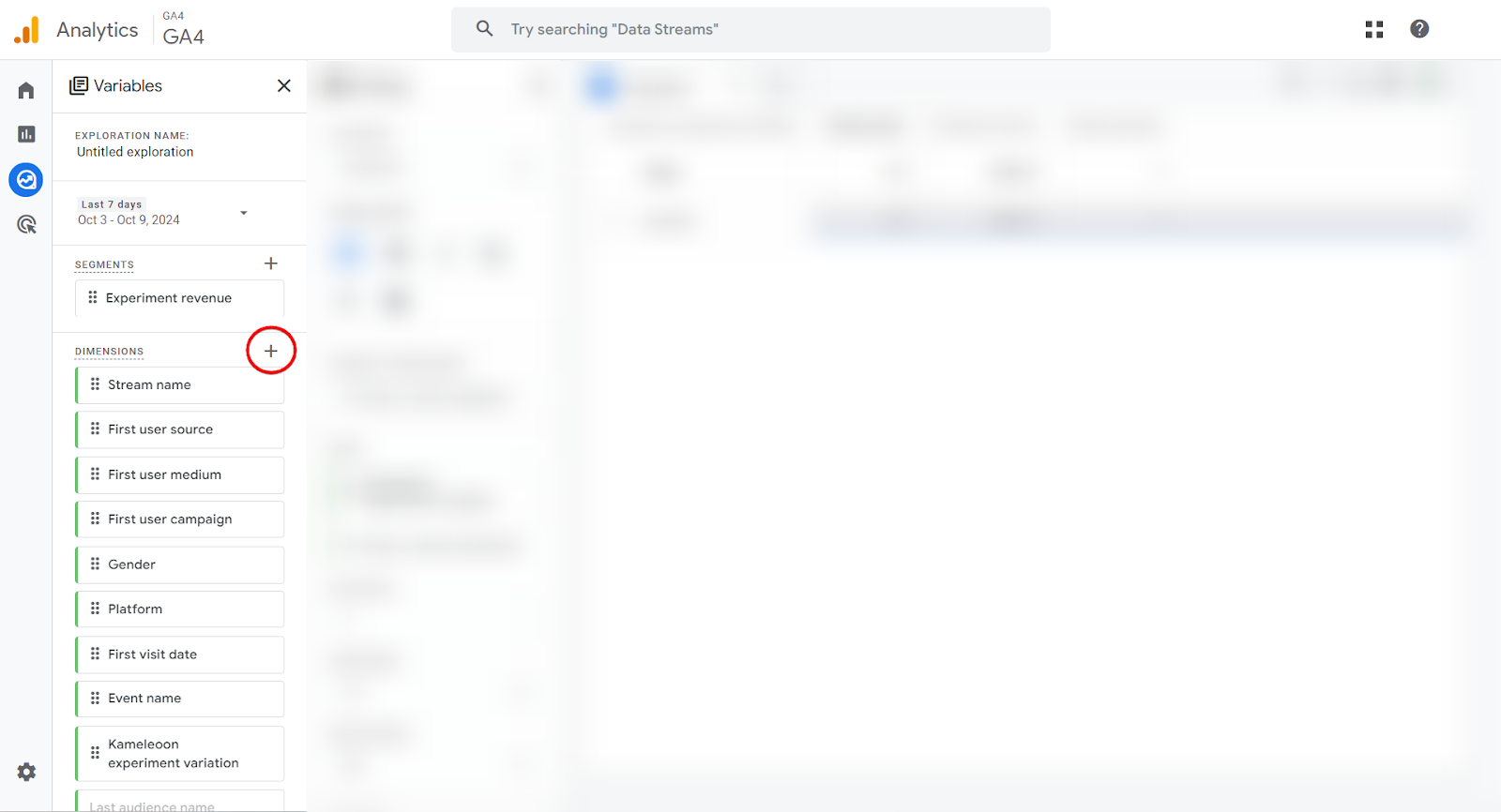
Ahora, debe añadir su dimensión personalizada en su exploration. Para hacerlo:- Haga clic en + junto a Dimensions.
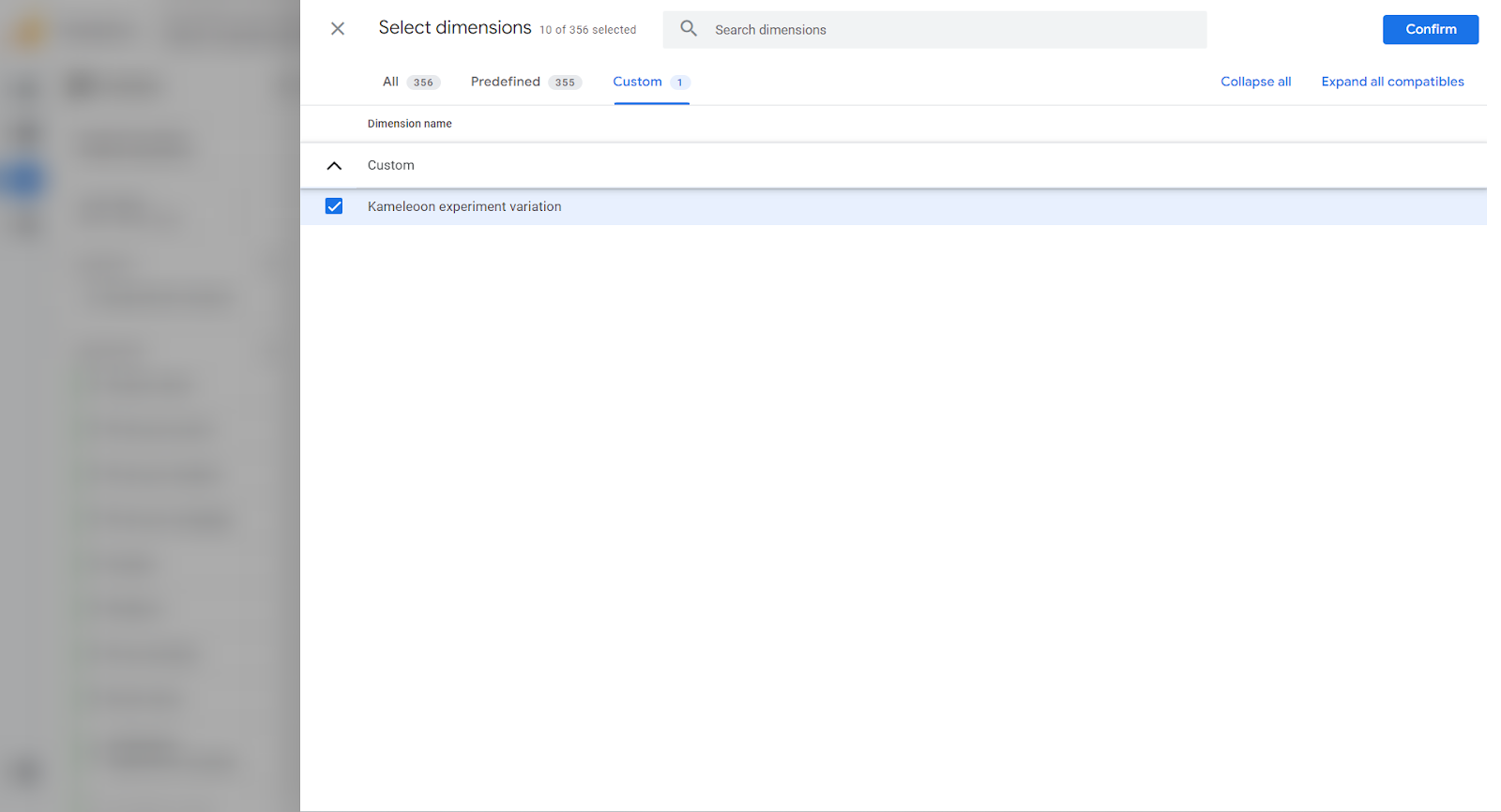
- En la pestaña Custom, seleccione Kameleoon experiment variation y haga clic en Confirm.
Paso 6: Configurar su Free form
En Settings, seleccione los siguientes valores:- Technique: Free form
- Visualization: Table
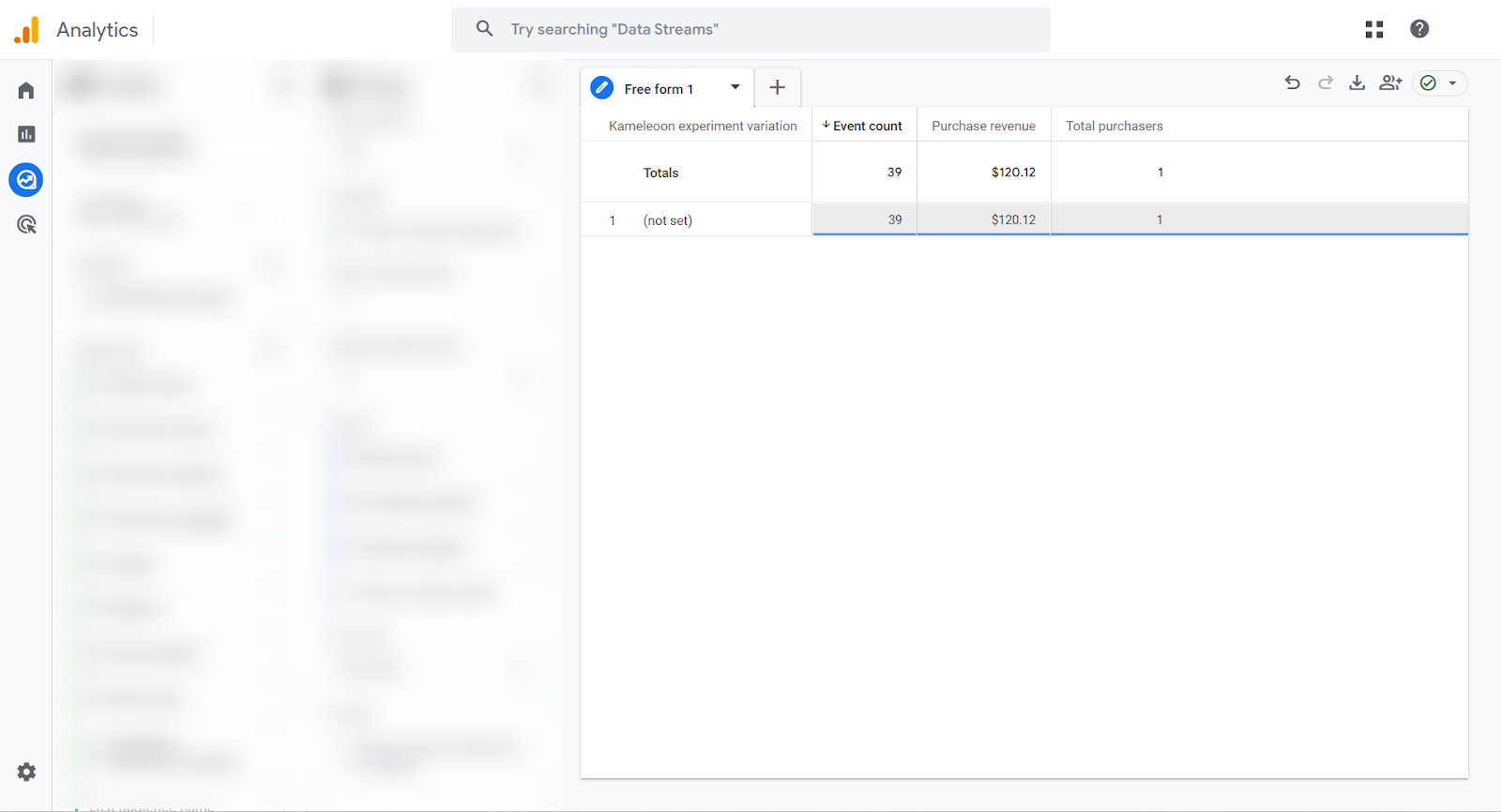
- Rows: Kameleoon experiment variation
- Values:
- Event count
- Purchase revenue
- Total purchasers