

- Filtre cada herramienta de analítica de Matomo (por ejemplo, mapa de calor, grabación de sesión) por nombres de campaña y variación.
- Analice el comportamiento del visitante cuando está expuesto a una variante de campaña e identifique nuevas oportunidades de experimento o personalización.
Activar Matomo
Para utilizar Matomo (antes Piwik), debe activarlo en la página de integraciones de Kameleoon. Para hacerlo:- Abra la aplicación de Kameleoon.
- Haga clic en Admin > Integrations.
- Busque la integración de Matomo y haga clic en ella.
- Haga clic en Install.
- Seleccione el proyecto en el que quiere activar Matomo.
- Haga clic en Next.
- Configure la integración:
- Default variable: la variable que Kameleoon utilizará cuando la integración esté habilitada por defecto.
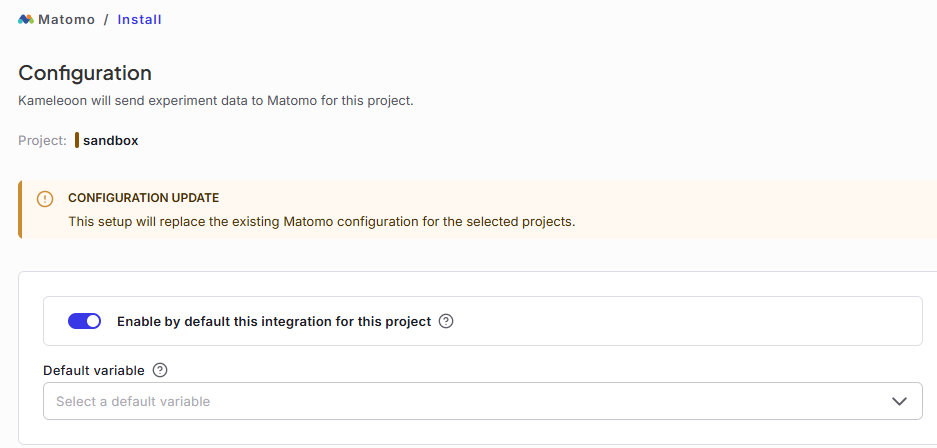
- Haga clic en Next.
Si necesita cambiar el comportamiento del puente nativo de Kameleoon, puede crear un puente de analítica personalizado y utilizar el código de ejemplo de Matomo en el repositorio de Github de Kameleoon.
Asociar Matomo con un experimento
En el editor gráfico/de código
Una vez que ha activado Matomo en la página de integraciones, puede seleccionarlo como herramienta de informes en el paso Integrations del panel de finalización.
customVar) de Matomo que desea asociar.
Kameleoon enviará automáticamente los datos a Matomo mediante esta variable personalizada.
En la página de resultados
Una vez que haya configurado Matomo como herramienta de informes para un experimento, puede seleccionarlo o deseleccionarlo mediante la página de resultados de Kameleoon. Para hacerlo:- Haga clic en el three-dots menu junto al botón Export.
- Seleccione Experiment configuration (Open configuration para personalización). Un menú lateral aparece.

- Desplácese hasta la sección Reporting tools, luego haga clic en Edit. La página de finalización aparece.
- Haga clic en Integrations.
- Haga clic en Activate en Matomo.
- Para guardar este paso, haga clic en Next.
customVar) que desea asociar.
Kameleoon enviará automáticamente los datos a Matomo utilizando esta variable personalizada. Solo se tendrán en cuenta los datos recuperados después de la activación de la herramienta.
Asociar Matomo con una personalización
En la página de creación de personalización
Una vez que ha activado Matomo en la página de integraciones, puede seleccionarlo como herramienta de informes para su personalización. En la lista desplegable, seleccione el ID de la variable personalizada (customVar) que desea asociar.
Kameleoon enviará automáticamente los datos a Matomo a través de esta variable personalizada.
Asociar Matomo con un feature flag
Para añadir Matomo a un feature flag:- Haga clic en Edit en el feature flag que desea rastrear.
- Haga clic en Integrations en la sección Reporting. Aparecen todas las integraciones que ha activado.
- Active el interruptor de Matomo para Delivery rules, Feature experiments o ambos.