

- Enviar datos de eventos de exposición de campañas (nombre de campaña y nombre de variación) a Piano Analytics SDK.
- Utilizar los paneles de Piano Analytics para analizar sus campañas.
- Utilice los informes generados automáticamente por Piano Analytics SDK para analizar sus campañas.
- Realice el seguimiento del impacto de sus campañas en las métricas (adquisición, retención, activación).
Requisitos previos
Asegúrese de tener Piano Analytics SDK instalado en su sitio web antes de configurar esta integración.Habilitar la integración de Piano Analytics SDK en Kameleoon
- Abra la aplicación de Kameleoon.
- Haga clic en Admin > Integrations.
- Busque la integración de Piano Analytics SDK y haga clic en ella.
- Haga clic en Install.
- Seleccione el proyecto en el que quiere activar Piano Analytics SDK.
- Haga clic en Next.
- Configure la integración.
- SmartTag variable: si utiliza SmartTag, marque esta casilla e introduzca el nombre de la variable que Kameleoon debe usar. Consulte la documentación de Piano para más detalles.
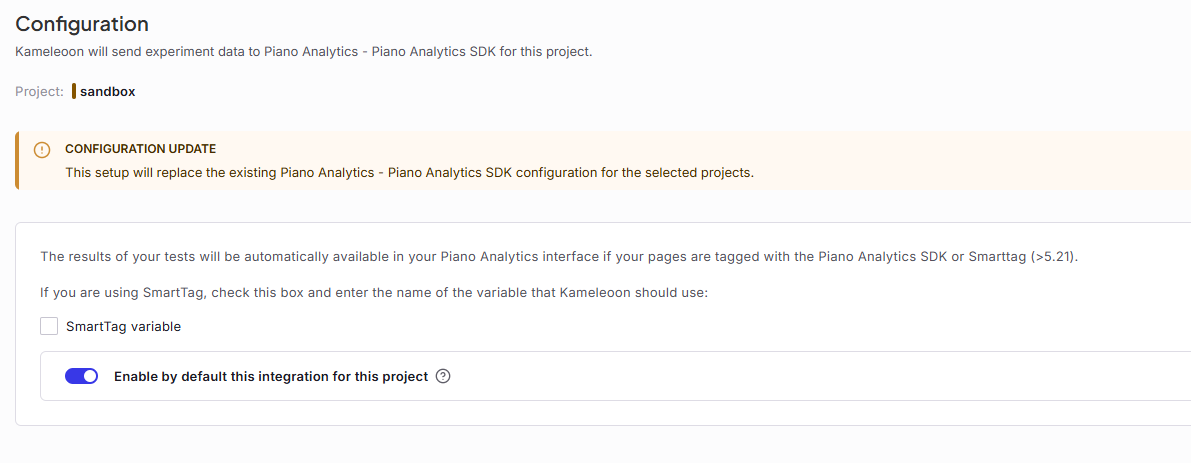
- Haga clic en Next.
Asegúrese de que el script de Piano Analytics esté instalado en sus páginas, ya que Kameleoon utilizará los métodos de la API de Piano Analytics para enviar los datos de sus campañas.
Activar Piano Analytics SDK en una campaña
En un experimento A/B
Una vez que ha activado Piano Analytics SDK en la página de integraciones, puede seleccionarlo como herramienta de informes en el paso Integrations del panel de finalización en el editor gráfico o el editor de código.En una personalización
Una vez que ha activado Piano Analytics SDK en la página de integraciones, puede seleccionarlo como herramienta de informes en la pestaña Integrations en el panel de finalización.En la página de resultados
Una vez que ha configurado Piano como herramienta de informes para un experimento, puede seleccionarlo (o deseleccionarlo) desde la página de resultados de Kameleoon. Para hacerlo:- Haga clic en el menú tres puntos en la esquina superior derecha de la pantalla.
- Seleccione Experiment configuration (Open configuration para personalización). Un menú lateral aparece.

- Desplácese hasta la sección Reporting tools, luego haga clic en Edit. La página de finalización aparece.
- Haga clic en Integrations.
- Haga clic en Activate en la herramienta Piano.
- Para guardar este paso, haga clic en Next.