Activar Eulerian en Kameleoon
Para habilitar Eulerian en Kameleoon:- Abra la aplicación de Kameleoon.
- Haga clic en Admin > Integrations.
- Busque la integración de Eulerian y haga clic en ella.
- Haga clic en Install.
- Seleccione el proyecto en el que quiere activar Eulerian.
- Haga clic en Next.
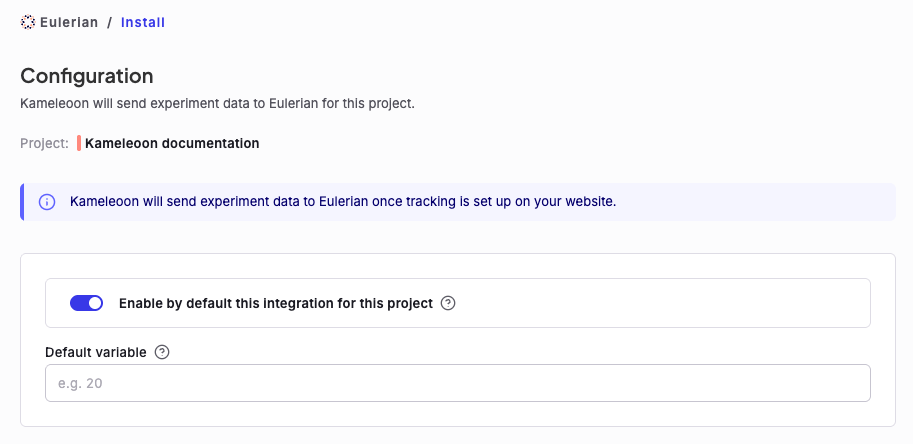
- Configure la integración:
- Default variable: la variable que Kameleoon utilizará cuando la integración esté habilitada por defecto.
- Haga clic en Next.
Si necesita cambiar el comportamiento del puente nativo, puede crear un puente de analítica personalizado y utilizar el código de ejemplo de Eulerian del repositorio de Github.
Recuperar y utilizar los datos de personalización de Kameleoon en Eulerian
En Eulerian
- Abra su cuenta de Eulerian.
- Haga clic en List of personalization parameters > Add a personalization parameter.
- Nombre el parámetro de personalización y seleccione el tipo user-centric.
- Haga clic en Validate.
En Kameleoon
Una vez creada su configuración personalizada en Eulerian, puede asociarla con una personalización de Kameleoon. Los datos de la personalización se enviarán entonces automáticamente a Eulerian. Para asociar una configuración personalizada de Eulerian con una personalización de Kameleoon:- Vaya a la página de personalizaciones.
- Haga clic en New personalization.
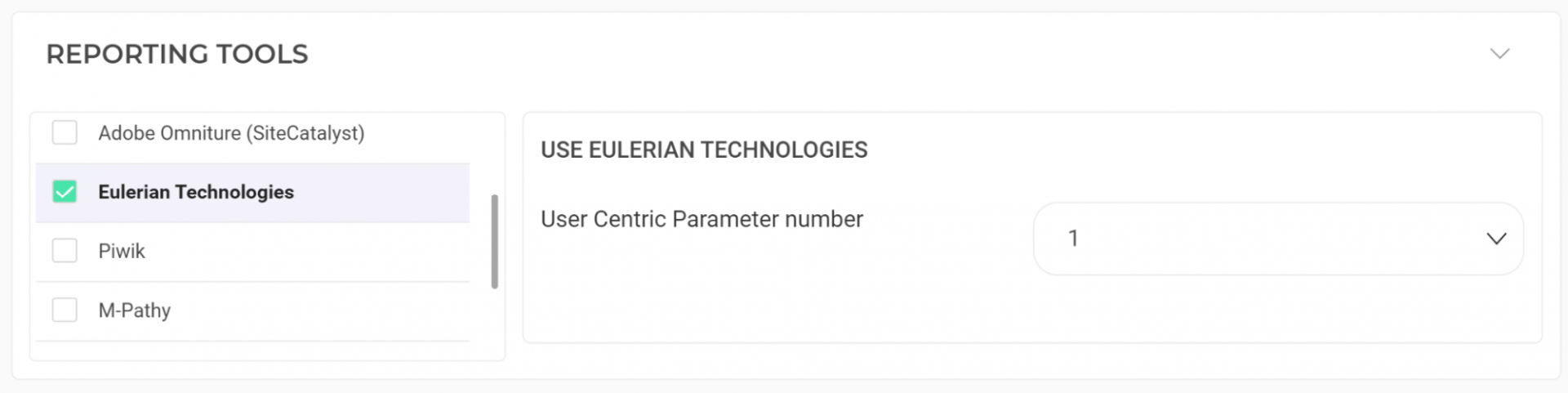
- Active Eulerian Technologies en la sección Integrations.
- Elija la personalización con la que desea asociar la herramienta.