

- Aproveche todos sus informes existentes de Adobe Analytics para ver cómo se comportaron en su sitio los visitantes expuestos a una campaña (test A/B o personalización).
- Detecte nuevas oportunidades utilizando los informes de Adobe Analytics.
Esta integración envía resultados de experimentos y personalizaciones a Adobe Analytics. Para leer elementos de datos de Adobe Tags como datos personalizados para el targeting, consulte Crear datos personalizados.
Activar Adobe Analytics en Kameleoon
Integrations page
Para instalar y habilitar Adobe Analytics en Kameleoon:- Abra la aplicación de Kameleoon.
- Haga clic en Admin > Integrations.
- Busque la integración de Adobe Analytics y haga clic en ella.
- Haga clic en Install.
- Seleccione el proyecto en el que quiere activar Adobe Analytics.
- Haga clic en Next.

-
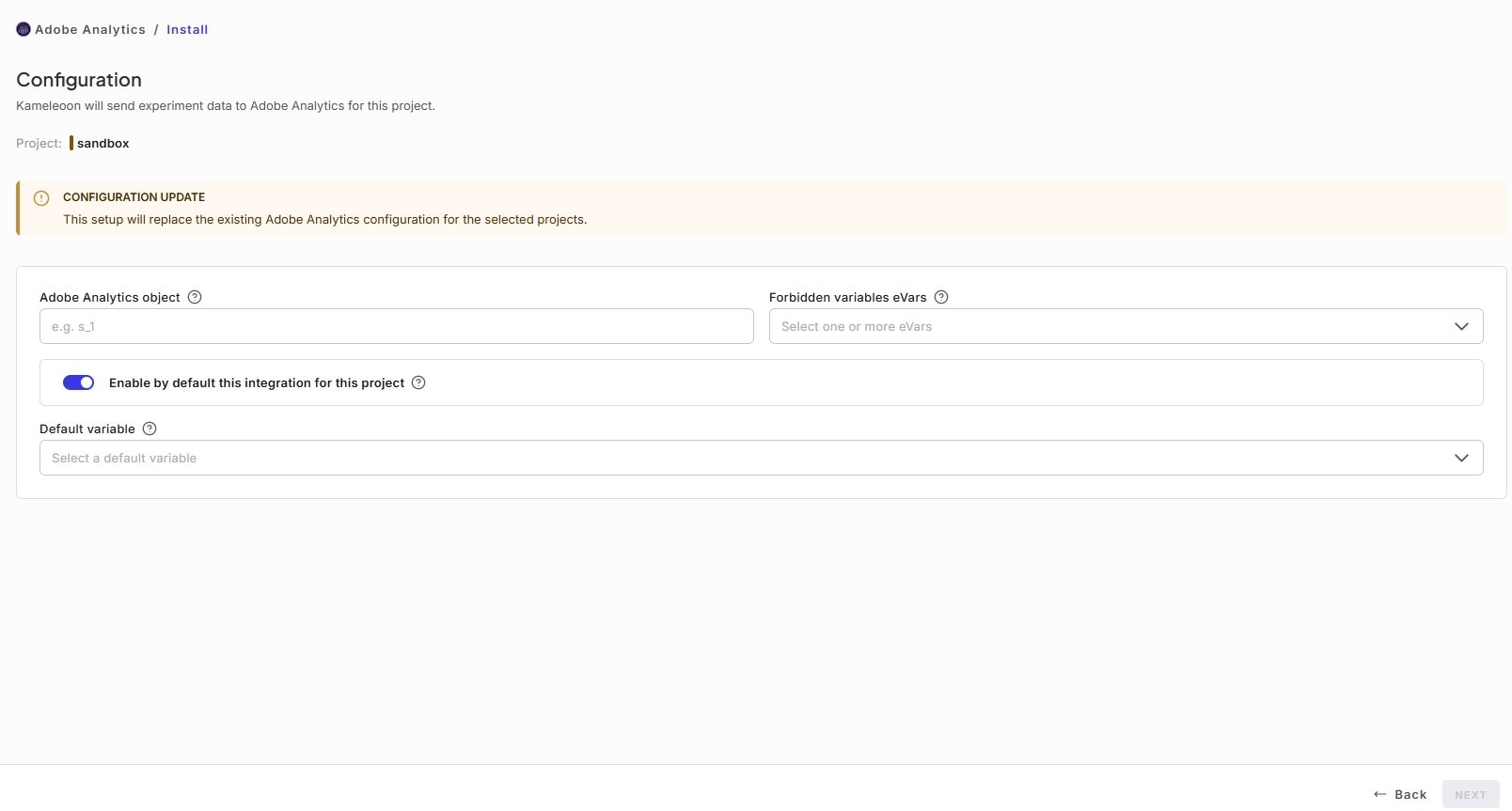
Configure la integración:
- Adobe Analytics object: La variable s_objectID. Consulte la documentación de Adobe
- Forbidden variables eVars: Seleccione las eVars que quiere bloquear para evitar que Kameleoon envíe eventos a ellas. Consulte la documentación de Adobe
- Default variable: Elija la variable por defecto para enviar datos a Adobe Analytics.
- Haga clic en Next.
s por defecto, pero debe verificar esta información con su equipo de TI.
Una vez que haya configurado la herramienta, haga clic en Validate. Verá que aparece en la pestaña installed con el número de proyectos en los que ha configurado la herramienta.
Kameleoon transmitirá los resultados de sus experimentos a Adobe Analytics si el script de la herramienta está instalado en sus páginas.
Si necesita cambiar el comportamiento del puente nativo, puede crear un puente de analítica personalizado y utilizar el código de ejemplo para Adobe Analytics disponible en el repositorio de Github de Kameleoon.
Variable de conversión
Es necesario crear una variable de conversión, también llamada eVar, que Kameleoon utiliza para transferir los datos de su experimento a Adobe Analytics. Para hacerlo, inicie sesión en su Adobe Analytics. Debe crear una nueva variable de conversión:- En Adobe Analytics, haga clic en Admin > Report Suites.
- Seleccione un report suite.
- Haga clic en Parameters > Conversion > Conversion variables.
- Haga clic en Add new.
- Rellene los campos requeridos.
- Haga clic en Save.
Si está usando la variable
doPlugins, consulte este artículo que indica las líneas de código JavaScript que debe añadir a la variable para enviar los resultados de su experimento a Adobe Analytics.Asociar Adobe Analytics con un experimento
Una vez completados estos pasos, puede utilizar Adobe Analytics como herramienta de informes.En el Graphic/Code editor
Para asociar Adobe Analytics con un experimento en el Graphic or Code editor:- Haga clic en Finalize
- Seleccione Adobe Analytics en la sección Integrations.
- Introduzca la eVar que creó en el campo Custom variable (eVar).

Para garantizar una recopilación de datos precisa y evitar discrepancias, utilice una eVar de Adobe Analytics única para cada experimento individual que ejecute.No reutilice la misma eVar en varios experimentos concurrentes. Hacerlo provoca colisiones de datos, lo que hace imposible atribuir correctamente las métricas de conversión al experimento o variación específica que causó el resultado.
En un feature flag
Para añadir Adobe Analytics a un feature flag:- Haga clic en Edit en el feature flag que desea rastrear.
- Haga clic en Integrations en la sección Reporting. Aparecen todas las integraciones que ha activado.
- Active el interruptor de Adobe Analytics para Delivery rules, Feature experiments o ambos.