

Primeros pasos e información general
¿Afecta Kameleoon al SEO?
¿Afecta Kameleoon al SEO?
Identificar y abordar el impacto en el SEO
- Asegúrese de que la instalación sea correcta para evitar problemas de rendimiento.
- Asigne porcentajes de tráfico iguales a las variaciones.
- Evite ejecutar experimentos durante más de dos meses. Los experimentos prolongados pueden ser interpretados por los bots como contenido incoherente.
- Supervise el rendimiento utilizando la extensión de Chrome de Kameleoon y Lighthouse.
- Evite realizar modificaciones significativas en los elementos de la página que afecten al SEO.
Directrices de redirección
- No redirija el 100 % del tráfico a una nueva URL.
- Defina una URL canónica en el HTML para ambas páginas, apuntando a la versión que desea que indexen los motores de búsqueda.
- Asegúrese de que su HTML no utilice una etiqueta
noindex. - Utilice la redirección nativa de la variación o
Kameleoon.API.Core.processRedirect("newURL"). No utilicedocument.location.href.
Evite prácticas de SEO Black Hat
- Cloaking: no muestre contenido diferente a los bots y a los visitantes.
- Contenido duplicado: asegúrese de que las páginas de redirección no sean idénticas a la original sin etiquetas canónicas.
- Redirecciones engañosas: no redirija a los visitantes a URL inesperadas.
- Texto oculto: no utilice texto visible únicamente para los motores de búsqueda.
¿Cómo cambio el idioma de la aplicación?
¿Cómo cambio el idioma de la aplicación?
En la aplicación Kameleoon
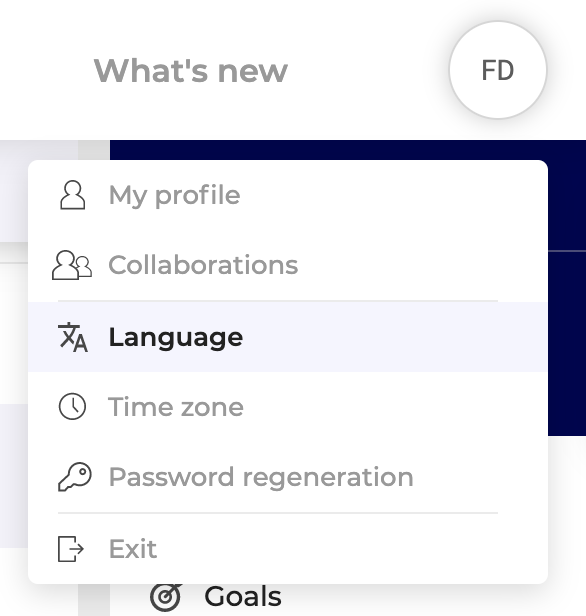
Para cambiar el idioma en la aplicación Kameleoon:- Haga clic en el icono de su perfil en la esquina superior derecha > Idioma.
- Elija su idioma y haga clic en Confirmar.
¿Cómo desactivo el script de Kameleoon?
¿Cómo desactivo el script de Kameleoon?
¿Por qué desactivar el script?
- Desea minimizar los tiempos de carga de la página cuando no utiliza Kameleoon.
- No utiliza Kameleoon de forma continua.
Desactivar el script
- Vaya a la página Configuración de su proyecto (Admin > Projects > Configuration).
- Haga clic en Actions > Disable en la esquina superior derecha.
- Haga clic en Confirm.
Desactivar el script en una URL específica
Para evitar que Kameleoon se cargue en una página concreta, añada?kameleoonDisabled=true al final de la URL.¿Cómo encuentro mi sitecode?
¿Cómo encuentro mi sitecode?
En la aplicación Kameleoon
En la barra lateral izquierda de la aplicación Kameleoon, haga clic en Admin > Project. Su sitecode aparece en la tarjeta de su proyecto.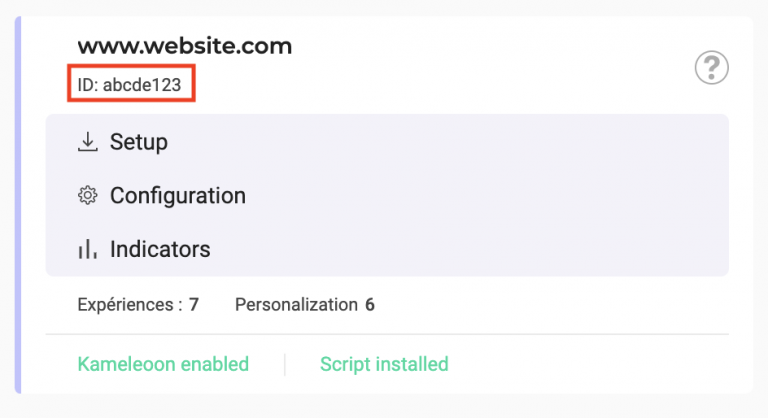
En la extensión de Chrome
También puede encontrar su sitecode en el panel de la extensión de Chrome Kameleoon Debug Assistant.Haga clic en el icono + para añadir inserciones y personalizar su panel. Añada la inserción Site Code.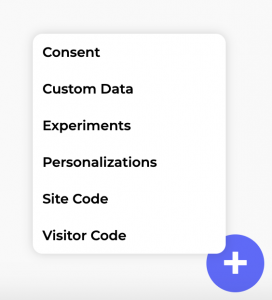
¿En qué idiomas está disponible Kameleoon?
¿En qué idiomas está disponible Kameleoon?
Configuración y metodología del experimento
¿Puedo editar un experimento en línea?
¿Puedo editar un experimento en línea?
- Detenga el experimento (opcional).
- Duplique el experimento.
- Edite el duplicado.
- Lance el nuevo experimento.
¿Cuánto debe durar un experimento A/B?
¿Cuánto debe durar un experimento A/B?
¿Cuánto tráfico necesito para un experimento A/B?
¿Cuánto tráfico necesito para un experimento A/B?
- Menos de 10 000 visitantes mensuales: es difícil realizar pruebas A/B efectivas, salvo para casos de uso específicos como páginas de destino.
- Entre 10 000 y 200 000 visitantes mensuales: las pruebas A/B son posibles, pero los experimentos suelen tardar más en producir resultados.
- Entre 200 000 y 1 millón de visitantes mensuales: su tráfico es suficiente para realizar pruebas A/B. Aun así, podría encontrar dificultades con páginas menos visitadas, como las del final de un embudo de conversión.
- Más de 1 millón de visitantes mensuales: el tráfico rara vez es un problema.
¿Cuál es la diferencia entre un experimento A/B y una prueba multivariante (MVT)?
¿Cuál es la diferencia entre un experimento A/B y una prueba multivariante (MVT)?
Experimento A/B
Un experimento A/B le permite crear variaciones de una o varias páginas. Por ejemplo, un experimento A/N puede medir el rendimiento de la página de producto A frente a la página de producto B.En un experimento A/B, solo debe cambiar un elemento por página (como el texto de un botón “Añadir al carrito”) para determinar su impacto en la tasa de conversión. Si cambia varios elementos, no podrá aislar el impacto de las modificaciones individuales.Prueba multivariante (MVT)
Una prueba multivariante (MVT) le permite cambiar varios elementos de una página y analizar qué combinación genera más conversiones. Por ejemplo, puede probar varias versiones de un botón “Añadir al carrito” con distintos colores y textos para encontrar la combinación más efectiva.Para crear una MVT, consulte Configurar pruebas multivariante.Editor y herramientas
¿Puedo editar widgets de PBX o widgets generados por IA en el Widget Studio?
¿Puedo editar widgets de PBX o widgets generados por IA en el Widget Studio?
- Widgets de PBX: utilice lenguaje natural para crear estos widgets. Solo puede editarlos dentro de la interfaz de PBX. No puede abrir ni editar widgets de PBX en el Widget Studio.
- Widgets generados por IA (Widget Studio): cuando utiliza la función “Create with AI” en el Widget Studio, Kameleoon usa elementos estándar del Widget Studio. Puede editar estos widgets manualmente en el Widget Studio. No puede abrir ni editar estos widgets en PBX.
¿Cómo desactivo el atajo Shift + F2?
¿Cómo desactivo el atajo Shift + F2?
Desactivar el atajo
- Haga clic en Admin > Projects.
- Haga clic en Configuration en la tarjeta de su proyecto.
- Haga clic en Experiment.
- Cambie el interruptor Editor launching a OFF.
- Haga clic en Save.
Iniciar Kameleoon sin el atajo
Después de desactivar el atajo, añada?kameleoon=true a su URL. Por ejemplo: https://www.website.com/?kameleoon=true.¿Cómo instalo y utilizo la extensión de Chrome de Kameleoon?
¿Cómo instalo y utilizo la extensión de Chrome de Kameleoon?
¿Cómo selecciono un elemento padre?
¿Cómo selecciono un elemento padre?
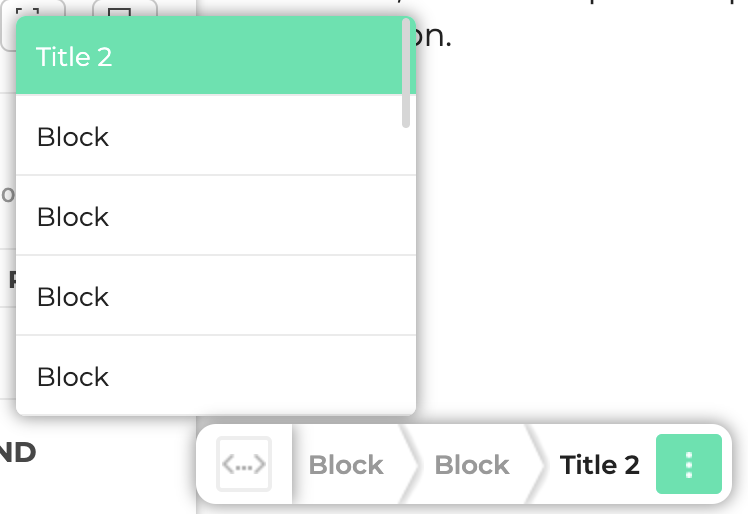
- El elemento seleccionado, resaltado en verde.
- Los elementos hijos, situados encima del elemento seleccionado en la lista.
- Los elementos padres, situados debajo del elemento seleccionado en la lista.
Segmentación y targeting
¿Qué precisión tiene la condición de segmentación por “geolocalización”?
¿Qué precisión tiene la condición de segmentación por “geolocalización”?
- País: 99,8 % de precisión
- Región: 80 % de precisión
- Ciudad: 68 % de precisión en un radio de 50 kilómetros
- La precisión varía según el país y el tipo de dispositivo.
- La geolocalización por IP es más precisa para direcciones de banda ancha que para redes móviles (dispositivos móviles).
- La geolocalización para direcciones IPv6 puede ser menos precisa, ya que menos países la admiten.
¿Cómo añado o restrinjo una condición a un segmento?
¿Cómo añado o restrinjo una condición a un segmento?
¿Cómo defino el peso de una condición?
¿Cómo defino el peso de una condición?
¿Cuál es la diferencia entre “AND” y “OR” en los segmentos?
¿Cuál es la diferencia entre “AND” y “OR” en los segmentos?
Definiciones
- AND: la condición A y la condición B deben cumplirse simultáneamente para activar la personalización.
- OR: solo una condición debe cumplirse (A u B) para activar la personalización.
Ejemplos
- Condición A y Condición B: ambas condiciones deben cumplirse.
- Condición A y Condición B y Condición C: las tres condiciones deben cumplirse.
- Condición A o Condición B: al menos una condición debe cumplirse.
- Condición A o Condición B o Condición C: al menos una condición debe cumplirse.
- Condición A y (Condición B o Condición C): debe cumplirse la condición A y al menos una de las otras dos.
- (Condición A y Condición B) o Condición C: A y B deben cumplirse, o solo C debe cumplirse.
Aspectos técnicos y seguridad
¿Cómo afectan los bloqueadores de anuncios a Kameleoon?
¿Cómo afectan los bloqueadores de anuncios a Kameleoon?
Impacto en las herramientas de Kameleoon
Los bloqueadores de anuncios pueden interferir con herramientas como la aplicación Kameleoon, PBX y los editores. Pueden bloquear recursos como CSS, imágenes o scripts de SDK, lo que impide el funcionamiento correcto de la plataforma.Para evitar estos problemas:- Permita los dominios de Kameleoon: desactive su bloqueador de anuncios o añada
kameleoon.comykameleoon.iocomo dominios autorizados. Esto le garantiza el acceso a todas las funciones y proporciona una experiencia fluida tanto para usted como para sus visitantes. - Compruebe la configuración del navegador: algunos navegadores, como Brave o Safari, incluyen bloqueadores nativos que pueden interferir con Kameleoon.
Impacto en los experimentos lanzados
Los bloqueadores de anuncios pueden afectar al entorno de producción de Kameleoon, incluidos el motor, los SDK del lado del cliente y las solicitudes de seguimiento. Es posible que los visitantes no vean los experimentos si el navegador bloquea las solicitudes a los dominios de Kameleoon.Para evitar estos problemas:- Utilice un dominio personalizado: un dominio personalizado ayuda a evitar la detección por parte de los bloqueadores de anuncios y garantiza que sus experimentos se muestren correctamente. Obtenga más información sobre cómo habilitar un dominio personalizado.
¿Cómo activo la reconciliación del historial entre dispositivos?
¿Cómo activo la reconciliación del historial entre dispositivos?
- Haga clic en Settings > Custom data > New custom data.
- Siga los pasos de configuración y haga clic en Next.
- Cambie Use this custom data as a unique identifier for cross-device matching a ON.
- Haga clic en Create.
¿Cómo desactivo los bloqueadores de anuncios?
¿Cómo desactivo los bloqueadores de anuncios?
app.kameleoon.com) o herramientas como el editor PBX.Permitir Kameleoon en su extensión de bloqueo de anuncios
La mayoría de las extensiones de bloqueo de anuncios (como AdBlock, AdBlock Plus o uBlock Origin) siguen un proceso similar:- Vaya a la plataforma Kameleoon o al sitio donde ejecuta su experimento.
- Haga clic en el icono del bloqueador de anuncios en la barra de herramientas del navegador.
- Seleccione una opción como No ejecutar en este dominio, Desactivar en este sitio o Pausar en este sitio.
- Confirme su selección.
kameleoon.com y kameleoon.io como dominios autorizados. Esto permite que los scripts y recursos de Kameleoon se carguen correctamente.Compruebe el bloqueador de anuncios integrado de su navegador
Algunos navegadores incluyen funciones nativas de bloqueo de anuncios. Compruebe la configuración de su navegador:- Chrome/Edge: vaya a Configuración > Privacidad y seguridad > Configuración del sitio y compruebe las opciones de bloqueo de contenido.
- Brave: haga clic en el icono Brave Shields en la barra de direcciones y ajuste la configuración de bloqueo.
- Safari: vaya a Configuración > Sitios web > Bloqueadores de contenido y gestione el bloqueo para sitios específicos.
- Opera: consulte Configuración > Privacidad y seguridad para ver las opciones integradas de bloqueo de anuncios.
¿Es Kameleoon compatible con jQuery?
¿Es Kameleoon compatible con jQuery?
¿Cuál es el tiempo de expiración de la caché (TTL) del script de Kameleoon?
¿Cuál es el tiempo de expiración de la caché (TTL) del script de Kameleoon?
¿Qué es el efecto flicker?
¿Qué es el efecto flicker?
Por qué ocurre
El parpadeo ocurre debido al tiempo que el motor de JavaScript tarda en procesar la página. Dado que el navegador modifica los elementos en función del código JavaScript de la herramienta de testing, la variación puede cargarse en último lugar si el script de Kameleoon se carga después del contenido de la página.Cómo evitar el parpadeo
El motor de Kameleoon minimiza el parpadeo; sin embargo, recomendamos integrar el código JavaScript de Kameleoon lo más alto posible en el<head> del HTML. Esto garantiza que Kameleoon se cargue en primer lugar.Para más información, consulte Prevenir el parpadeo.Análisis y resultados
¿Cómo filtra Kameleoon el tráfico de bots de los resultados?
¿Cómo filtra Kameleoon el tráfico de bots de los resultados?
- IAB/ABC International Spiders and Bots List: Kameleoon identifica y excluye los bots conocidos de la analítica.
- Algoritmos propios: Kameleoon filtra automáticamente las visitas que considera atípicas (como trolls o errores de seguimiento). Una visita se marca como atípica si cumple al menos una de estas condiciones:
- Más de 10 000 eventos.
- Una duración superior a dos horas.
Activar el filtrado de bots
- Haga clic en Admin > Projects.
- Vaya a la página Configuration del proyecto.
- En Advanced settings, cambie Enable bot filtering a ON.
¿Por qué las variaciones tienen menos visitas que el original al usar capping?
¿Por qué las variaciones tienen menos visitas que el original al usar capping?
¿Es esto un Sample Ratio Mismatch (SRM)?
No. Esta discrepancia no indica una división defectuosa ni un SRM. La distribución de visitantes únicos sigue siendo correcta.Para obtener una explicación detallada, consulte Discrepancia en el conteo de visitas.Solución de problemas
¿Puede Kameleoon entrar en conflicto con otros scripts de mi sitio?
¿Puede Kameleoon entrar en conflicto con otros scripts de mi sitio?
Lancé un experimento pero no veo cambios en mi sitio web
Lancé un experimento pero no veo cambios en mi sitio web
Compruebe la actualización del script
Kameleoon actualiza el script cuando lanza un experimento. Si la caché de su navegador conserva una versión antigua, no verá los cambios. Para verificar la versión, abra la consola del navegador e introduzcaKameleoon.API.experiments.getAll(). Esto enumera todos los experimentos en ejecución.Si falta su experimento, borre la caché. Consulte la Documentación para desarrolladores.Compruebe la variación de referencia
Es posible que se le haya asignado a la variación de referencia. Puede forzar la visualización de una variación específica para realizar pruebas.Compruebe los criterios de segmentación
Es posible que no cumpla los criterios de segmentación del experimento. UtiliceKameleoon.API.experiments.getAll() en la consola para comprobarlo. Si falta el experimento, verifique la configuración de segmentación. Consulte la Documentación para desarrolladores.Recomendamos utilizar el panel de simulación para comprobar su configuración. Consulte Simular una campaña.Problema: Refused to display in a frame (X-Frame-Options)
Problema: Refused to display in a frame (X-Frame-Options)
Cómo funciona el iframe de Kameleoon
El iframe garantiza la coherencia de los datos entre subdominios al leer y escribir enlocalStorage en el dominio anfitrión. Esto permite a Kameleoon hacer seguimiento del mismo visitante sin llamadas adicionales al servidor.Para más detalles, consulte Unificar los datos de sesión entre subdominios.Aseguramos el iframe mediante tres medidas:- Acceso restringido: solo los dominios incluidos en la variable
allowedDomainspueden solicitar el iframe. - Verificación del sitecode: solo el sitecode especificado puede solicitar el iframe.
- Almacenamiento con prefijo: Kameleoon solo accede a las entradas con el prefijo
kameleoon.
Resolver el problema de visualización
El encabezadoX-Frame-Options impide que los navegadores rendericen páginas en marcos para evitar el click-jacking. Para más información, consulte la documentación de Mozilla.Para habilitar el seguimiento entre dominios, no debe establecer el encabezado X-Frame-Options. Puede asegurar el iframe proporcionando una lista restringida de dominios en el archivo del iframe alojado.Problema: Refused to load the script
Problema: Refused to load the script
https://xxxxxx.kameleoon.eu/kameleoon.js infringe su Política de seguridad de contenido (CSP).Solucionar el problema
Si su sitio restringe los recursos mediante encabezados CSP, actualice su política para permitir los recursos de Kameleoon. Consulte la lista completa de dominios de Kameleoon que debe permitir.¿Por qué no puedo iniciar sesión en las herramientas de Kameleoon?
¿Por qué no puedo iniciar sesión en las herramientas de Kameleoon?
- Abra la Configuración del navegador.
- Vaya a Privacidad y seguridad > Cookies de terceros.
- Seleccione Permitir cookies de terceros.
refresh-tokenkameleoonSessionIdaccess-tokenexpiration-access
¿Por qué hay una distribución desigual del tráfico en mi experimento de split URL?
¿Por qué hay una distribución desigual del tráfico en mi experimento de split URL?
- Script de Kameleoon ausente en la variación B: debe instalar el snippet de Kameleoon en la nueva página (URL B) para hacer seguimiento de visitas y conversiones correctamente. Si falta el script, Kameleoon puede seguir mostrando algunos datos procedentes de llamadas de seguimiento enviadas justo antes de la redirección.
- Métricas de tasa de rebote: Kameleoon envía datos de seguimiento antes o después de la redirección. Las altas tasas de rebote pueden causar discrepancias entre herramientas.
- Política de consentimiento: si su política está configurada en Required, siga las directrices de redirección de URL y consentimiento para obtener métricas precisas.