Passer au contenu principal
Une fois que vous avez conçu les éléments de votre widget de formulaire, établi les règles et configuré la transmission des données, vous pouvez créer des écrans supplémentaires pour informer vos visiteurs du succès ou de l’échec de l’envoi du formulaire.

Concevoir votre écran

Pour concevoir votre écran :
  1. Cliquez sur le nom de votre widget en haut à gauche du Widget Studio.
  2. Double-cliquez sur Add screen pour créer un écran de validation ou un écran d’erreur.
  3. Concevez votre écran comme vous le souhaitez.

Configurer les événements

Après avoir créé vos écrans, vous devez configurer des événements pour afficher l’écran approprié selon que la soumission des données du visiteur réussit ou échoue. Pour configurer les événements :
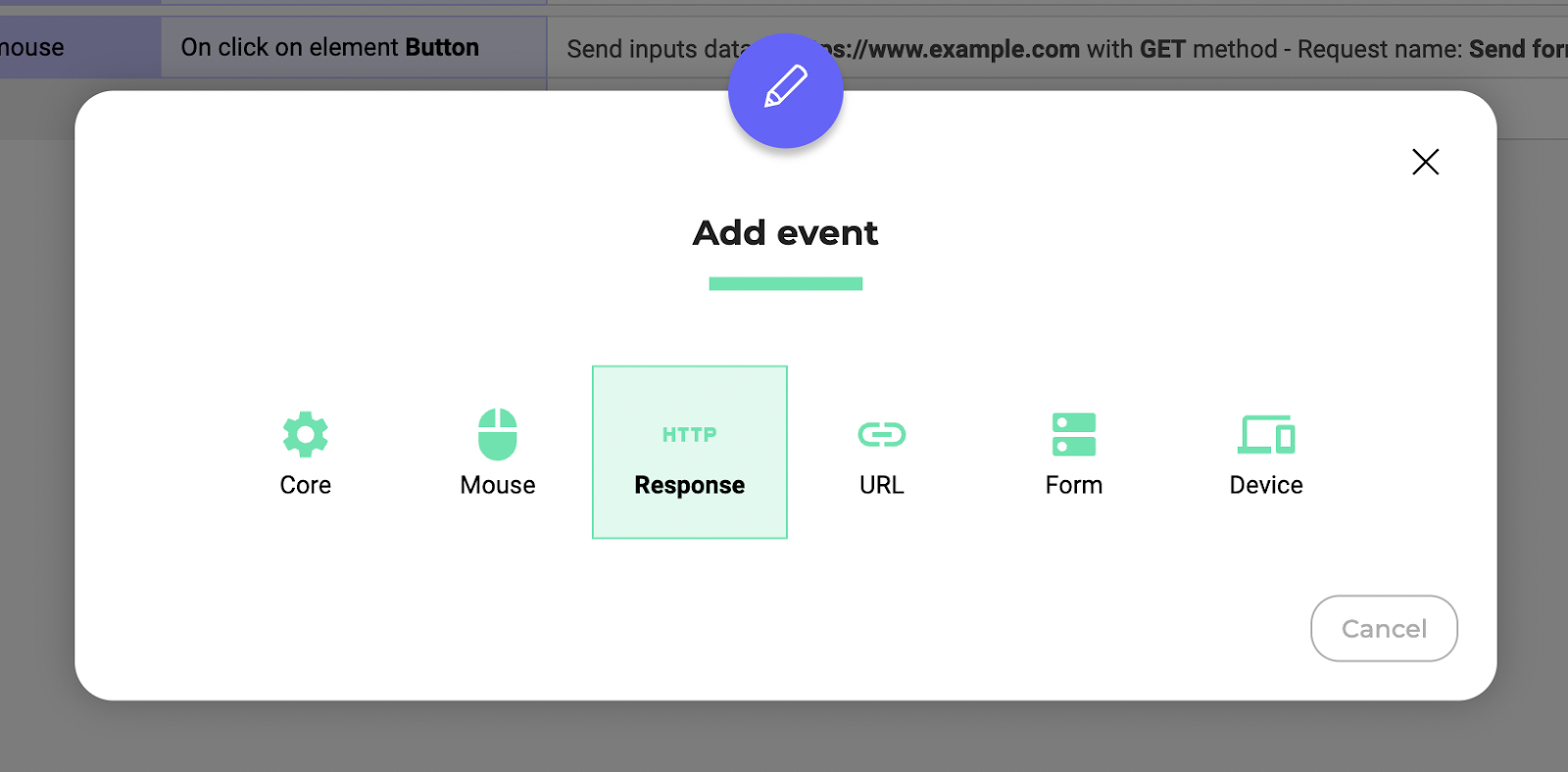
  1. Cliquez sur Event > Add event.
  2. Sélectionnez HTTP Response.
L’événement HTTP Response n’apparaît que si vous avez ajouté une action HTTP Request. Si ce n’est pas le cas, vous devez définir ce qui se passe lorsqu’un utilisateur soumet le formulaire en définissant un déclencheur et en ajoutant une action HTTP request pour envoyer les données du formulaire à l’URL spécifiée.
  1. Sélectionnez On success ou On error selon l’écran que vous souhaitez afficher.
  2. Sélectionnez le nom de la requête liée à votre HTTP Response dans le menu Response Name.
Nous devons maintenant spécifier ce qui se passe lorsque votre événement est déclenché. Pour ce faire :
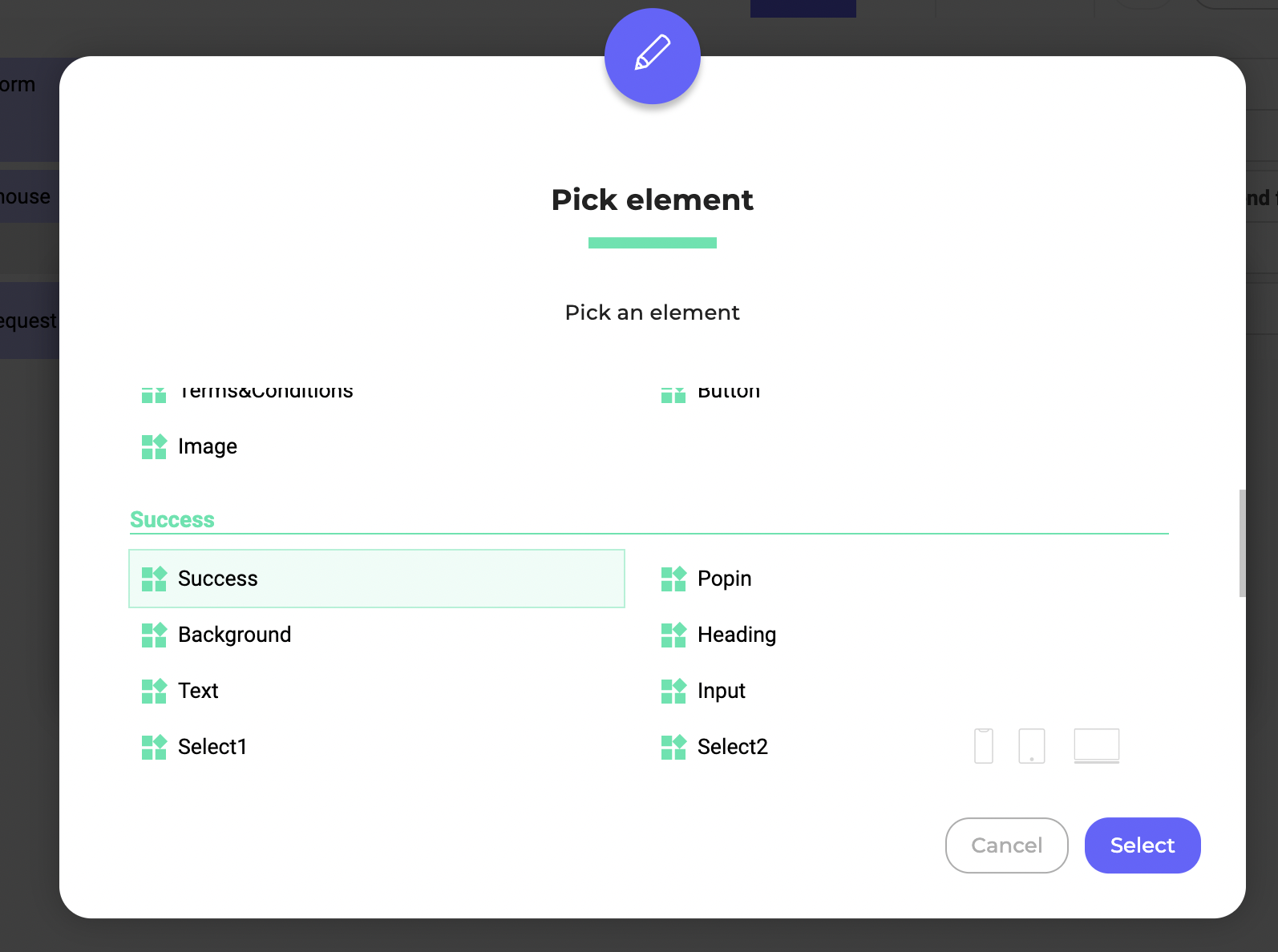
  1. Cliquez sur Add action > Elements > Show element.
  2. Sélectionnez soit Success screen, soit Failure screen selon l’écran que vous souhaitez afficher.
Votre événement est créé. Lorsque la requête réussit, l’écran de succès s’affichera. Si une erreur est détectée, l’écran d’erreur s’affichera.