Ihren Bildschirm gestalten
So gestalten Sie Ihren Bildschirm:- Klicken Sie oben links im Widget Studio auf den Namen Ihres Widgets.
- Doppelklicken Sie auf Add screen, um einen Bestätigungs- oder Fehlerbildschirm zu erstellen.
- Gestalten Sie Ihren Bildschirm nach Wunsch.
Ereignisse konfigurieren
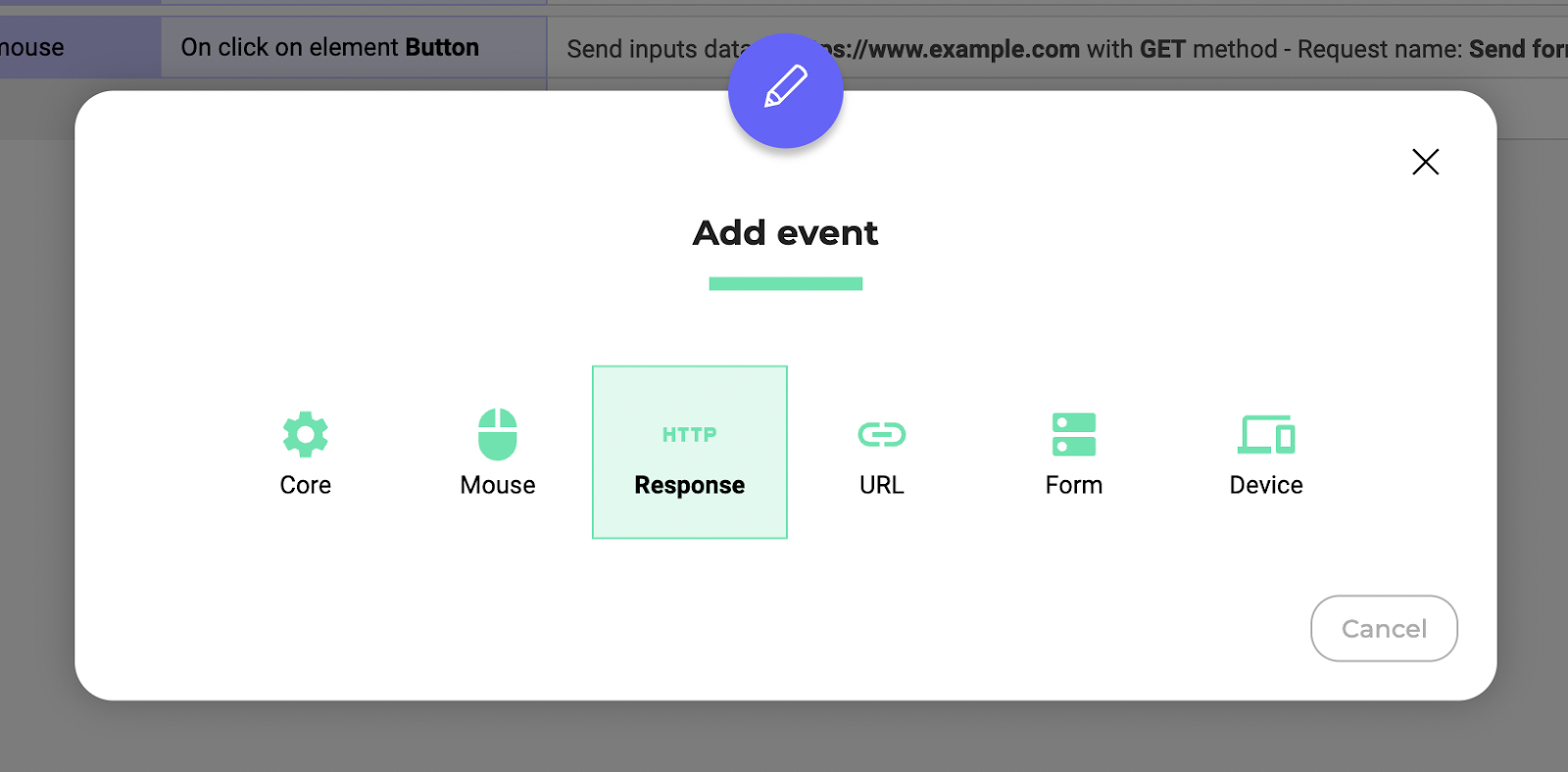
Nach dem Erstellen Ihrer Bildschirme müssen Sie Ereignisse einrichten, um basierend darauf, ob die Datenübermittlung des Besuchers erfolgreich war oder fehlgeschlagen ist, den entsprechenden Bildschirm anzuzeigen. So richten Sie Ereignisse ein:- Klicken Sie auf Event > Add event.
- Wählen Sie HTTP Response.
- Wählen Sie On success oder On error je nach dem Bildschirm, den Sie anzeigen möchten.
- Wählen Sie im Menü Response Name den Namen der mit Ihrer HTTP Response verknüpften Anfrage aus.
- Klicken Sie auf Add action > Elements > Show element.
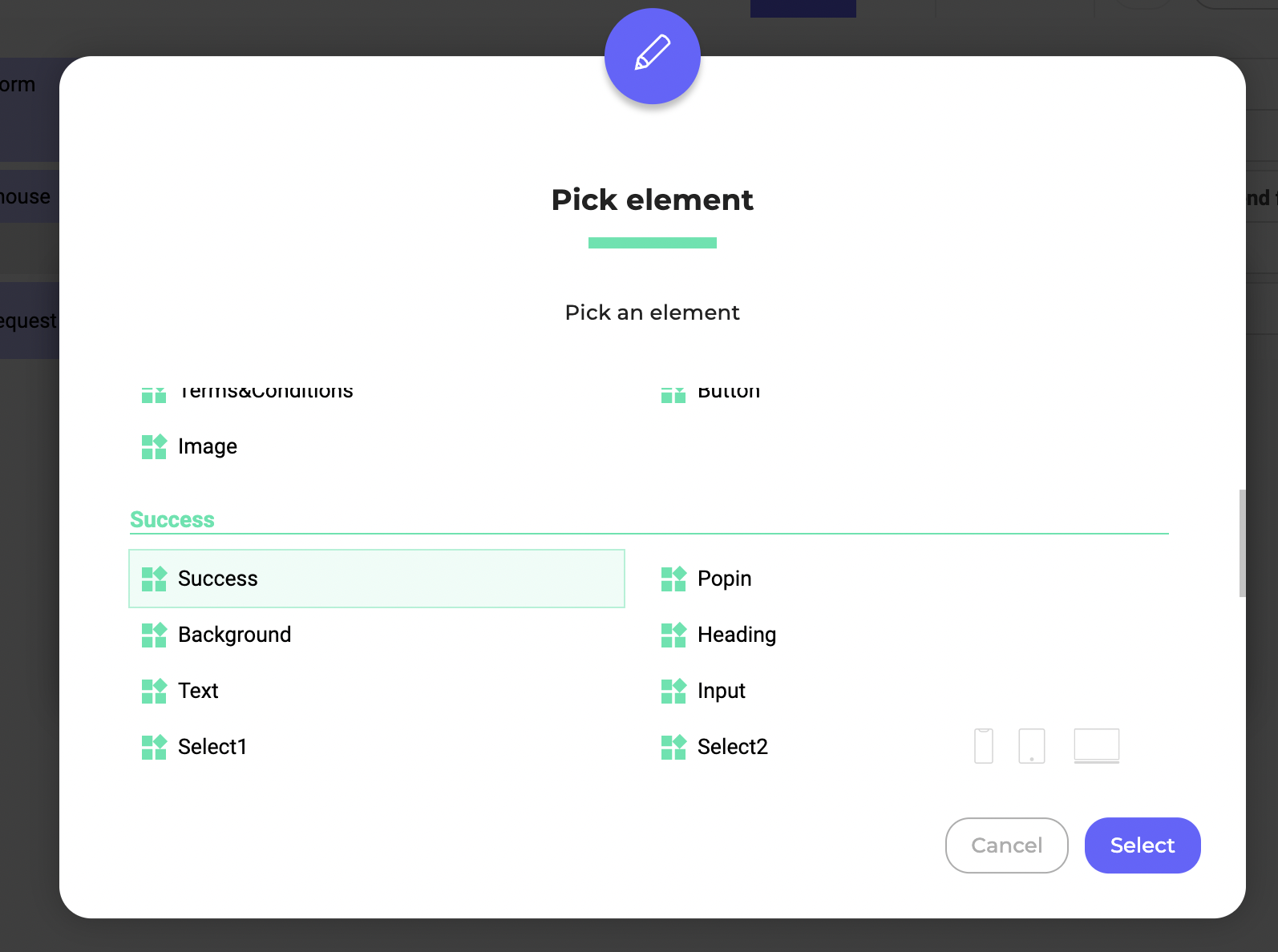
- Wählen Sie je nach dem anzuzeigenden Bildschirm entweder Success screen oder Failure screen aus.