

Auf das Personalisierungs-Dashboard zugreifen
Um in Kameleoon auf das Personalisierungs-Dashboard zuzugreifen, klicken Sie auf Activate > Personalizations.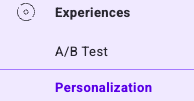
Dashboard-Struktur
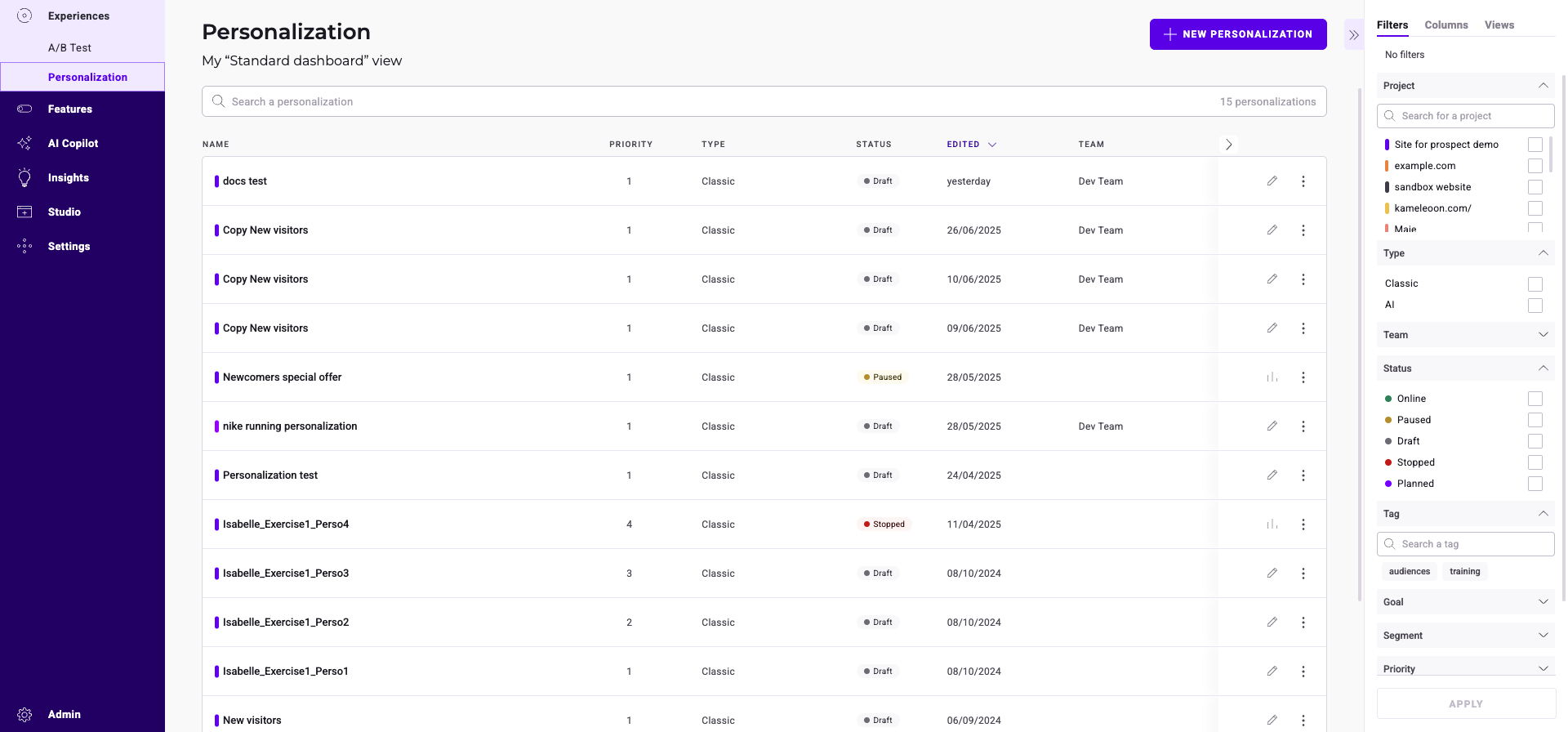
- Kopfzeile: Titel der aktuellen Ansicht; Schaltfläche zum Erstellen einer neuen Personalisierung
- Suchleiste: Suchwerkzeug; Anzahl der derzeit im Dashboard angezeigten Personalisierungen
- Karten und Spalten: Informationen zu den Personalisierungen; Schaltflächen Ergebnisse/Abschließen; Sortierwerkzeug; Drei-Punkte-Menü (rechts) zum Anwenden von Aktionen auf eine Personalisierung
- Seitenleiste: Filter; Spalten; Ansichten; sekundäre Aktionen, die mit dem Drei-Punkte-Menü verknüpft sind
Personalisierungsinformationen
Eine Karte stellt jede Personalisierung dar. Die Karte zeigt die wichtigsten Informationen der Personalisierung an. Bewegen Sie den Mauszeiger über den Tooltip rechts neben dem Namen einer Kampagne, um zusätzliche Informationen anzuzeigen.Eine Personalisierung finden
Wenn Sie viele Personalisierungen erstellt haben, helfen Ihnen eine Suchleiste, ein Filter- und ein Sortierwerkzeug, eine bestimmte Personalisierung zu finden. Im rechten Bereich des Dashboards können Sie Filter anwenden. Um die im Dashboard angezeigten Daten zu sortieren, klicken Sie auf die Spaltenüberschriften.Filtern
Sie können Ihre Personalisierungen nach mehreren Kriterien filtern:- Website
- Typ
- Status
- Tag
- Ziel
- Segment
- Priorität
- Autor
- Schlüsseldatum
Website
Sie können Ihre Personalisierungen basierend auf den zugehörigen Websites filtern. Wählen Sie die Websites aus und klicken Sie auf Anwenden.Typ
Sie können Ihre Personalisierungen basierend auf ihrem Typ filtern:- Standard (BETA): Personalisierungen, die mit dem neuen Personalisierungs-Builder erstellt wurden.
- Legacy: Personalisierungen, die mit dem alten Editor erstellt wurden.
- AI: Personalisierungen, die mit PBX erstellt wurden.
Status
Sie können Ihre Personalisierungen basierend auf ihrem Status filtern. Sie können beispielsweise wählen, nur Online-Personalisierungen anzuzeigen. Aktivieren Sie den Status und klicken Sie auf Anwenden.Tag
Sie können Ihre Personalisierungen basierend auf ihren zugehörigen Tags filtern. Wählen Sie die Tags aus und klicken Sie auf Anwenden.Ziel
Sie können Ihre Personalisierungen basierend auf ihren Zielen filtern. Aktivieren Sie die Ziele und klicken Sie auf Anwenden.Segment
Sie können Ihre Personalisierungen basierend auf ihren zugehörigen Segmenten filtern. Wählen Sie die Segmente aus und klicken Sie auf Anwenden.Priorität
Sie können Ihre Personalisierungen basierend auf ihrer Priorität filtern.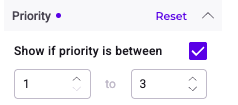
Autor
Sie können Ihre Personalisierungen basierend auf ihrem Autor filtern. Aktivieren Sie den Autor und klicken Sie auf Anwenden.Schlüsseldatum
Sie können Ihre Personalisierungen basierend auf einem bestimmten Schlüsseldatum filtern: letzte Änderung, letzter Statuswechsel, Startdatum (Go-live) oder Erstellungsdatum. Wählen Sie ein Datum aus und klicken Sie auf Anwenden.Sortieren
Mit der Sortieroption können Sie Ihre Personalisierungen nach mehreren Kriterien sortieren:- Name
- Typ
- Bearbeitet
- Autor
- Priorität
- Erstellt
- Gestartet
Name
Bewegen Sie den Mauszeiger über Name und klicken Sie dann auf den Pfeil, um Personalisierungen in alphabetischer (oder umgekehrt alphabetischer) Reihenfolge zu sortieren.Typ
Bewegen Sie den Mauszeiger über Verknüpft mit und klicken Sie dann auf den Pfeil, um Personalisierungen nach ihrem Typ zu sortieren.Bearbeitet
Bewegen Sie den Mauszeiger über Bearbeitet und klicken Sie dann auf den Pfeil, um Personalisierungen vom neuesten Bearbeitungsdatum zum ältesten oder umgekehrt zu sortieren.Autor
Bewegen Sie den Mauszeiger über Autor und klicken Sie dann auf den Pfeil, um Personalisierungen basierend auf dem Namen ihres Autors in alphabetischer (oder umgekehrt alphabetischer) Reihenfolge zu sortieren.Priorität
Bewegen Sie den Mauszeiger über Priorität und klicken Sie dann auf den Pfeil, um Personalisierungen von der höchsten zur niedrigsten Priorität oder umgekehrt zu sortieren.Erstellt
Bewegen Sie den Mauszeiger über Erstellt und klicken Sie dann auf den Pfeil, um Personalisierungen vom neuesten Erstellungsdatum zum ältesten oder umgekehrt zu sortieren.Startdatum
Bewegen Sie den Mauszeiger über Gestartet und klicken Sie dann auf den Pfeil, um Personalisierungen vom neuesten Startdatum zum ältesten oder umgekehrt zu sortieren.Spalten
Sie können das Layout Ihres Dashboards anpassen, indem Sie Spalten hinzufügen, entfernen oder neu anordnen. Aktivieren Sie auf der Registerkarte Spalten der Seitenleiste eine Spalte, um sie sichtbar zu machen. Um die Anzeigereihenfolge zu ändern, ziehen Sie die Karten per Drag-and-Drop und ordnen Sie sie nach Ihren Wünschen an. Klicken Sie auf Zurücksetzen, um die ursprüngliche Spaltenkonfiguration wiederherzustellen.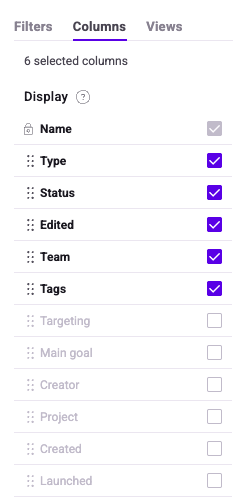
Sortieren nach
Mit der Sortierregel können Sie die Reihenfolge wählen, in der die Kampagnen auf Ihrem Dashboard angezeigt werden. Sie können sortieren nach:- Name
- Typ
- Status
- Letzte Bearbeitung
- Team
- Tags
Als Ansicht speichern
Sie können diese Konfigurationen als Ansicht speichern und sie später erneut anwenden. Sie können diese Ansicht auch zur Standardansicht Ihres Dashboards machen.Aktionen für eine Personalisierung
Klicken Sie auf das Drei-Punkte-Menü rechts neben jeder Karte, um auf eine Reihe von Aktionen zuzugreifen. Die verfügbaren Aktionen hängen vom Status Ihrer Personalisierung ab.
Pausieren
Sie können eine Online-Personalisierung pausieren. Ihr Status ändert sich zu pausiert. Eine Benachrichtigung wird angezeigt, um Ihre Aktion zu bestätigen.Stoppen
Sie können eine Online-Personalisierung stoppen. Ihr Status ändert sich zu gestoppt. Eine Benachrichtigung wird angezeigt, um Ihre Aktion zu bestätigen.Das Stoppen einer Personalisierung ermöglicht es Ihnen, sie bei Bedarf zu löschen.
Löschen
Wählen Sie eine Personalisierung aus, klicken Sie auf das Drei-Punkte-Menü rechts neben der Karte und klicken Sie auf Löschen.Sie können nur eine gestoppte oder als Entwurf vorliegende Personalisierung löschen.
Bearbeiten
Sie können Ihre Personalisierung bearbeiten. Kameleoon leitet Sie zur Erstellungsseite für Personalisierungen weiter.Umbenennen
Sie können eine bestehende Personalisierung umbenennen. Die Seitenleiste Umbenennen wird geöffnet. Klicken Sie auf Speichern, um die Umbenennung der Personalisierung zu bestätigen.Tags verwalten
Sie können die mit einer Personalisierung verknüpften Tags verwalten. Die Seitenleiste Tags verwalten wird geöffnet. Die mit Ihrer Personalisierung verknüpften Tags werden in der Liste und auf der Personalisierungskarte hervorgehoben. Sie können auch andere Tags zuordnen und erstellen. Um Ihre Auswahl zu bestätigen, klicken Sie auf Speichern.Duplizieren
Sie können eine bestehende Personalisierung duplizieren. Diese Option spart Ihnen Zeit, wenn Sie mehrere ähnliche Personalisierungen erstellen möchten. Die Seitenleiste Duplizieren wird geöffnet. Um die Erstellung einer neuen Personalisierung zu bestätigen, klicken Sie auf Speichern. Sie finden die duplizierte Personalisierung im Dashboard.Archivieren
Sie können diese Aktion nur für Entwurfs- oder gestoppte Personalisierungen ausführen. Sobald Sie eine Personalisierung archiviert haben, kann sie nur aus der Ansicht Archivierte Personalisierungen abgerufen werden.Mehrfachauswahl
Sie können mehrere Personalisierungen gleichzeitig auswählen und eine gemeinsame Aktion auf sie anwenden. Beispielsweise ist es möglich, mehrere Personalisierungen gleichzeitig zu archivieren oder zu exportieren. Wählen Sie eine Personalisierung aus, klicken Sie auf das Drei-Punkte-Menü rechts neben der Karte und klicken Sie auf Auswählen. Die Personalisierungen werden auswählbar und die Seitenleiste Gruppierte Aktionen wird geöffnet. Mehrere Aktionen sind möglich:- Alle auswählen/Alle abwählen
- Tags verwalten
- Pausieren (Nur für Online-Personalisierungen verfügbar)
- Stoppen (Nur für Online-Personalisierungen verfügbar)
- Archivieren (Nur für Entwurfs- und gestoppte Personalisierungen verfügbar)
- Löschen (Nur für Entwurfs- und gestoppte Personalisierungen verfügbar)
- Exportieren
Ansichten
Erstellen Sie eine Ansicht, um Ihre Filter zu speichern und sie auf der Registerkarte Ansichten zu finden. Sie können beispielsweise eine Ansicht erstellen, die nur klassische, Online- oder geplante Personalisierungen anzeigt. Benennen Sie Ihre Ansicht und klicken Sie auf Als Ansicht speichern.Kameleoon generiert eine eindeutige URL mit benutzerdefinierten Parametern, wenn Sie eine Ansicht erstellen. Sie können diese URL mit anderen Teammitgliedern teilen. Klicken Sie auf Link zu diesem gefilterten Dashboard kopieren, um die URL zu kopieren.