

Was Sie im Bereich Segmentanalyse finden
Der Bereich Segmentanalyse der Audiences-Seite präsentiert Daten anhand von drei Hauptkomponenten:- Ein Balkendiagramm, das die Leistung und Größe jedes Segments visualisiert.
- Eine Segmentierungstabelle, die detaillierte Statistiken zu jedem Segment bereitstellt.
- Ein Filter-Seitenbereich, um die analysierten Daten einzuschränken.
Bereichsauswahl
Oben auf der Seite können Sie über das Dropdown-Menü zwischen der Analyse von Daten nach Besucher oder Besuch wählen. Damit können Sie anpassen, wie Kennzahlen über Segmente hinweg berechnet werden.Welche Segmente werden angezeigt?
Die in diesem Bereich angezeigten Segmente sind:- Die Segmente, die Sie während der Audiences-Konfiguration im Abschnitt Zu verfolgende Segmente auswählen des Menüs Audiences konfigurieren ausgewählt haben.

- Die Segmente, die Sie beim Erstellen manuell einbezogen haben, indem Sie Dieses Segment in Audiences verwenden ausgewählt haben.

- KI-Segmente, die automatisch erscheinen, wenn Sie das Add-on Contextual Bandit & AI Targeting Premium haben und KI-Targeting-Bedingungen wie Likelihood to convert verwenden.
Sie müssen mindestens ein KI-Segment oder ein einbezogenes Segment haben, damit Daten auf dieser Seite angezeigt werden.
Während Zielgruppensegmente in der Kameleoon-UI wie oben beschrieben definiert und verfolgt werden, erfordert die genaue Verfolgung der Zielgruppenzuweisung bei Feature Experimentation (SDK-basierte Experimente) eine explizite Aktion in Ihrem Code.Entwickler müssen die Methode
evaluateAudiences() aufrufen. Diese Methode löst eine Neubewertung des Besuchers gegen alle definierten Zielgruppensegmente basierend auf den Besucherdaten aus, die dem SDK zum Zeitpunkt des Aufrufs von evaluateAudiences() bekannt sind. evaluateAudiences() sollte aufgerufen werden, nachdem alle relevanten Besucherdaten gesetzt oder aktualisiert wurden, und unmittelbar vor dem Abrufen einer Feature-Variation oder dem Prüfen eines Feature Flags.Segmentdiagramm
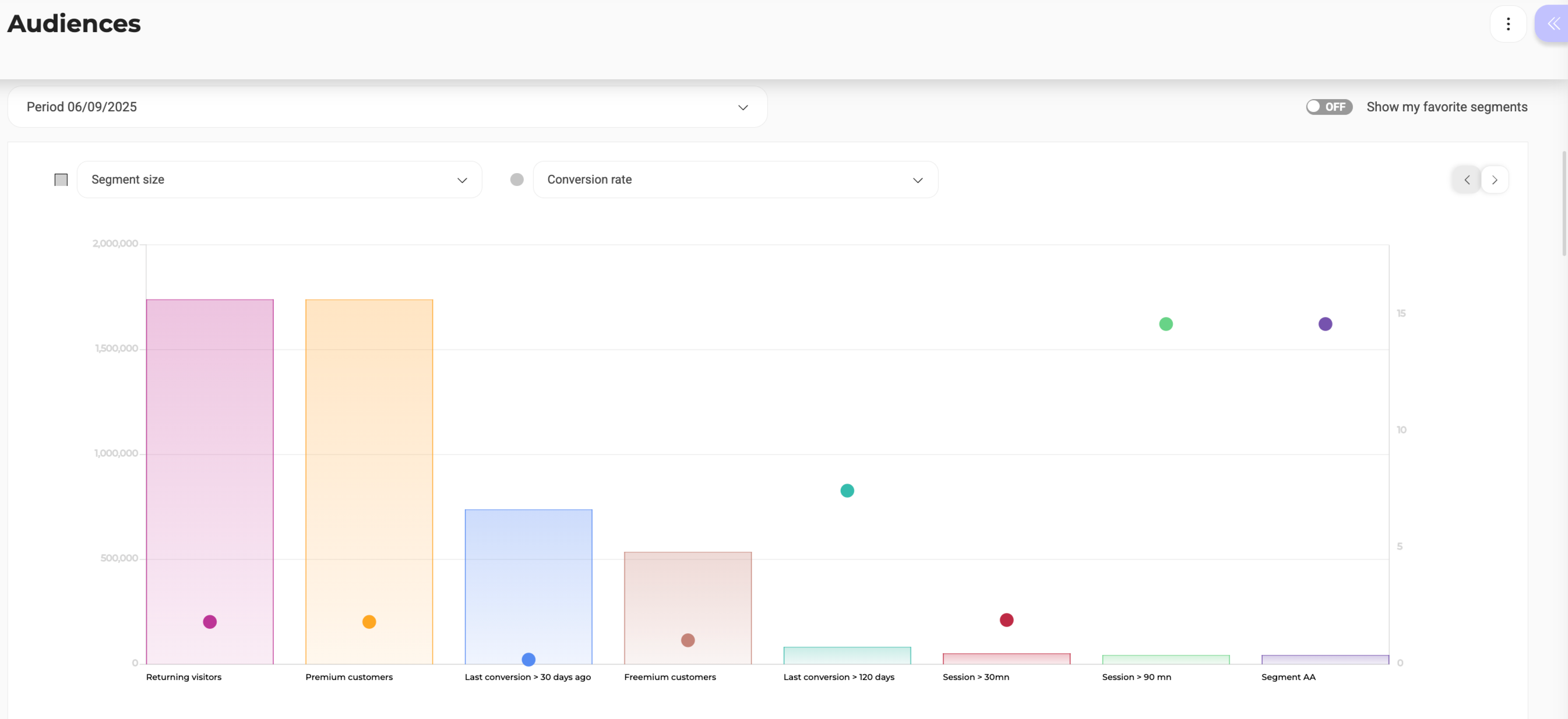
Diagrammachsen und Indikatoren
- X-Achse: Segmentnamen
- Y-Achse (links): Segmentgröße (Anzahl der Besuche)
- Y-Achse (rechts): Conversion Rate
Interaktion mit dem Diagramm
- Bewegen Sie den Mauszeiger über die Balken, um die genaue Anzahl der Besuche für ein Segment anzuzeigen.
- Bewegen Sie den Mauszeiger über die Kreise, um die genaue Conversion Rate anzuzeigen.
Favorisierte Segmente
Schalten Sie den ON/OFF-Schalter um, um nur Ihre favorisierten Segmente anzuzeigen. Favoriten erscheinen mit einem farbigen Balken für die Größe und einem Kreis für die Conversion Rate.Diagrammparameter
Verwenden Sie die Dropdown-Menüs über dem Diagramm, um zu ändern, was die Achsen darstellen:- Hauptachse (Balken):
- Segmentgröße (Standard)
- Durchschnittlicher Warenkorb
- Gesamtumsatz
- Sekundärachse (Kreise):
- Conversion Rate (Standard)
- Durchschnittlicher Warenkorb
- Gesamtumsatz
- Keine (um die Sekundärachse zu deaktivieren)
Segmentierungstabelle
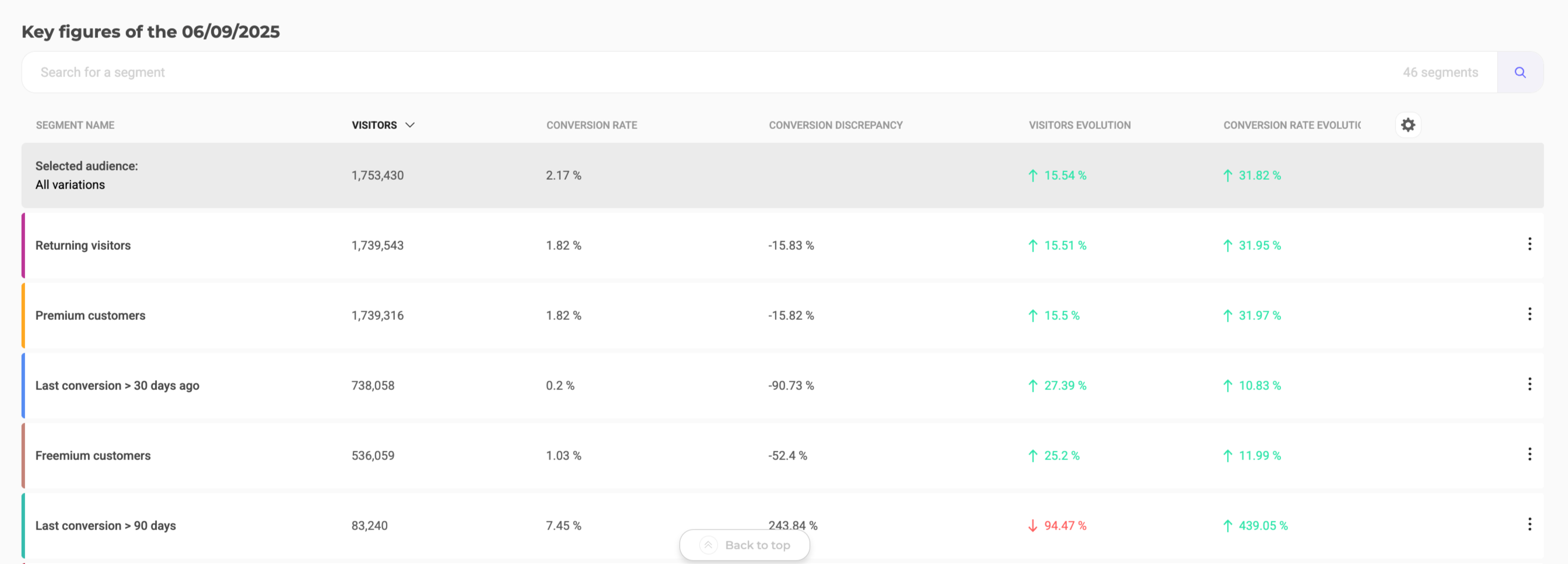
Standardansicht
Zeigt die acht wirkungsvollsten Segmente basierend auf Ihrer ausgewählten Zielgruppe und Zeitperiode an. Verwenden Sie die Suchleiste, um schnell ein bestimmtes Segment zu finden.Tabellenspalten
Sie können über das Zahnradsymbol anpassen, welche Datenspalten angezeigt werden:Tabelle anpassen
Klicken Sie auf das Zahnrad-Symbol, um die Spalteneinstellungen zu öffnen. Ziehen Sie per Drag & Drop, um Spalten neu anzuordnen, und fügen Sie Datenpunkte hinzu oder entfernen Sie sie. Klicken Sie auf die Pfeile neben der Spaltenreihenfolge, um aufsteigend oder absteigend zu sortieren.Filterung
Über einen Filter-Seitenbereich können Sie die im Diagramm und in der Tabelle angezeigten Zielgruppendaten verfeinern.Verfügbare Filter
Sie können Ihre Analyse auf Besuche beschränken, die:- bei einem bestimmten Ziel konvertiert haben
- einem Web-Experiment ausgesetzt waren
- einer Personalisierungskampagne ausgesetzt waren
- zu einem bestimmten Segment gehören
- eine Targeting-Bedingung erfüllen
Aktionen
Klicken Sie auf das Drei-Punkte-Menü, das mit einem Segment verbunden ist, um auf sekundäre Aktionen zuzugreifen:- Weitere Details zu diesem Segment anzeigen
- Zu Favoriten hinzufügen
- Eine Personalisierung erstellen
Segment-Identitätskarte
Klicken Sie auf das Drei-Punkte-Menü, das mit einem beliebigen Segment in der Tabelle Kennzahlen verbunden ist, und klicken Sie auf Weitere Details zu diesem Segment anzeigen, um auf die Identitätskarte des Segments zuzugreifen.
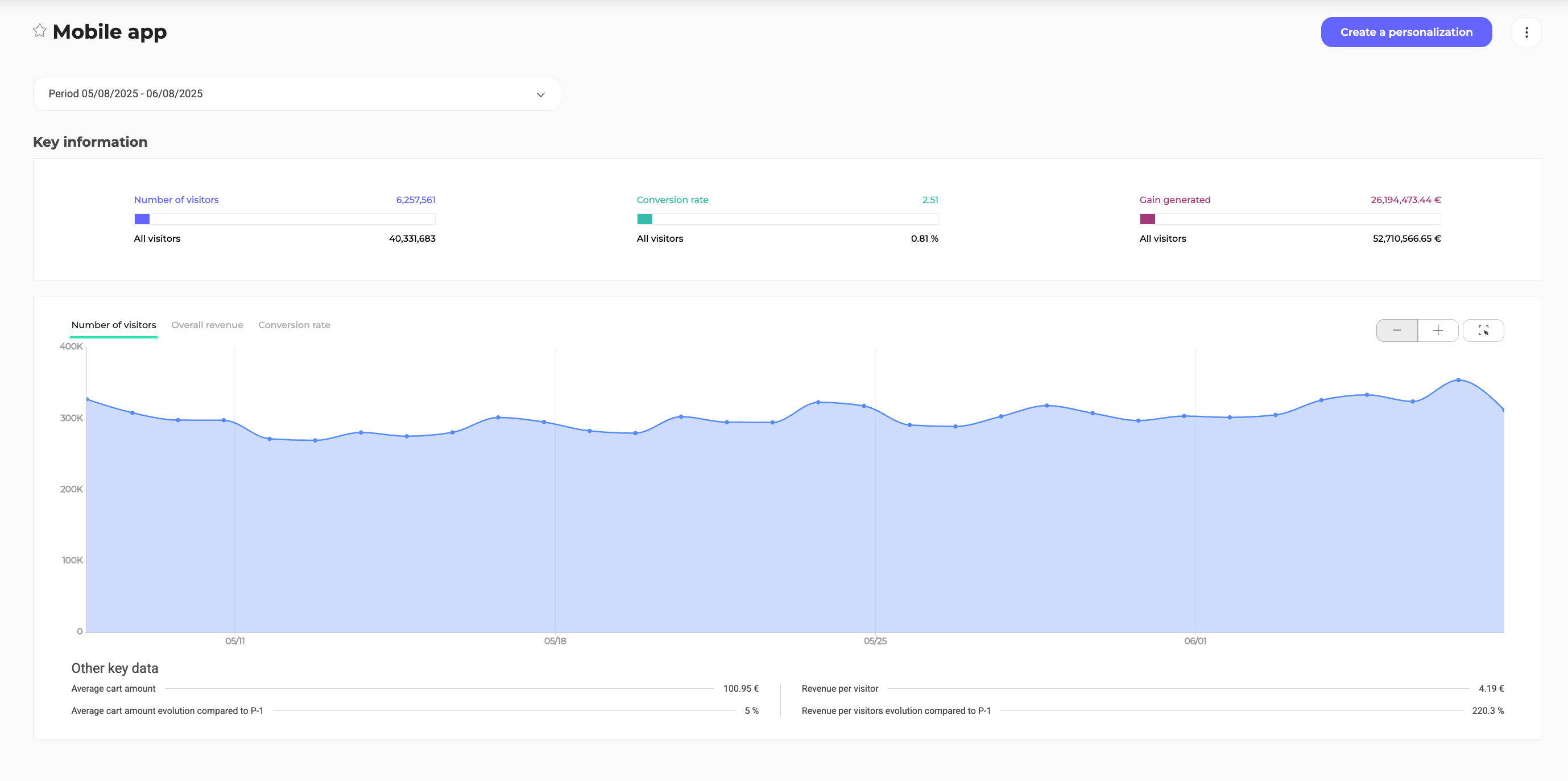
- die Leistung eines Segments im Laufe der Zeit umfassend zu überwachen.
- mehr über das Verhalten eines Segments zu erfahren.
- potenzielle Sub-Segmente zu finden, die für Ihr Geschäft nützlich sein könnten.
Header
Der Header der Segment-Identitätskarte bietet wichtige Aktionen und die Zeitraumauswahl:- Segmentname und Favorit: Wenn das Segment nicht zu Ihren Favoriten hinzugefügt wurde, ist das Stern-Symbol neben dem Segmentnamen leer; wenn ja, ist der Stern gefüllt. Um ein Segment zu Ihrer Favoritenliste hinzuzufügen oder daraus zu entfernen, klicken Sie auf den Stern.
- Datumsbereich: Standardmäßig entspricht die auf der Seite angezeigte Zielgruppenanalyse dem Traffic des Vortages. Klicken Sie auf das Dropdown-Menü, um die Ergebnisse für die letzte Woche, zwei Wochen, einen Monat oder sechs Monate anzuzeigen. Sie können auch einen benutzerdefinierten Datumsbereich anwenden. Diese Auswahl wirkt sich auf alle auf der Seite präsentierten Daten aus.
- Eine Personalisierung erstellen: Klicken Sie auf Eine Personalisierung erstellen, um die Seite zur Erstellung einer Personalisierung zu öffnen. Ein Audiences-Tag wird automatisch mit der Personalisierung verknüpft, und das Segment, aus dem Sie gerade die Personalisierung konfiguriert haben, wird standardmäßig als exponiertes Segment eingetragen.
- Aktionsmenü: Klicken Sie auf das Drei-Punkte-Menü, um auf Aktionen wie Als PDF exportieren, URL teilen und Drucken zuzugreifen – die gleichen Optionen, die die Audiences-Seite bietet.

Wichtige Informationen
Mehrere Informationen über das Segment sind hier zusammengefasst und werden in Form von drei Anzeigen präsentiert:- Anzahl der Besuche: Bewegen Sie den Mauszeiger darüber, um die Gesamtzahl der Besuche von Besuchern anzuzeigen, die im Segment enthalten sind, sowie das Verhältnis, das sie im Vergleich zur Gesamtzielgruppe darstellen. Visuell werden die Daten auch durch das Verhältnis zwischen der blauen Zone (Anzahl der im Segment enthaltenen Besuche) und der Anzeige (Gesamtzahl der Besuche) dargestellt.
- Conversion Rate: Die Conversion Rate wird auf die gleiche Weise angezeigt wie die Segmentgröße (Maximum ist 100 %). Unter der Anzeige befindet sich die Conversion Rate für alle Besuche zum Vergleich.
- Generierter Gewinn: Diese Anzeige stellt den von den im Segment enthaltenen Besuchern generierten Umsatz im Vergleich zum Umsatz aller Besucher dar. Beim Bewegen des Mauszeigers wird der vom Segment dargestellte Prozentsatz angezeigt.
Grafiken zu wichtigen Informationen
Drei Grafiken zeigen die Entwicklung der wichtigsten Informationen im Laufe der Zeit:- Entwicklung der Segmentgröße (Anzahl der Besuche).
- Entwicklung des generierten Umsatzes (Gesamtumsatz).
- Entwicklung der Conversion Rate (Conversion Rate).
Weitere wichtige Daten
Unter den Grafiken finden Sie weitere wichtige Daten:- Den durchschnittlichen Warenkorbbetrag.
- Die Entwicklung des durchschnittlichen Warenkorbbetrags im Vergleich zur vorherigen Periode.
- Den Umsatz pro Besuch.
- Die Entwicklung des Umsatzes pro Besuch im Vergleich zur vorherigen Periode.
Segmentdetails

- Spalten: Klicken Sie, um das Zahnradsymbol anzuzeigen und das Einstellungsmenü zu öffnen. Sie können auswählen, welche Spalten angezeigt werden sollen, und die zugehörigen Daten ändern:
- Besuche: Die Anzahl der betroffenen Besuche und ihr Verhältnis zur Gesamtzahl der Besuche im Segment.
- Entwicklung der Besuche: Die prozentuale Veränderung der Anzahl der Besuche zwischen P (aktuelle Periode) und P-1 (vorherige Periode).
- Conversion Rate: Die mit dem betreffenden Segment verbundene Conversion Rate und die Anzahl der konvertierten Besuche in diesem Segment.
- Entwicklung der Conversion Rate: Der prozentuale Anteil der Veränderung der Conversion Rate zwischen P und P-1.
- Conversion-Abweichung: Die Differenz zwischen der Conversion in diesem Segment und der Gesamt-Conversion.
- Gesamtumsatz: Der Umsatz und der Prozentsatz des Umsatzes, der mit der angesprochenen Population verbunden ist, im Vergleich zum Gesamtumsatz des Segments.
- Kriterien: Klicken Sie auf Kriterien > +Kriterium hinzufügen, um neue Kriterien für die Tabelle zu erstellen.
- Nur Besucher, die die ausgewählten Kriterien erfüllen, werden in den Tabellendaten gezählt.