

Für wen ist das gedacht
Für jeden, der die Kameleoon-Startseite nutzt. Der Block ist besonders nützlich, wenn Sie regelmäßig eine bestimmte Dashboard-Ansicht überprüfen, zum Beispiel eine A/B-Test-Ansicht „Experimente im Risiko” oder eine Personalisierungsansicht „Umsatztreiber”, und diese auf Ihrer Startseite angezeigt haben möchten.Was Sie einbetten können
Sie können eine gespeicherte Ansicht aus einem dieser Quelltypen einbetten:
Speichern Sie eine Ansicht auf ihrem Dashboard, bevor Sie sie einbetten können. Wenn ein Quelltyp keine gespeicherten Ansichten hat, zeigt seine Karte
0 Ansichten an und in Schritt 2 kann nichts ausgewählt werden.
Einen Block Eingebettete Ansicht hinzufügen
Fügen Sie den Block aus Ihrer Startseiten-Block-Bibliothek hinzu und wählen Sie dann aus, was angezeigt wird.1
Block-Bibliothek öffnen
Klicken Sie auf Dashboard bearbeiten, dann auf Block hinzufügen. Wählen Sie Eingebettete Ansicht aus und klicken Sie auf Konfigurieren und hinzufügen. Siehe Ihr Dashboard bearbeiten für die allgemeinen Schritte zum Öffnen der Block-Bibliothek.
2
Quelltyp auswählen
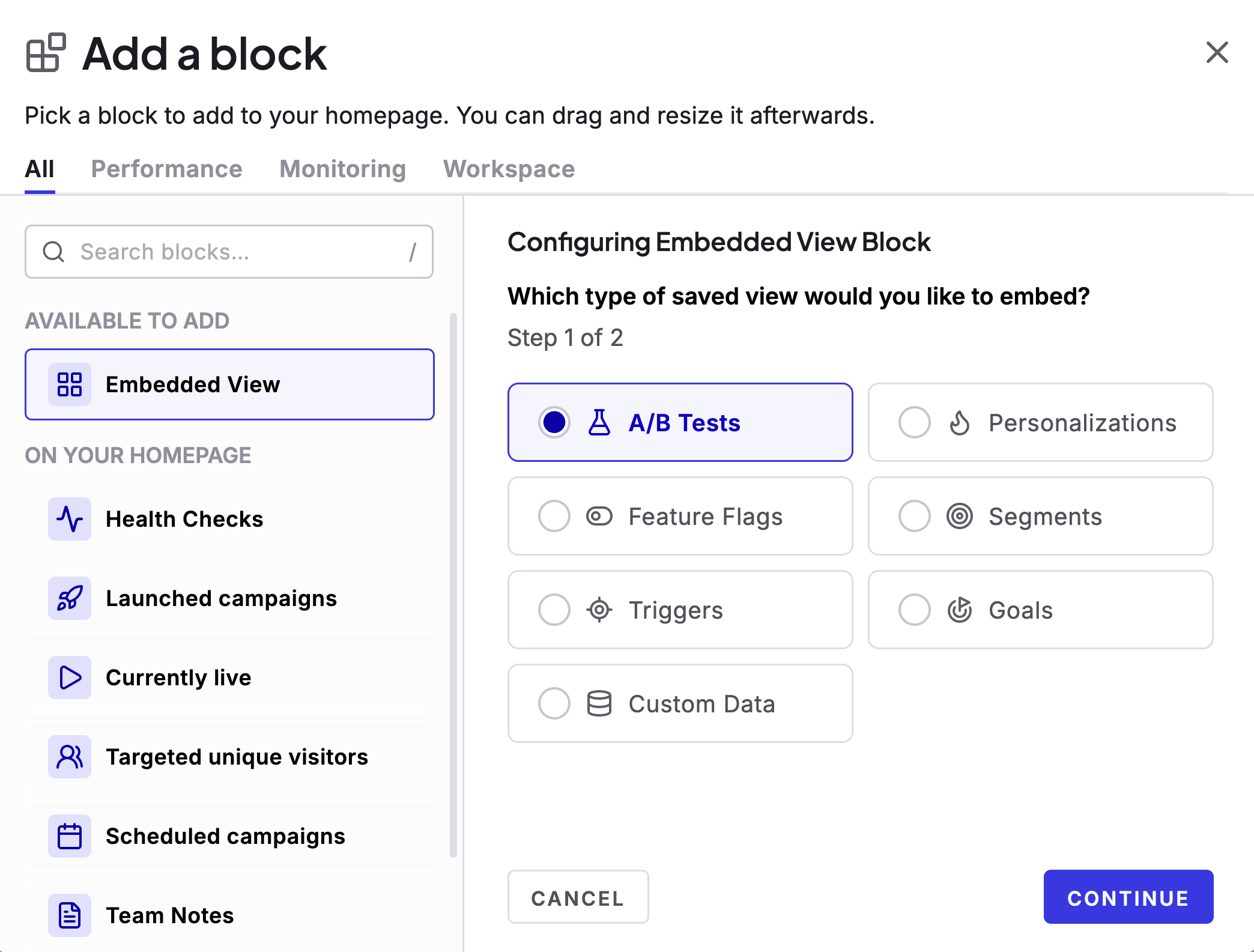
Wählen Sie in Schritt 1 von 2 den Typ der gespeicherten Ansicht aus, die Sie einbetten möchten: A/B-Tests, Personalisierung, Feature Flags, Segmente, Trigger, Ziele oder Benutzerdefinierte Daten. Klicken Sie auf Weiter.
3
Ansicht auswählen
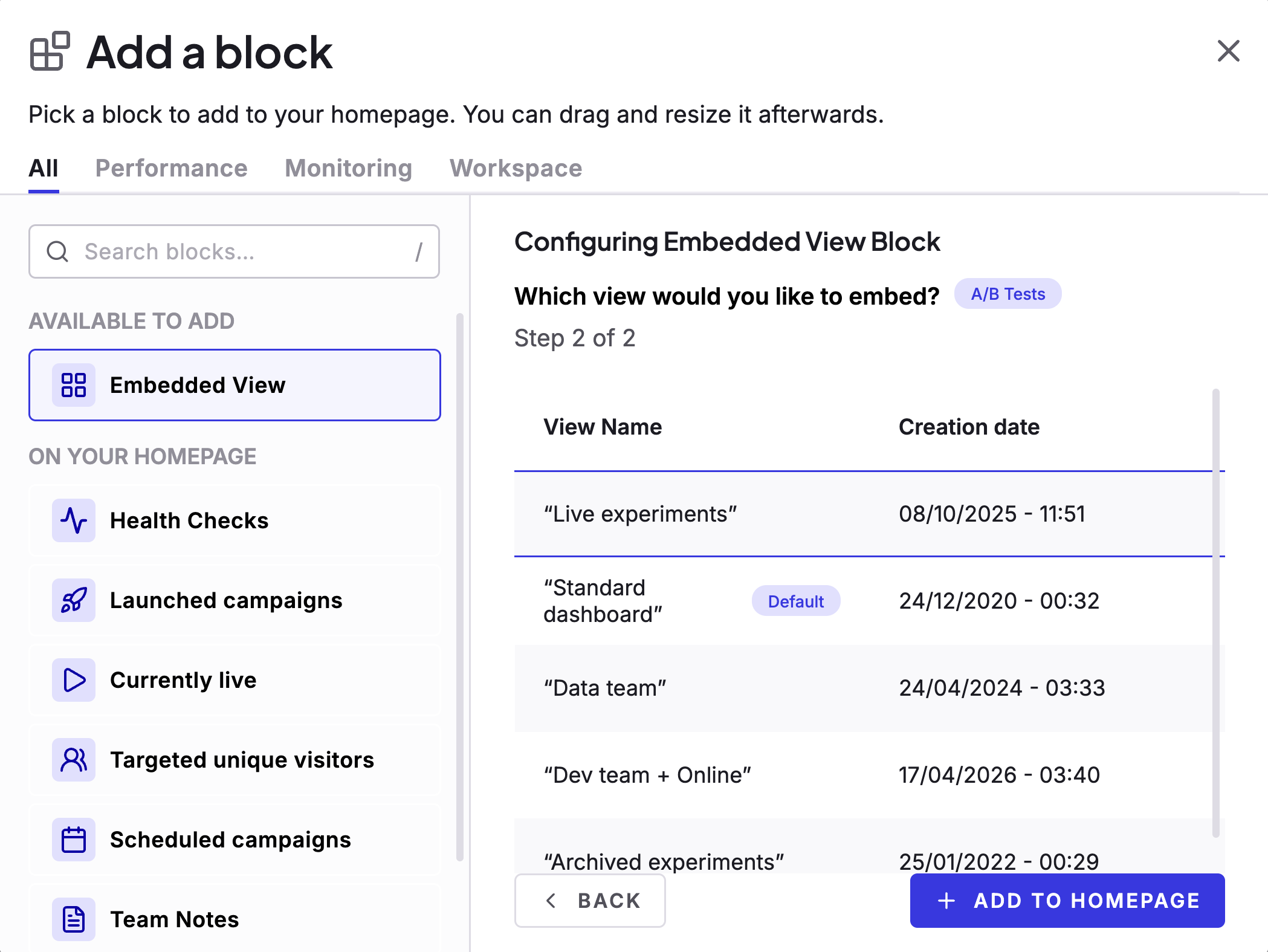
Wählen Sie in Schritt 2 von 2 die gewünschte gespeicherte Ansicht aus der Liste aus. Die mit Standard gekennzeichnete Ansicht ist die Standard-Dashboard-Ansicht. Verwenden Sie Zurück, wenn Sie den Quelltyp ändern müssen. Wenn Sie Ihre Auswahl getroffen haben, klicken Sie auf Zur Startseite hinzufügen.
4
Fertig
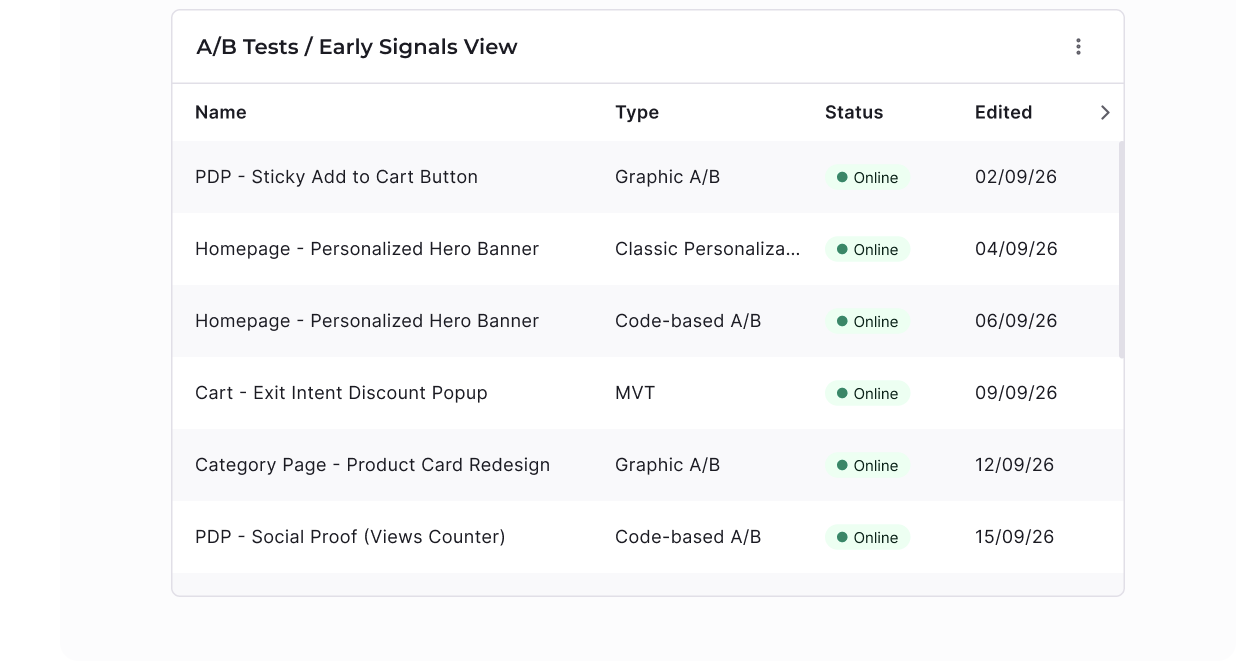
Der Block wird auf Ihrer Startseite angezeigt und zeigt eine Vorschau Ihrer gewählten Ansicht: ihren Namen in der Kopfzeile und eine Tabellenvorschau der übereinstimmenden Kampagnen.
Sie können bis zu 10 Blöcke Eingebettete Ansicht zu Ihrer Startseite hinzufügen, von denen jedes auf eine andere gespeicherte Ansicht oder denselben Quelltyp zweimal verweist. Anders als die meisten anderen Blöcke ist die Eingebettete Ansicht nicht auf eine einzelne Instanz auf Ihrer Startseite beschränkt. Siehe Ihr Dashboard bearbeiten.
Was der Block anzeigt
Nach der Konfiguration zeigt der Block:- Kopfzeile mit dem Quelltyp und dem Ansichtsnamen.
- Tabellenvorschau der Kampagnen in dieser Ansicht (eine begrenzte Anzahl von Zeilen, scrollbar wenn es mehr gibt).
- Alle anzeigen in der Fußzeile, das das vollständige Dashboard öffnet, gefiltert auf dieselbe Ansicht.
- Block konfigurieren—öffnen Sie den zweistufigen Assistenten erneut, um einen neuen Quelltyp und eine neue Ansicht auszuwählen, und klicken Sie dann auf Anwenden, um zu bestätigen.
- Block löschen—entfernen Sie den Block von Ihrer Startseite.