

Globale Einstellungen
Bevor Sie Ihre Daten analysieren, stellen Sie sicher, dass Sie den richtigen Zeitraum und Projektbereich anzeigen.Einen Zeitraum auswählen
Verwenden Sie oben auf der Seite die Zeitauswahl, um den Zeitraum für die angezeigten Daten festzulegen. Sie können aus den folgenden Optionen wählen:- 7 Tage
- 14 Tage
- 30 Tage
- 3 Monate
- 6 Monate
Ihr Dashboard anpassen
Klicken Sie oben rechts auf Anpassen, um Ihre Startseitenansicht zu konfigurieren. In einem Pop-up-Fenster können Sie die folgenden Einstellungen anpassen:- Dateneinstellungen:
- Site: Wählen Sie die bestimmte Site oder das Projekt aus, für das Sie Daten anzeigen möchten.
- Ziel: Wählen Sie das primäre Ziel aus, das zur Berechnung der Key Performance Indicators (KPIs) im Abschnitt Highlights verwendet wird. Die angezeigten KPIs variieren je nachdem, ob das ausgewählte Ziel monetär (z. B. Umsatz) oder nicht-monetär (z. B. Conversions oder Retention) ist.
- Anzeigeblöcke:
- Schalten Sie das Augensymbol neben einem Abschnittsnamen um, um diesen Block auf Ihrer Startseite ein- oder auszublenden.
- Klicken Sie auf Übernehmen, um Ihre Änderungen zu speichern.
Dashboard-Bereiche
Die Startseite ist in mehrere Bereiche (Blöcke) unterteilt, die spezifische Einblicke und Verknüpfungen bieten.Zuletzt geöffnet
Setzen Sie Ihre Arbeit schnell fort, ohne die Plattform durchsuchen zu müssen. In diesem Bereich werden die zuletzt besuchten Seiten aufgeführt, darunter:- Experimente
- Personalisierungen
- Feature Flags
- Widgets
Highlights

Die auf der Startseite angezeigten Metriken sind nicht in Echtzeit. Die Daten werden täglich aktualisiert und spiegeln die Aktivität bis zum Vortag wider.
Gestartete Kampagnen
Verfolgen Sie Ihre historische Aktivität mit dem Bereich Gestartete Kampagnen. Dieser Bereich zeigt eine Zeitleiste der von Ihnen ausgerollten Kampagnen und hilft Ihnen, das Volumen der im Laufe der Zeit bereitgestellten Experimente oder Flags zu visualisieren.Aktuell live
Sehen Sie sich eine Liste aller derzeit aktiven Kampagnen an, die sich auf Benutzer auswirken. Dieser Bereich hilft Ihnen zu verstehen, was genau aktuell auf Ihrer Website läuft. Die Tabelle zeigt:- Name: Der Name der Kampagne.
- Typ: Ob es sich um einen A/B-Test, eine Personalisierung oder ein Feature Flag handelt.
- Live seit: Die Dauer, seit der die Kampagne aktiv ist.
Health Checks
Der Health Checks-Block gibt Ihnen einen Überblick über die Experimente, die Ihre Aufmerksamkeit erfordern, ohne dass Sie jedes einzeln öffnen müssen. Er zeigt dieselben Health Checks, die Sie auf dem Health-Tab eines Experiments auf der Ergebnisseite finden, sodass Sie Datenqualitätsprobleme in allen Ihren laufenden Experimenten an einem einzigen Ort erkennen können. Der Block wird auf Ihrer Homepage neben Ihren anderen Blöcken angezeigt (wie Aktuell live und Launched campaigns). Er ist auf das aktuell auf Ihrer Homepage ausgewählte Projekt beschränkt.
Den Block lesen
Der Block besteht aus zwei Teilen: Statusübersicht — Vier Zähler oben zeigen den Gesamtstatus aller Ihrer laufenden Experimente im ausgewählten Projekt:- Passed — alle Prüfungen sind in Ordnung.
- Warning — mindestens eine Prüfung erfordert eine Überprüfung.
- Failed — mindestens eine Prüfung ist fehlgeschlagen.
- Pending — Prüfungen wurden noch nicht ausgeführt (zum Beispiel bei einem neu gestarteten Experiment).
Prüfdetails anzeigen
Fahren Sie mit der Maus über den Status eines Experiments, um einen Tooltip zu öffnen, der das Ergebnis jeder einzelnen Health Check für dieses Experiment anzeigt (wie Visit Tracking, Conversion Tracking, SRM und Overlapping Exposure). Eine vollständige Erläuterung der einzelnen Prüfungen finden Sie unter Health checks on the Results page. Der Tooltip zeigt außerdem einen Last update-Zeitstempel für dieses Experiment an, damit Sie wissen, wie aktuell die Ergebnisse sind. Dieser gibt an, wann die Prüfungen zuletzt für dieses spezifische Experiment ausgewertet wurden. Wenn es noch nicht einzeln ausgewertet wurde, wird stattdessen die letzte tägliche Aktualisierung angezeigt.Die vollständige Diagnose öffnen
Um ein Problem zu untersuchen, klicken Sie auf eine Experimentzeile oder den Link See all checks im Tooltip. Sie gelangen direkt zum Health-Tab der Ergebnisseite des jeweiligen Experiments, wo Sie die vollständige Aufschlüsselung und empfohlene nächste Schritte finden.Wenn der Block leer ist
Wenn keines Ihrer laufenden Experimente einen Warning- oder Failed-Status hat, zeigt der Block Folgendes an:No health check alerts All your live experiments are running as expected.
Der Health Checks-Block ist für A/B-Tests, Feature Flags und Personalisierungsexperimente verfügbar. Er ist für PBX-Pläne nicht verfügbar.
Angesprochene Unique Visitors
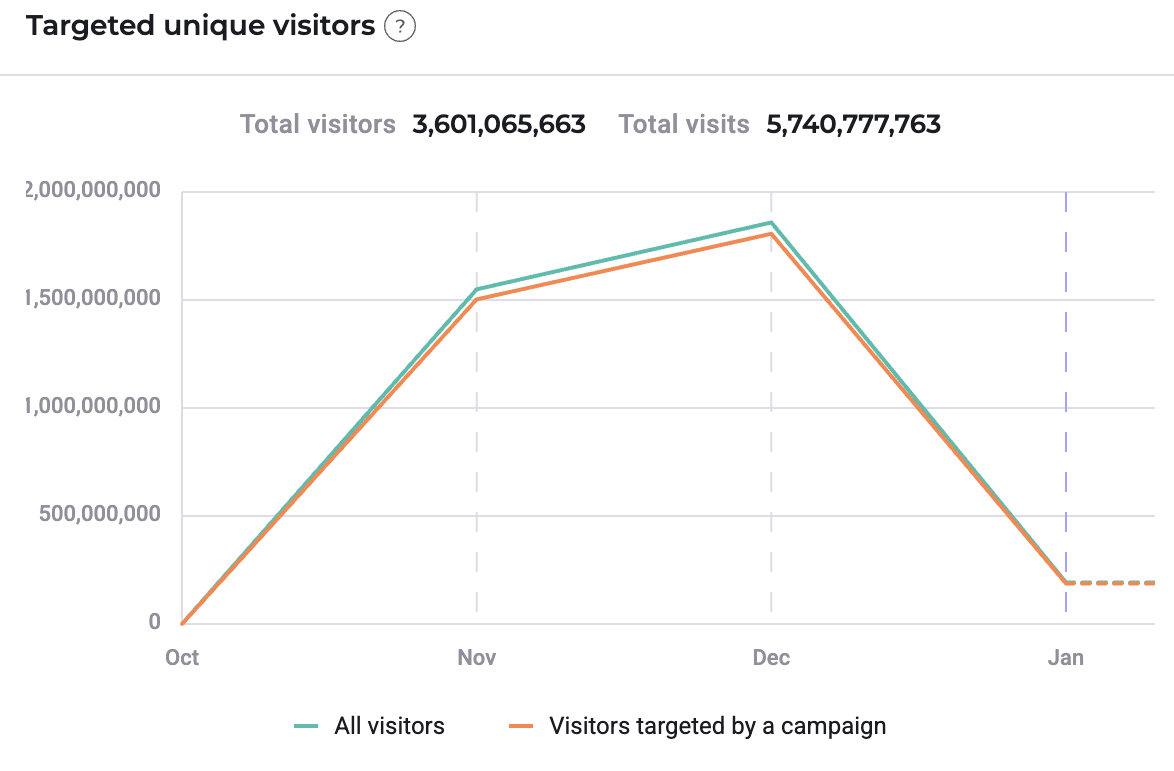
Ein „Unique Visitor” wird pro Sitzung nur einmal gezählt, auch wenn er der Kampagne mehrfach ausgesetzt ist.
Geplante Kampagnen
Antizipieren Sie kommende Arbeiten, indem Sie sich Kampagnen ansehen, die für einen zukünftigen Start geplant sind. In diesem Bereich werden Experimente und Flags aufgeführt, die geplant, aber noch nicht aktiv sind.Team-Notizen
Verwenden Sie den Bereich Team-Notizen, um sich mit Ihrem Team abzustimmen, Erinnerungen zu hinterlassen oder Kontext zu laufenden Arbeiten bereitzustellen.- Dies ist ein gemeinsam genutzter Freitextbereich.
- Jeder mit Zugriff auf das Projekt kann diese Notizen einsehen und bearbeiten.
- Änderungen werden automatisch gespeichert und im Team geteilt.