

Erste Schritte und Allgemeines
Funktioniert Kameleoon mit allen Webbrowsern?
Funktioniert Kameleoon mit allen Webbrowsern?
Unterstützte Webbrowser
Kameleoon unterstützt einige ältere Browser nicht. Wenn ein Besucher einen nicht unterstützten Browser verwendet, sieht er die Originalseite anstelle des Experiments. Dies wirkt sich nicht negativ auf die Experimentergebnisse aus.Das Kameleoon-Skript unterstützt:- Chrome
- Firefox
- Microsoft Edge
- Opera
- Safari
Vom Graphic Editor unterstützte Browser
Der Graphic Editor unterstützt:- Chrome
- Firefox
- Microsoft Edge
- Opera
- Safari
Kompatibilität mit responsiven Websites
Sie können mithilfe erweiterter Bearbeitungsfunktionen Experimente für responsive Websites erstellen. Die größten Herausforderungen sind typischerweise das Anpassen der Größe und das Neupositionieren von Inhaltsblöcken.Da Seiten je nach Auflösung oder Gerät angezeigt werden, sollten Sie beim Verschieben von Elementen vorsichtig sein. Heat Maps sind für diese Seiten nicht verfügbar, da sie keinen festen Rahmen haben.Kameleoon bietet erweiterte Tools, die Ihnen beim Verschieben von Elementen helfen und Layout-Probleme vermeiden.Wirkt sich Kameleoon auf SEO aus?
Wirkt sich Kameleoon auf SEO aus?
SEO-Auswirkungen identifizieren und beheben
- Stellen Sie eine korrekte Installation sicher, um Leistungsprobleme zu vermeiden.
- Weisen Sie den Variationen gleiche Traffic-Prozentsätze zu.
- Vermeiden Sie es, Experimente länger als zwei Monate laufen zu lassen. Verlängerte Experimente können von Bots als inkonsistenter Inhalt interpretiert werden.
- Überwachen Sie die Leistung mit der Kameleoon Chrome-Erweiterung und Lighthouse.
- Vermeiden Sie wesentliche Änderungen an Seitenelementen, die SEO beeinträchtigen.
Redirect-Richtlinien
- Leiten Sie nicht 100 % des Traffics auf eine neue URL um.
- Definieren Sie für beide Seiten eine kanonische URL im HTML, die auf die Version verweist, die Suchmaschinen indexieren sollen.
- Stellen Sie sicher, dass Ihr HTML kein
noindex-Tag verwendet. - Verwenden Sie die native Variationsumleitung oder
Kameleoon.API.Core.processRedirect("newURL"). Verwenden Sie nichtdocument.location.href.
Vermeiden Sie Black Hat SEO-Praktiken
- Cloaking: Zeigen Sie Bots und Besuchern nicht unterschiedliche Inhalte.
- Duplizierter Inhalt: Stellen Sie sicher, dass Redirect-Seiten nicht ohne kanonische Tags identisch mit dem Original sind.
- Versteckte Redirects: Leiten Sie Besucher nicht auf unerwartete URLs um.
- Versteckter Text: Verwenden Sie keinen Text, der nur für Suchmaschinen sichtbar ist.
Wie ändere ich die Sprache der App?
Wie ändere ich die Sprache der App?
In der Kameleoon-App
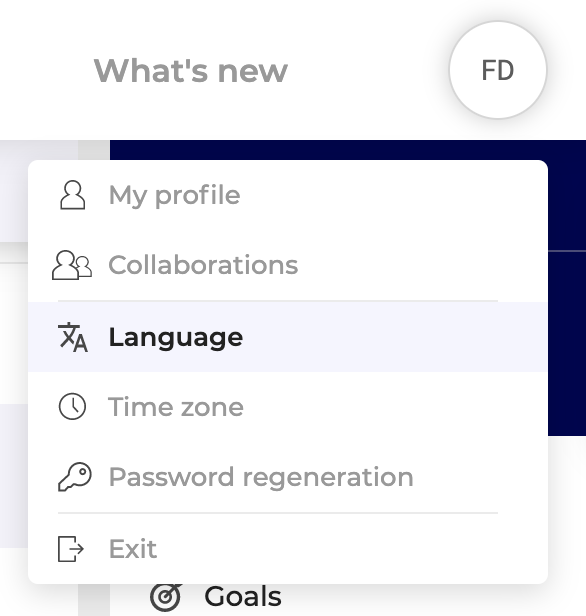
So ändern Sie die Sprache in der Kameleoon-App:- Klicken Sie oben rechts auf Ihr Profilsymbol > Sprache.
- Wählen Sie Ihre Sprache und klicken Sie auf Bestätigen.
Wie deaktiviere ich das Kameleoon-Skript?
Wie deaktiviere ich das Kameleoon-Skript?
Warum das Skript deaktivieren?
- Sie möchten die Ladezeiten der Seiten minimieren, wenn Sie Kameleoon nicht verwenden.
- Sie verwenden Kameleoon nicht kontinuierlich.
Das Skript deaktivieren
- Gehen Sie zur Seite Configuration Ihres Projekts (Admin > Projects > Configuration).
- Klicken Sie oben rechts auf Actions > Disable.
- Klicken Sie auf Confirm.
Das Skript für eine bestimmte URL deaktivieren
Um zu verhindern, dass Kameleoon auf einer bestimmten Seite geladen wird, fügen Sie?kameleoonDisabled=true am Ende der URL hinzu.Wie finde ich meinen Sitecode?
Wie finde ich meinen Sitecode?
In der Kameleoon-App
Klicken Sie in der linken Seitenleiste der Kameleoon-App auf Admin > Project. Ihr Sitecode erscheint auf Ihrer Projektkarte.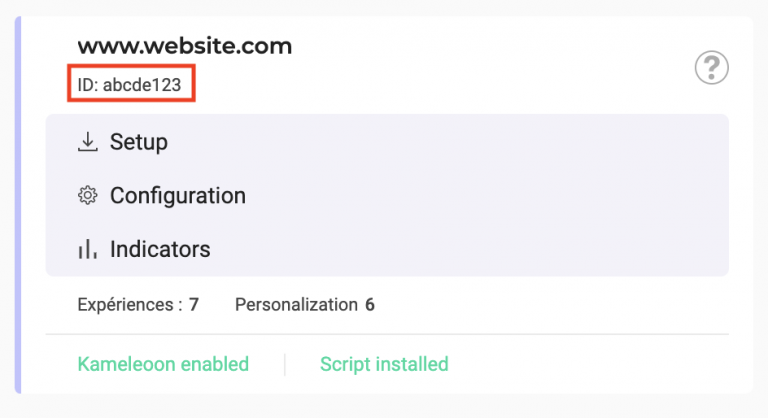
In der Chrome-Erweiterung
Sie finden Ihren Sitecode auch auf dem Dashboard der Chrome-Erweiterung Kameleoon Debug Assistant.Klicken Sie auf das +-Symbol, um Einfügungen hinzuzufügen und Ihr Dashboard anzupassen. Fügen Sie die Einfügung Site Code hinzu.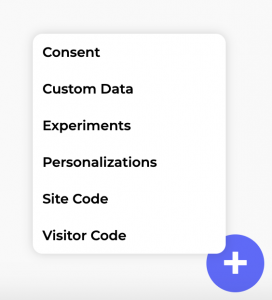
In welchen Sprachen ist Kameleoon verfügbar?
In welchen Sprachen ist Kameleoon verfügbar?
Experimenteinrichtung und Methodik
Kann ich ein laufendes Experiment bearbeiten?
Kann ich ein laufendes Experiment bearbeiten?
- Stoppen Sie das Experiment (optional).
- Duplizieren Sie das Experiment.
- Bearbeiten Sie das Duplikat.
- Starten Sie das neue Experiment.
Wie lange sollte ein A/B-Experiment dauern?
Wie lange sollte ein A/B-Experiment dauern?
Wie viel Traffic benötige ich für ein A/B-Experiment?
Wie viel Traffic benötige ich für ein A/B-Experiment?
- Unter 10.000 monatliche Besucher: Effektive A/B-Tests sind schwierig durchzuführen, außer für spezielle Anwendungsfälle wie Landingpages.
- Von 10.000 bis 200.000 monatliche Besucher: A/B-Tests sind möglich, aber Experimente benötigen oft mehr Zeit, um Ergebnisse zu liefern.
- Von 200.000 bis 1 Million monatliche Besucher: Ihr Traffic ist ausreichend für A/B-Tests. Sie können dennoch Schwierigkeiten mit weniger besuchten Seiten haben, z. B. solchen am Ende eines Conversion-Funnels.
- Über 1 Million monatliche Besucher: Traffic ist selten ein Problem.
Was ist der Unterschied zwischen einem A/B-Experiment und einem multivariate-Test (MVT)?
Was ist der Unterschied zwischen einem A/B-Experiment und einem multivariate-Test (MVT)?
A/B-Experiment
Mit einem A/B-Experiment können Sie Variationen einer oder mehrerer Seiten erstellen. Beispielsweise kann ein A/N-Experiment die Leistung von Produktseite A im Vergleich zu Produktseite B messen.In einem A/B-Experiment sollten Sie nur ein Element pro Seite ändern (z. B. den Text einer „In den Warenkorb”-Schaltfläche), um seine Auswirkung auf die Conversion Rate zu bestimmen. Wenn Sie mehrere Elemente ändern, können Sie die Auswirkung einzelner Änderungen nicht isolieren.Multivariate-Test (MVT)
Mit einem multivariate-Test (MVT) können Sie mehrere Elemente auf einer Seite ändern und analysieren, welche Kombination zu den meisten Conversions führt. Beispielsweise können Sie mehrere Versionen einer „In den Warenkorb”-Schaltfläche mit unterschiedlichen Farben und Texten testen, um die effektivste Kombination zu finden.Um einen MVT zu erstellen, siehe Einrichten von multivariate-Tests.Editor und Tools
Kann ich PBX-Widgets oder KI-generierte Widgets im Widget Studio bearbeiten?
Kann ich PBX-Widgets oder KI-generierte Widgets im Widget Studio bearbeiten?
- PBX-Widgets: Verwenden Sie natürliche Sprache, um diese Widgets zu erstellen. Sie können sie nur in der PBX-Oberfläche bearbeiten. Sie können PBX-Widgets nicht im Widget Studio öffnen oder bearbeiten.
- KI-generierte Widgets (Widget Studio): Wenn Sie die Funktion „Mit KI erstellen” im Widget Studio verwenden, verwendet Kameleoon Standardelemente des Widget Studios. Sie können diese Widgets manuell im Widget Studio bearbeiten. Sie können diese Widgets nicht in PBX öffnen oder bearbeiten.
Wie deaktiviere ich das Tastenkürzel Shift + F2?
Wie deaktiviere ich das Tastenkürzel Shift + F2?
Das Tastenkürzel deaktivieren
- Klicken Sie auf Admin > Projects.
- Klicken Sie auf der Projektkarte auf Configuration.
- Klicken Sie auf Experiment.
- Schalten Sie den Schalter Editor launching auf OFF.
- Klicken Sie auf Save.
Kameleoon ohne das Tastenkürzel starten
Nachdem Sie das Tastenkürzel deaktiviert haben, fügen Sie?kameleoon=true zu Ihrer URL hinzu. Zum Beispiel: https://www.website.com/?kameleoon=true.Wie installiere und verwende ich die Kameleoon Chrome-Erweiterung?
Wie installiere und verwende ich die Kameleoon Chrome-Erweiterung?
Wie wähle ich ein übergeordnetes Element aus?
Wie wähle ich ein übergeordnetes Element aus?
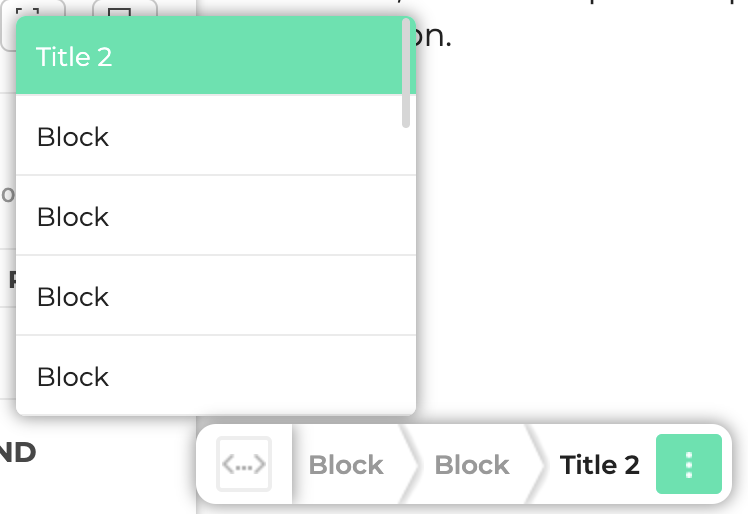
- dem ausgewählten Element, grün hervorgehoben.
- den untergeordneten Elementen, die in der Liste oberhalb des ausgewählten Elements liegen.
- den übergeordneten Elementen, die in der Liste unterhalb des ausgewählten Elements liegen.
Segmentierung und Targeting
Wie genau ist die Targeting-Bedingung „Geolokalisierung“?
Wie genau ist die Targeting-Bedingung „Geolokalisierung“?
- Land: 99,8 % genau
- Region: 80 % genau
- Stadt: 68 % genau innerhalb eines Radius von 50 Kilometern
- Die Genauigkeit variiert je nach Land und Gerätetyp.
- Die IP-Geolokalisierung ist für Breitbandadressen genauer als für Mobilfunknetze (Mobilgeräte).
- Die Geolokalisierung für IPv6-Adressen kann weniger genau sein, da weniger Länder sie unterstützen.
Wie füge ich eine Bedingung zu einem Segment hinzu oder grenze sie ein?
Wie füge ich eine Bedingung zu einem Segment hinzu oder grenze sie ein?
Wie definiere ich die Gewichtung einer Bedingung?
Wie definiere ich die Gewichtung einer Bedingung?
Was ist der Unterschied zwischen „AND“ und „OR“ in Segmenten?
Was ist der Unterschied zwischen „AND“ und „OR“ in Segmenten?
Definitionen
- AND: Bedingung A und Bedingung B müssen beide erfüllt sein, um die Personalisierung zu aktivieren.
- OR: Nur eine Bedingung muss erfüllt sein (entweder A oder B), um die Personalisierung zu aktivieren.
Beispiele
- Bedingung A und Bedingung B: Beide Bedingungen müssen erfüllt sein.
- Bedingung A und Bedingung B und Bedingung C: Alle drei Bedingungen müssen erfüllt sein.
- Bedingung A oder Bedingung B: Mindestens eine Bedingung muss erfüllt sein.
- Bedingung A oder Bedingung B oder Bedingung C: Mindestens eine Bedingung muss erfüllt sein.
- Bedingung A und (Bedingung B oder Bedingung C): Bedingung A und mindestens eine der beiden anderen Bedingungen müssen erfüllt sein.
- (Bedingung A und Bedingung B) oder Bedingung C: Sowohl A als auch B müssen erfüllt sein, oder nur C muss erfüllt sein.
Technik und Sicherheit
Wie wirken sich Ad-Blocker auf Kameleoon aus?
Wie wirken sich Ad-Blocker auf Kameleoon aus?
Auswirkungen auf Kameleoon-Tools
Ad-Blocker können Tools wie die Kameleoon-App, PBX und Editoren stören. Sie können Assets wie CSS, Bilder oder SDK-Skripte blockieren, was die ordnungsgemäße Funktion der Plattform verhindert.Um diese Probleme zu vermeiden:- Erlauben Sie Kameleoon-Domains: Deaktivieren Sie entweder Ihren Ad-Blocker oder fügen Sie
kameleoon.comundkameleoon.ioals autorisierte Domains hinzu. Dies stellt sicher, dass Sie auf alle Funktionen zugreifen können und bietet Ihnen und Ihren Besuchern ein reibungsloses Erlebnis. - Browser-Einstellungen prüfen: Einige Browser wie Brave oder Safari enthalten native Blocker, die Kameleoon stören können.
Auswirkungen auf laufende Experimente
Ad-Blocker können die Kameleoon-Produktionsumgebung beeinflussen, einschließlich der Engine, clientseitiger SDKs und Tracking-Anfragen. Besucher sehen möglicherweise keine Experimente, wenn der Browser Anfragen an Kameleoon-Domains blockiert.Um diese Probleme zu vermeiden:- Verwenden Sie eine benutzerdefinierte Domain: Eine benutzerdefinierte Domain hilft, die Ad-Blocker-Erkennung zu umgehen, und stellt sicher, dass Ihre Experimente korrekt angezeigt werden. Erfahren Sie mehr über die Aktivierung einer benutzerdefinierten Domain.
Wie aktiviere ich den geräteübergreifenden Verlaufsabgleich?
Wie aktiviere ich den geräteübergreifenden Verlaufsabgleich?
- Klicken Sie auf Settings > Custom data > New custom data.
- Folgen Sie den Einrichtungsschritten und klicken Sie auf Next.
- Schalten Sie Use this custom data as a unique identifier for cross-device matching auf ON.
- Klicken Sie auf Create.
Wie deaktiviere ich Ad-Blocker?
Wie deaktiviere ich Ad-Blocker?
app.kameleoon.com) oder Tools wie den PBX-Editor verwenden.Kameleoon in Ihrer Ad-Blocker-Erweiterung erlauben
Die meisten Ad-Blocker-Erweiterungen (wie AdBlock, AdBlock Plus oder uBlock Origin) folgen einem ähnlichen Verfahren:- Navigieren Sie zur Kameleoon-Plattform oder zur Site, auf der Sie Ihr Experiment durchführen.
- Klicken Sie auf das Ad-Blocker-Symbol in der Browser-Symbolleiste.
- Wählen Sie eine Option wie Auf dieser Domain nicht ausführen, Auf dieser Site deaktivieren oder Auf dieser Site pausieren.
- Bestätigen Sie Ihre Auswahl.
kameleoon.com und kameleoon.io als autorisierte Domains hinzufügen. Dadurch können Kameleoon-Skripte und -Ressourcen korrekt geladen werden.Den integrierten Ad-Blocker Ihres Browsers prüfen
Einige Browser enthalten native Ad-Blocking-Funktionen. Prüfen Sie Ihre Browser-Einstellungen:- Chrome/Edge: Gehen Sie zu Einstellungen > Datenschutz und Sicherheit > Site-Einstellungen und prüfen Sie die Optionen zum Blockieren von Inhalten.
- Brave: Klicken Sie auf das Symbol Brave Shields in der Adressleiste und passen Sie die Blockiereinstellungen an.
- Safari: Gehen Sie zu Einstellungen > Websites > Inhaltsblocker und verwalten Sie die Blockierung für bestimmte Sites.
- Opera: Prüfen Sie Einstellungen > Datenschutz und Sicherheit auf integrierte Ad-Blocking-Optionen.
Ist Kameleoon mit jQuery kompatibel?
Ist Kameleoon mit jQuery kompatibel?
Wie hoch ist die Cache-Ablaufzeit (TTL) für das Kameleoon-Skript?
Wie hoch ist die Cache-Ablaufzeit (TTL) für das Kameleoon-Skript?
Was ist der Flackereffekt?
Was ist der Flackereffekt?
Warum es passiert
Flackern tritt aufgrund der Zeit auf, die die JavaScript-Engine zum Verarbeiten der Seite benötigt. Da der Browser Elemente basierend auf dem JavaScript-Code des Testtools ändert, wird die Variation möglicherweise zuletzt geladen, wenn das Kameleoon-Skript nach dem Seiteninhalt geladen wird.So vermeiden Sie Flackern
Die Kameleoon-Engine minimiert das Flackern; wir empfehlen jedoch, den Kameleoon-JavaScript-Code so weit oben wie möglich im HTML-<head> zu integrieren. Dadurch wird sichergestellt, dass Kameleoon zuerst geladen wird.Weitere Informationen finden Sie unter Flackern vermeiden.Analytics und Ergebnisse
Wie filtert Kameleoon Bot-Traffic aus den Ergebnissen?
Wie filtert Kameleoon Bot-Traffic aus den Ergebnissen?
- IAB/ABC International Spiders and Bots List: Kameleoon identifiziert und schließt bekannte Bots aus Analytics aus.
- Proprietäre Algorithmen: Kameleoon filtert automatisch Besuche heraus, die als Ausreißer betrachtet werden (z. B. Trolle oder Tracker-Bugs). Ein Besuch wird als Ausreißer markiert, wenn er mindestens eine dieser Bedingungen erfüllt:
- Mehr als 10.000 Ereignisse.
- Dauert länger als zwei Stunden.
Bot-Filterung aktivieren
- Klicken Sie auf Admin > Projects.
- Gehen Sie zur Seite Configuration des Projekts.
- Schalten Sie in Advanced settings den Schalter Enable bot filtering auf ON.
Warum haben Variationen bei Verwendung von Capping weniger Besuche als das Original?
Warum haben Variationen bei Verwendung von Capping weniger Besuche als das Original?
Ist das ein Sample Ratio Mismatch (SRM)?
Nein. Diese Abweichung deutet nicht auf eine fehlerhafte Aufteilung oder ein SRM hin. Die Verteilung der eindeutigen Besucher bleibt korrekt.Eine detaillierte Erklärung finden Sie unter Abweichung der Besuchszahlen.Fehlerbehebung
Kann Kameleoon mit anderen Skripten auf meiner Site in Konflikt geraten?
Kann Kameleoon mit anderen Skripten auf meiner Site in Konflikt geraten?
Ich habe ein Experiment gestartet, sehe aber keine Änderungen auf meiner Website
Ich habe ein Experiment gestartet, sehe aber keine Änderungen auf meiner Website
Skript-Update prüfen
Kameleoon aktualisiert das Skript, wenn Sie ein Experiment starten. Wenn Ihr Browser-Cache eine alte Version enthält, sehen Sie keine Änderungen. Um die Version zu überprüfen, öffnen Sie die Browser-Konsole und geben SieKameleoon.API.experiments.getAll() ein. Dies listet alle laufenden Experimente auf.Wenn Ihr Experiment fehlt, leeren Sie Ihren Cache. Siehe die Entwicklerdokumentation.Auf die Referenzvariation prüfen
Sie könnten der Referenzvariation zugewiesen sein. Sie können eine bestimmte Variation für Testzwecke erzwingen.Targeting-Kriterien prüfen
Möglicherweise erfüllen Sie nicht die Targeting-Kriterien des Experiments. Verwenden SieKameleoon.API.experiments.getAll() in der Konsole, um dies zu prüfen. Wenn das Experiment fehlt, überprüfen Sie Ihre Targeting-Einstellungen. Siehe die Entwicklerdokumentation.Wir empfehlen die Verwendung des Simulationspanels, um Ihre Konfiguration zu überprüfen. Siehe Eine Kampagne simulieren.Problem: Anzeige in einem Frame verweigert (X-Frame-Options)
Problem: Anzeige in einem Frame verweigert (X-Frame-Options)
Wie das Kameleoon-iframe funktioniert
Das iframe stellt die Datenkonsistenz über Subdomains hinweg sicher, indem es imlocalStorage der Host-Domain liest und schreibt. Dadurch kann Kameleoon denselben Besucher ohne zusätzliche Serveraufrufe verfolgen.Weitere Informationen finden Sie unter Vereinheitlichung von Sitzungsdaten über Subdomains hinweg.Wir sichern das iframe mit drei Maßnahmen:- Eingeschränkter Zugriff: Nur Domains in der Variable
allowedDomainskönnen das iframe anfordern. - Sitecode-Überprüfung: Nur der angegebene Sitecode kann das iframe anfordern.
- Präfigierter Speicher: Kameleoon greift nur auf Einträge zu, die mit
kameleoonpräfixiert sind.
Das Anzeigeproblem beheben
Der HeaderX-Frame-Options verhindert, dass Browser Seiten in Frames rendern, um Click-Jacking zu vermeiden. Weitere Informationen finden Sie in der Mozilla-Dokumentation.Um Cross-Domain-Tracking zu aktivieren, dürfen Sie den Header X-Frame-Options nicht setzen. Sie können das iframe sichern, indem Sie eine eingeschränkte Liste von Domains in der gehosteten iframe-Datei bereitstellen.Problem: Skript-Laden verweigert
Problem: Skript-Laden verweigert
https://xxxxxx.kameleoon.eu/kameleoon.js Ihre Content Security Policy (CSP) verletzt.Das Problem beheben
Wenn Ihre Site Ressourcen über CSP-Header einschränkt, aktualisieren Sie Ihre Richtlinie, um Kameleoon-Ressourcen zuzulassen. Siehe die vollständige Liste der zuzulassenden Kameleoon-Domains.Warum kann ich mich nicht bei Kameleoon-Tools anmelden?
Warum kann ich mich nicht bei Kameleoon-Tools anmelden?
- Öffnen Sie die Browser-Einstellungen.
- Gehen Sie zu Datenschutz und Sicherheit > Drittanbieter-Cookies.
- Wählen Sie Drittanbieter-Cookies zulassen.
refresh-tokenkameleoonSessionIdaccess-tokenexpiration-access
Warum gibt es eine ungleiche Traffic-Verteilung in meinem Split-URL-Experiment?
Warum gibt es eine ungleiche Traffic-Verteilung in meinem Split-URL-Experiment?
- Fehlendes Kameleoon-Skript auf Variation B: Sie müssen das Kameleoon-Snippet auf der neuen Seite (URL B) installieren, um Besuche und Conversions korrekt zu verfolgen. Wenn das Skript fehlt, zeigt Kameleoon möglicherweise dennoch einige Daten aus Tracking-Aufrufen an, die kurz vor der Umleitung gesendet wurden.
- Absprungrate-Metriken: Kameleoon sendet Tracking-Daten entweder vor oder nach der Umleitung. Hohe Absprungraten können zu Diskrepanzen zwischen den Tools führen.
- Einwilligungsrichtlinie: Wenn Ihre Richtlinie auf Required gesetzt ist, befolgen Sie die Richtlinien für URL-Umleitung und Einwilligung für genaue Metriken.