

Auf den Segment-Builder zugreifen
Aus der App
Um in der Kameleoon-App auf den Segment-Builder zuzugreifen, klicken Sie auf Einstellungen > Segmente. Klicken Sie auf Neues Segment. Kameleoon öffnet das Pop-up zur Segmenterstellung.Aus dem A/B-Finalisierungsfluss
Sie können ein neues Segment direkt aus dem Finalisierungsfluss eines A/B-Tests erstellen, wodurch Kameleoon das Pop-up zur Segmenterstellung öffnet.Ein neues Segment erstellen
Arten der Segmentierung
Kameleoon verwaltet zwei Arten von Segmentierung:- A posteriori-Segmentierung erfolgt nach dem Test. Die A posteriori-Segmentierung zeigt nur, ob sich die Leistung einer Variation in einem bestimmten Segment verbessert hat. Kameleoon verwaltet diese Art der Segmentierung nicht. Ihre Webanalyse-Lösung (zum Beispiel Google Analytics, KISSmetrics oder AT Internet) übernimmt dies normalerweise.
- A priori-Segmentierung spricht ein bestimmtes Fragment Ihres Traffics an, da der Test nur auf dieses Segment angewendet wird. Wenn Sie beispielsweise eine Website mit internationalen Nutzern haben, möchten Sie möglicherweise ein Experiment nur für Nutzer in Frankreich durchführen. In ähnlicher Weise könnten Sie ein Angebot testen, das nur für ein bestimmtes Segment angezeigt wird (zum Beispiel Erstbesucher). Kameleoon verwaltet diese Art der Segmentierung.
Segmentinformationen eingeben
Füllen Sie aus:- Den Namen Ihres Segments.
- Die Website, für die Sie dieses Segment erstellen.
- Den Kampagnentyp, für den Sie dieses Segment erstellen:
- Web-Experiment/Personalisierung
- Feature Flag/SDK-Experiment
- Alle Experimenttypen
Die verfügbaren Bedingungen im nächsten Schritt hängen vom gewählten Kampagnentyp ab.
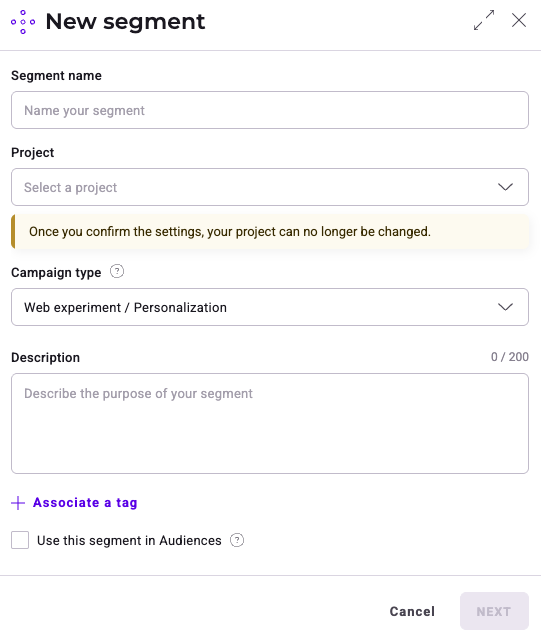
Sie können Ihre Segmentinformationen im letzten Schritt des Erstellungsprozesses im Übersichtsbereich aktualisieren.
Eine Bedingung auswählen und festlegen
Um eine Bedingung hinzuzufügen, ziehen Sie eine Bedingung aus der linken Liste in das Feld auf der rechten Seite.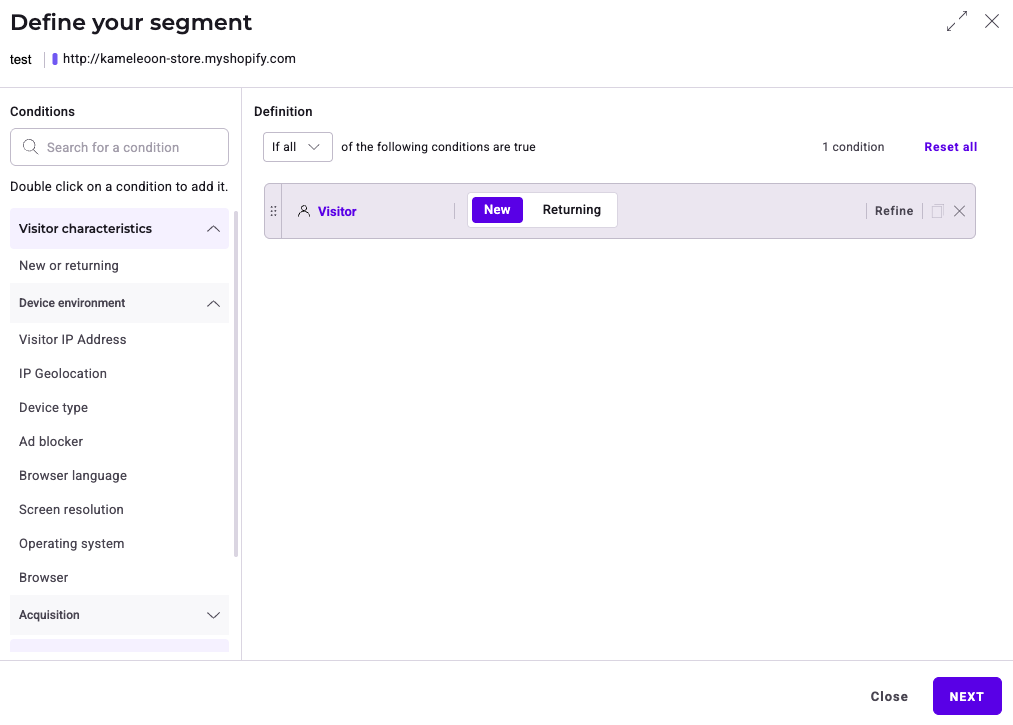
Eine Bedingung löschen
Klicken Sie auf das X-Symbol, um eine Bedingung zu löschen.Eine Bedingung eingrenzen oder eine neue hinzufügen
Um eine neue Bedingung hinzuzufügen, wenn Sie bereits eine Bedingung ausgewählt haben, stehen zwei Optionen zur Verfügung:- Eine bestehende Bedingung eingrenzen: Spezifiziert eine Bedingung weiter, ähnlich wie die Verwendung mathematischer Klammern: (Bedingung A und Bedingung B) und Bedingung C.
- Eine neue Bedingung hinzufügen: Fügt eine Bedingung auf derselben Ebene hinzu: Bedingung A und Bedingung B und Bedingung C.
Schnelles Hinzufügen von Bedingungen
Sie können schnell mehrere Bedingungen desselben Typs hinzufügen, indem Sie auf das kleine +-Symbol auf der rechten Seite der Bedingung klicken. Diese Funktion ist für Bedingungen verfügbar, die häufig in großer Anzahl verwendet werden.

Logische Verknüpfungen zwischen Bedingungen verwenden
Erstellen Sie effektive Targeting-Segmente, indem Sie verschiedene Bedingungen kombinieren, um Ihre Zielgruppe zu definieren. Die Verwendung der logischen Operatoren UND/ODER ist in diesem Prozess entscheidend. Darüber hinaus ist das Verständnis der Unterscheidung zwischen „einschließen” und „ausschließen”-Bedingungen für eine genaue Segmentkonfiguration unerlässlich.Logische Operatoren: UND vs. ODER
UND-Operator: Verwenden Sie den UND-Operator (wählen Sie Wenn alle aus dem Dropdown-Menü), wenn der Besucher alle angegebenen Bedingungen erfüllen muss, um in Ihr Segment aufgenommen zu werden. Dieser Operator beschränkt Ihre Zielgruppe auf diejenigen, die alle definierten Kriterien erfüllen.- Beispiel: Wenn Sie eine UND-Bedingung für „Neue Besucher” UND „Auf Mobilgerät” festlegen, schließt Kameleoon nur Besucher ein, die sowohl neu auf Ihrer Website sind als auch über ein mobiles Gerät darauf zugreifen.
- Beispiel: Wenn Sie eine ODER-Bedingung für „Neue Besucher” ODER „Auf Mobilgerät” festlegen, schließt Kameleoon Besucher ein, die entweder neu auf Ihrer Website sind oder über ein mobiles Gerät darauf zugreifen.
Kameleoon priorisiert UND vor ODER.
Ist- vs. Ist-nicht-Bedingungen
Ist-Bedingung: Wählen Sie eine Ist-Bedingung, um Besucher einzuschließen, die bestimmte Kriterien in Ihrem Zielsegment erfüllen.- Wahr: Besucher besitzt das Merkmal (z. B. Desktop-Gerätetyp ist wahr).
- Falsch: Besucher besitzt das Merkmal nicht (z. B. Desktop-Gerätetyp ist falsch).
- Wahr: Besucher besitzt das Merkmal nicht (z. B. Desktop-Gerätetyp ist falsch, was bedeutet, dass der Gerätetyp nicht Desktop ist, also werden sie eingeschlossen).
- Falsch: Besucher besitzt das Merkmal (z. B. Desktop-Gerätetyp ist wahr, was bedeutet, dass der Gerätetyp Desktop ist, also werden sie ausgeschlossen).
Praktische Beispiele und häufige Fallstricke
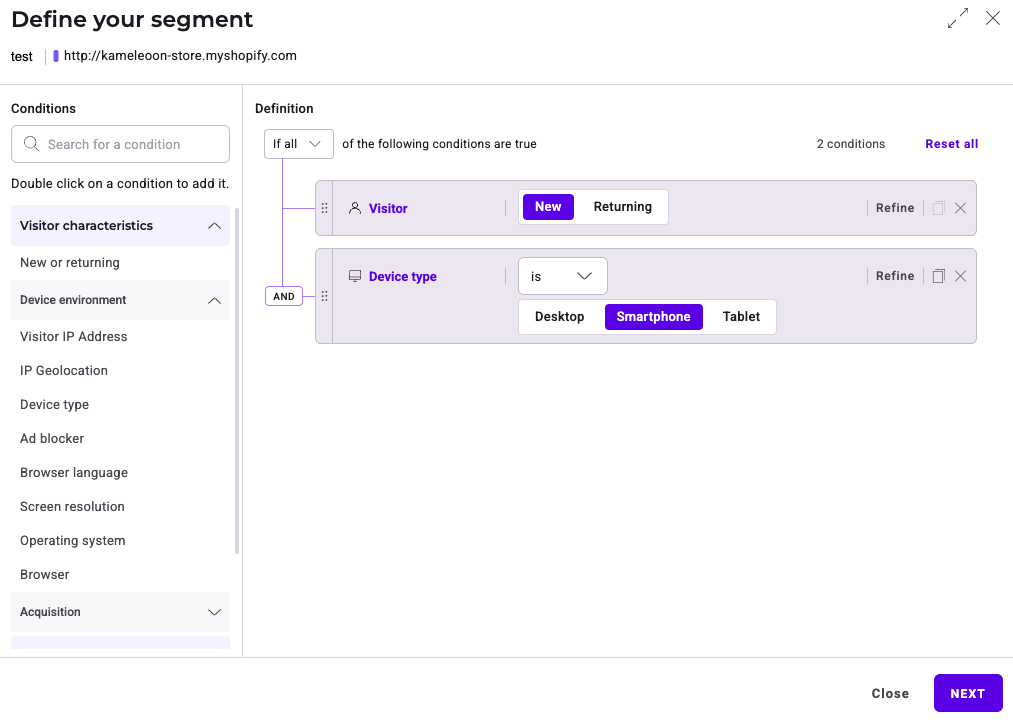
- Neue Besucher auf Smartphone einschließen:
- Bedingung 1: Neuer Besucher (Ist)
- Bedingung 2: Auf Smartphone (Ist)
- Logische Verknüpfung: UND
- Ergebnis: Kameleoon schließt nur neue Besucher ein, die über mobile Geräte auf die Website zugreifen.
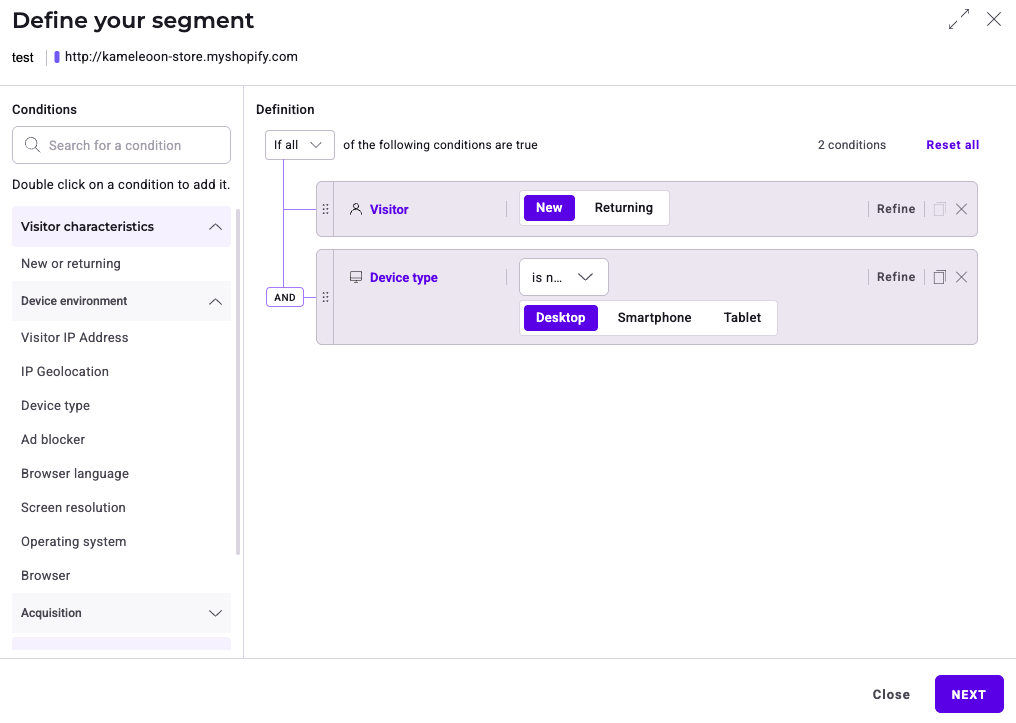
- Wiederkehrende Besucher auf Desktop ausschließen:
- Bedingung 1: Neue Besucher (Ist)
- Bedingung 2: Auf Desktop (Ist nicht)
- Logische Verknüpfung: UND
- Ergebnis: Kameleoon schließt wiederkehrende Besucher auf Desktop aus.
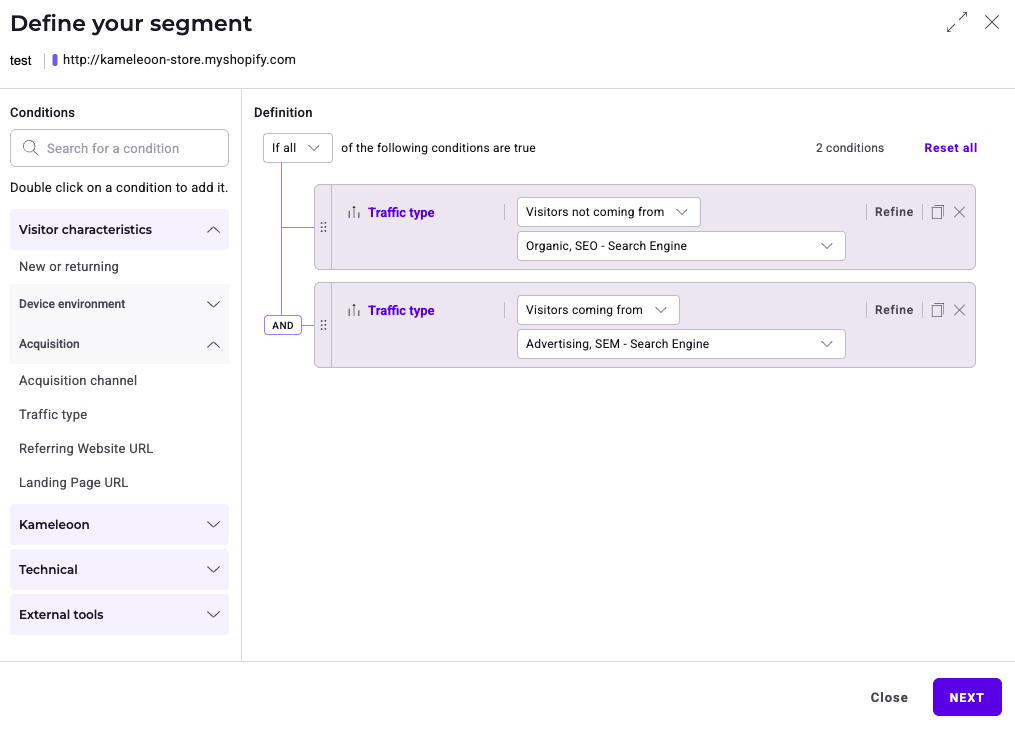
- Besucher aus bestimmten Akquisitionskanälen einschließen:
- Bedingung 1: Akquisitionskanal ist SEO (Ist nicht)
- Bedingung 2: Akquisitionskanal ist SEA (Ist)
- Logische Verknüpfung: UND
- Ergebnis: Kameleoon schließt nur Besucher ein, die über SEA-Kampagnen kommen (SEO ausgeschlossen).
- Checkout-Prozessseiten ausschließen:
- Bedingung 1: URL enthält /cart (Ist nicht)
- Bedingung 2: URL enthält /login (Ist nicht)
- Bedingung 3: URL enthält /payment (Ist nicht)
- Logische Verknüpfung: ODER
- Ergebnis: Kameleoon schließt Seiten aus, die mit dem Checkout-Prozess in Verbindung stehen.
Überprüfen und speichern
Nachdem Sie auf Weiter geklickt haben, öffnet sich rechts ein Übersichtsbereich. Überprüfen Sie die Einstellungen und die Definition.- Einstellungen: Zeigt den Segmentnamen, das Projekt, den Kampagnentyp, die Beschreibung, die Tags und ob das Segment in einer Zielgruppe verwendet wird, an. Klicken Sie auf das Stift-Symbol, um eine dieser Einstellungen zu bearbeiten, und klicken Sie dann auf Änderungen speichern.
- Definition: Zeigt die Definition Ihres Segments an. Sie können eine visuelle Zusammenfassung unter der Registerkarte Blockübersicht oder eine textbasierte Zusammenfassung unter der Registerkarte Textübersicht anzeigen.
Targeting-Bedingungen
Kameleoon bietet Targeting-Bedingungen, um bestimmte Besuchertypen einzuschließen oder auszuschließen.Die im Segment-Builder angebotenen Targeting-Bedingungen hängen vom gewählten Kampagnentyp ab.
Besuchermerkmale
- Gerätetyp: schließt Besucher basierend auf ihrem Gerät (Tablet, Smartphone, Computer) ein oder aus. Diese Funktion finden Sie auch im Erstellungsfluss für Personalisierungen.
- Browser: schließt Besucher basierend auf ihrem Webbrowser ein oder aus. Sie können die Browserversion angeben oder Versionen ansprechen, die neuer oder älter als andere Versionen sind.
- Geolokalisierung: schließt Besucher basierend auf Geolokalisierungsdaten (Land, Bundesland, Stadt) ein oder aus.
- Kameleoon-Segment: Mit dieser Bedingung können Sie Besucher basierend auf ihrem Segment ein- oder ausschließen. Sie können ein bestehendes Segment in den Segment-Builder importieren, was dann seine Targeting-Bedingungen mit dem neuen Segment verknüpft, das Sie erstellen. Angenommen, Sie importieren das Kameleoon-Segment Wiederkehrende Besucher auf Mobilgeräten, das Sie erstellt haben und häufig als Basis verwenden. Sie passen es an eine bestimmte Kampagne an, indem Sie die Bedingung Ziel konvertiert hinzufügen, und erstellen dieses neue Segment.
- Hinweis: Sie können die Bedingungen, aus denen das importierte Segment besteht, nicht ändern: Kameleoon betrachtet das Segment als Ganzes. Wenn Sie dasselbe Segment als Basis in mehreren Segmenten verwenden, die mit aktiven Kampagnen verknüpft sind, hat jede Änderung Auswirkungen auf alle relevanten Kampagnen. Seien Sie daher vorsichtig, wenn Sie Ihr Kernsegment ändern. Sie können Segmente nur eine Ebene tief verschachteln. Sie können kein Segment, das bereits ein Kameleoon-Segment enthält, in ein anderes einfügen. Sie können die Bedingung Kameleoon-Segment mehrmals verwenden, um mehrere Segmente zu kombinieren.
- IP-Adresse des Besuchers: schließt Besucher basierend auf ihrer IP-Adresse ein oder aus.
- Neu oder wiederkehrend: schließt nur neue Besucher (erster Besuch) oder diejenigen ein, die auf Ihre Website zurückkehren.
- Bildschirmauflösung: schließt Besucher basierend auf der Größe ihres Bildschirms (in Pixeln) ein oder aus.
- Betriebssystem: schließt Besucher basierend auf ihrem Betriebssystem (zum Beispiel Windows MacOS) ein oder aus.
- Browsersprache: schließt Besucher basierend auf der im Browser eingestellten Sprache ein oder aus.
- Werbeblocker: schließt Besucher ein oder aus, die einen Werbeblocker verwenden.
Kampagnenexposition
- Web-Experiment: schließt Besucher ein oder aus, die einem bestimmten Experiment ausgesetzt waren und eine bestimmte Variation oder eine der Variationen (einschließlich des Originals) gesehen haben. Die Bedingung berücksichtigt den aktuellen Besuch oder die vorherigen. Das ausgewählte Experiment kann Online, Pausiert oder Gestoppt sein.
- Personalisierung: schließt Besucher ein oder aus, die einer bestimmten Personalisierung ausgesetzt waren. Die Bedingung berücksichtigt den aktuellen Besuch oder die vorherigen. Die ausgewählte Personalisierung kann Online, Pausiert oder Gestoppt sein.
- Feature Flag: schließt Besucher ein oder aus, die einem bestimmten Feature Flag ausgesetzt waren.
- Exklusive Kampagne: schließt Besucher aus, die bereits an einem Experiment, einer Personalisierung oder beidem teilnehmen:
- Wenn ein Besucher bereits einer anderen Kampagne ausgesetzt war (im aktuellen oder einem vorherigen Besuch), ist dieser Besucher für Ihr aktuelles Experiment nicht berechtigt.
- Andere Experimente, die nicht die Bedingung Exklusive Kampagne haben, können einen Besucher weiterhin ansprechen, auch wenn er derzeit an einer exklusiven Kampagne teilnimmt. Diese Bedingung verhindert also nicht die Teilnahme an anderen Experimenten, sondern ermöglicht es Besuchern, an Experimenten teilzunehmen, die nicht dieselbe Exklusivitätsanforderung haben.
Sie können eine Kampagne oder Variation, die ein Segment als Targeting-Bedingung verwendet, nicht löschen.
Konvertierungen
- Konvertiertes Ziel: schließt Besucher basierend darauf ein oder aus, ob sie ein bestimmtes Ziel während des aktuellen Besuchs oder während vorheriger Besuche konvertiert haben.
- Konvertierungswahrscheinlichkeit: Die Machine-Learning-Algorithmen von Kameleoon sagen die Kauf- oder Engagement-Absicht jedes Besuchers in Echtzeit voraus. Sie können diese Bedingung verwenden, um Personalisierungskampagnen automatisch auszulösen. Weitere Informationen finden Sie in der AI Targeting-Dokumentation.
Technisch
-
Benutzerdefiniertes JS: Definieren Sie eine benutzerdefinierte JavaScript-Funktion, die true oder false zurückgibt, um zu bestimmen, ob Kameleoon einen Besucher in ein Experiment einbezieht. Es stehen drei Optionen zur Verfügung:
- Bedingung in einer Schleife ausführen, bis sie True, False oder Timeout zurückgibt: Die Funktion wird so schnell wie möglich ausgeführt und läuft weiter, bis sie eine Entscheidung zurückgibt. Sie läuft alle 75 Millisekunden vor DOM Ready, dann alle 250 Millisekunden nach DOM Ready. Um die Ausführung zu stoppen, geben Sie
truezurück, um den Besucher anzusprechen, oderfalse, um ihn auszuschließen. Zum Beispiel:
-
Warten, bis die Seite geladen ist: Kameleoon überprüft die Bedingung erst nach DOM Ready und führt sie alle 250 Millisekunden aus, bis sie eine Entscheidung zurückgibt. Um die Ausführung zu stoppen, geben Sie
truezurück, um den Besucher anzusprechen, oderfalse, um ihn auszuschließen. Wenn die Funktionundefinedzurückgibt, läuft sie weiter in einer Schleife in den definierten Intervallen. -
Bedingung asynchron ausführen: Verwenden Sie diese Option, wenn Sie auf eine Antwort von einer API oder einem externen Dienst warten, bevor Sie bestimmen, ob ein Besucher einbezogen werden soll. Anstatt einen Wert zurückzugeben, rufen Sie
setTargeting(true)odersetTargeting(false)auf. Zum Beispiel:
- Bedingung in einer Schleife ausführen, bis sie True, False oder Timeout zurückgibt: Die Funktion wird so schnell wie möglich ausgeführt und läuft weiter, bis sie eine Entscheidung zurückgibt. Sie läuft alle 75 Millisekunden vor DOM Ready, dann alle 250 Millisekunden nach DOM Ready. Um die Ausführung zu stoppen, geben Sie
- Benutzerdefinierte Daten: Mit diesem Satz von Bedingungen können Sie Besuche basierend auf benutzerdefinierten Daten ein- oder ausschließen. Weitere Informationen finden Sie im Artikel Erweiterte Targeting-Tools. Wenn Sie beim Erstellen Ihrer benutzerdefinierten Daten Werte festlegen, können Sie diese im Segment-Builder auswählen. Wählen Sie im Dropdown-Menü gehört zu den Werten und aktivieren Sie die Werte.
- Browser-Cookie: schließt Besucher basierend auf dem Vorhandensein eines Cookies in ihrem Browser und, falls möglich, dessen Wert ein oder aus.
- SDK-Typ: schließt Besucher basierend auf dem verwendeten SDK-Typ ein oder aus.
- App-Version: schließt Besucher basierend auf der Version der Anwendung ein oder aus.
Akquisition
- URL der Landingpage: schließt Besucher basierend auf der URL ihrer Landingpage ein oder aus.
- Traffic-Typ: schließt Besucher basierend auf der Website ein oder aus, von der sie kamen, wie z. B. einer Suchmaschine, einem E-Mail-Link oder einer anderen verweisenden Website.
- Die Bedingung Traffic-Typ hängt entweder von der URL der Landingpage oder von der Referrer-URL ab:
- Emailing, wenn die URL der Landingpage das Muster
utm_medium=email or utm_medium=newsletterenthält. - Suchmaschine (Werbung, SEM), wenn die URL der Landingpage von einer Google-Domain stammt und
aclkals Pfad hat oder den Parameteraclkin der Abfrage hat. - Suchmaschine (organisch, SEO), wenn die Referrer-URL
google,bing,yahoo,yandexoderbaiduenthält. - Direkt, wenn die Referrer-URL leer ist (
null). - Verweisende Websites (Affiliation), wenn Sie eine URL der Landingpage und eine Referrer-URL haben, die nicht
google,bing,yahoo,yandexoderbaiduenthält.
- Emailing, wenn die URL der Landingpage das Muster
- Die Bedingung Traffic-Typ hängt entweder von der URL der Landingpage oder von der Referrer-URL ab:
- URL der verweisenden Website: schließt Besucher basierend auf der Referrer-URL ein oder aus.
- Akquisitionskanal: schließt Besucher basierend auf der Marketing- oder Verweisquelle ein oder aus, die sie zu Ihrer Website geführt hat.
URL der Landingpage und URL der verweisenden Website unterstützen den Operator stimmt mit dem regulären Ausdruck überein für musterbasiertes Matching. Die unterstützte Syntax finden Sie unter Reguläre Ausdrücke.
FAQ
Was ist der Unterschied zwischen „AND“ und „OR“ in Segmenten?
Was ist der Unterschied zwischen „AND“ und „OR“ in Segmenten?
Beim Erstellen eines Segments können Sie AND oder OR verwenden, um Bedingungen zu definieren.Definitionen
- AND: Bedingung A und Bedingung B müssen beide erfüllt sein, um die Personalisierung zu aktivieren.
- OR: Nur eine Bedingung muss erfüllt sein (entweder A oder B), um die Personalisierung zu aktivieren.
- Bedingung A und Bedingung B: Beide Bedingungen müssen erfüllt sein.
- Bedingung A und Bedingung B und Bedingung C: Alle drei Bedingungen müssen erfüllt sein.
- Bedingung A oder Bedingung B: Mindestens eine Bedingung muss erfüllt sein.
- Bedingung A oder Bedingung B oder Bedingung C: Mindestens eine Bedingung muss erfüllt sein.
- Bedingung A und (Bedingung B oder Bedingung C): Bedingung A und mindestens eine der beiden anderen Bedingungen müssen erfüllt sein.
- (Bedingung A und Bedingung B) oder Bedingung C: Sowohl A als auch B müssen erfüllt sein, oder nur C muss erfüllt sein.
Wie genau ist die Targeting-Bedingung „Geolokalisierung“?
Wie genau ist die Targeting-Bedingung „Geolokalisierung“?
Kameleoon spricht Besucher basierend auf Geolokalisierungsdaten mit der folgenden durchschnittlichen Genauigkeit an:
- Land: 99,8 % genau
- Region: 80 % genau
- Stadt: 68 % genau innerhalb eines Radius von 50 Kilometern
- Die Genauigkeit variiert je nach Land und Gerätetyp.
- Die IP-Geolokalisierung ist für Breitbandadressen genauer als für Mobilfunknetze (Mobilgeräte).
- Die Geolokalisierung für IPv6-Adressen kann weniger genau sein, da weniger Länder sie unterstützen.
Wie definiere ich die Gewichtung einer Bedingung?
Wie definiere ich die Gewichtung einer Bedingung?
Sie können die Gewichtung einer Bedingung nicht in der Kameleoon-App festlegen. Der Segment-Builder hat kein Gewichtungsfeld mehr. Sie können die Gewichtung einer Bedingung weiterhin über die Automation API festlegen, wobei jede Bedingung ein ganzzahliges Feld
weight enthält. Die API-Referenz beschreibt, dass Bedingungen mit höherer Wichtigkeit größere Werte haben, und der Standardwert ist 1. Ein Beispiel für eine Anfrage finden Sie unter Create a segment to target visitors by page URL.Die Reihenfolge der Bedingungen im Segment-Builder bestimmt nicht ihre Priorität. Die erste Bedingung wird nicht zuerst ausgeführt und setzt nicht die anderen Bedingungen außer Kraft.