

Auf die Seite Segmente zugreifen
So greifen Sie in Kameleoon auf die Seite Segmente zu:- Klicken Sie in der linken Seitenleiste auf Konfigurieren > Segmente.
Verwalten Sie Ihre Segmente
Jedes Segment wird durch eine Karte dargestellt, die seine wichtigsten Informationen anzeigt.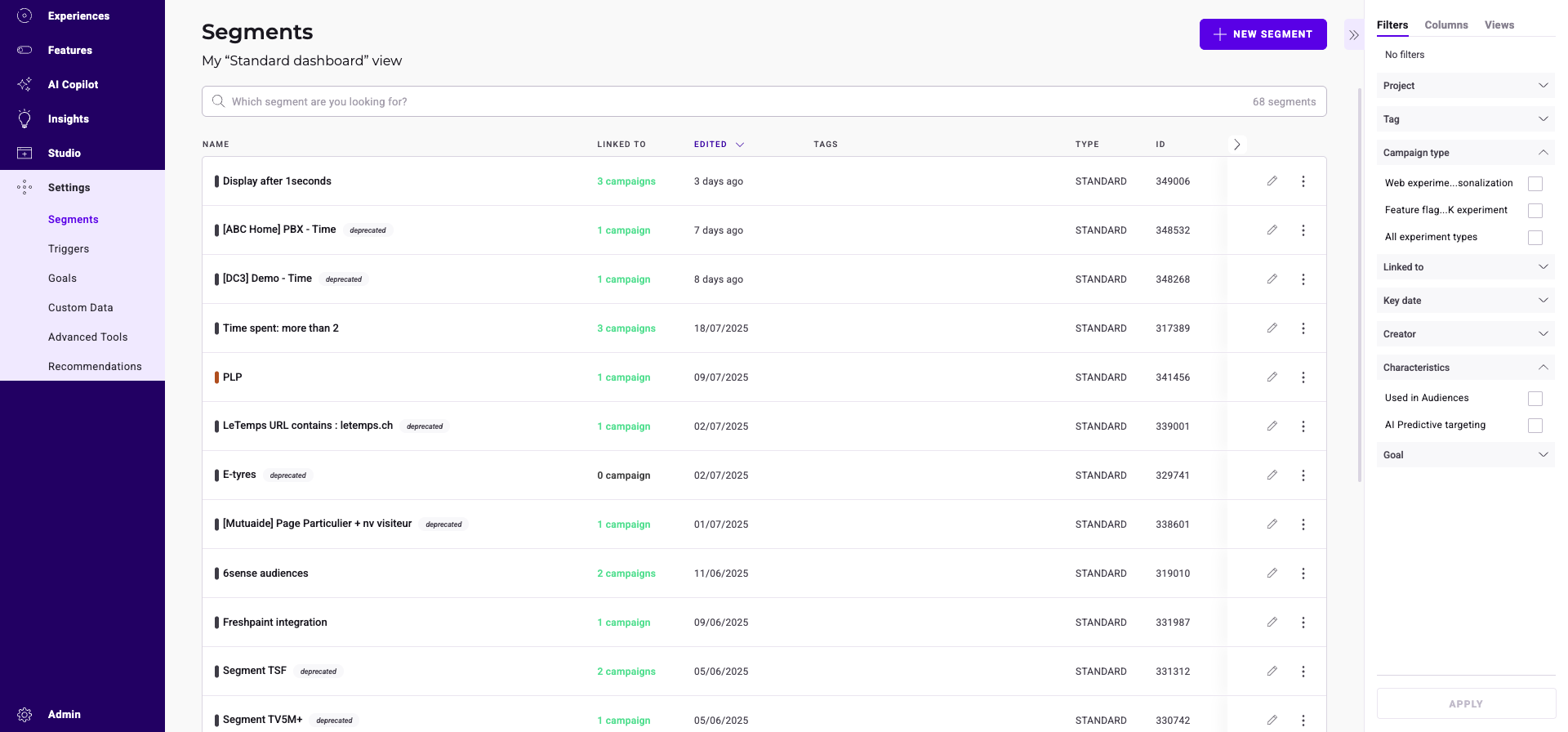
Ein Segment finden
Eine Suchleiste, ein Filterwerkzeug und ein Sortierwerkzeug helfen Ihnen, ein bestimmtes Segment zu finden.Segmente filtern
Sie können die angezeigten Segmente anhand mehrerer Kriterien filtern:- Projekt
- Tag
- Kampagnentyp
- Verknüpft mit
- Schlüsseldatum
- Ersteller
- Merkmale
- Ziel
Website
Filtern Sie die angezeigten Segmente nach der zugehörigen Website. Aktivieren Sie die Websites und klicken Sie auf Anwenden.Kampagnentyp
Dieser Filter ist nur für Web experimentation + Feature experimentation-Kunden verfügbar. Filtern Sie die angezeigten Segmente nach dem zugehörigen Kampagnentyp. Hier sind die Bedingungen für diese Filterkriterien:- Feature Flag/SDK-Experiment: Segmente, die die Bedingung Besuchercode oder die Feature experimentation-Bedingungen enthalten und in keinem Experiment oder keiner Personalisierung verwendet werden.
- Alle Experimenttypen: Segmente, die in einem Feature-Experiment verwendet werden und zusätzlich Bedingungen enthalten, die sowohl für Feature- als auch für Web experimentation gemeinsam sind.
- Web-Experiment/Personalisierung: Alle anderen Segmente.
Verknüpft mit
Filtern Sie die angezeigten Segmente danach, ob sie mit einer Kampagne verknüpft sind.Tag
Filtern Sie die angezeigten Segmente nach den zugehörigen Tags. Wählen oder suchen Sie nach einem Tag. Kameleoon zeigt die mit diesen Tags verknüpften Segmente auf der Seite an. Sie können auch alle Tags aktivieren oder deaktivieren. Klicken Sie auf Anwenden.Schlüsseldatum
Filtern Sie die angezeigten Segmente nach dem zugehörigen Schlüsseldatum: letztes Änderungs- oder Erstellungsdatum. Wählen Sie ein Datum aus und klicken Sie auf Anwenden.Ersteller
Filtern Sie die angezeigten Segmente nach ihrem Ersteller. Wählen Sie einen Ersteller aus und klicken Sie auf Anwenden.Merkmale
Filtern Sie die angezeigten Segmente danach, ob sie in Audiences verwendet werden. Aktivieren Sie einen Filter und klicken Sie auf Anwenden.Segmente sortieren
Mit der Sortieroption können Sie Ihre Segmente nach mehreren Kriterien sortieren:- Name
- Verknüpft mit (Kampagne)
- Bearbeitungsdatum
- Segment-ID
- Erstellungsdatum
- Website
Name
Fahren Sie mit dem Mauszeiger über Name und klicken Sie auf den Pfeil, um die Segmente in alphabetischer (oder umgekehrt alphabetischer) Reihenfolge zu sortieren.Verknüpft mit
Fahren Sie mit dem Mauszeiger über Verknüpft mit und klicken Sie auf den Pfeil, um die Segmente nach Kampagnentyp zu sortieren.Bearbeitungsdatum
Fahren Sie mit dem Mauszeiger über Bearbeitet und klicken Sie auf den Pfeil, um die Segmente von der neuesten Bearbeitung zur ältesten oder umgekehrt zu sortieren.Segment-ID
Fahren Sie mit dem Mauszeiger über ID und klicken Sie auf den Pfeil, um die Segment-IDs in aufsteigender oder absteigender Reihenfolge zu sortieren.Erstellungsdatum
Fahren Sie mit dem Mauszeiger über Erstellt und klicken Sie auf den Pfeil, um die Segmente von der neuesten Erstellung zur ältesten oder umgekehrt zu sortieren.Website
Fahren Sie mit dem Mauszeiger über Website und klicken Sie auf den Pfeil, um die Segmente nach Website in alphabetischer oder umgekehrt alphabetischer Reihenfolge zu organisieren.Spalten
Klicken Sie auf Spalten, um zu bearbeiten, welche Spalten in der Segmenttabelle erscheinen. Deaktivieren Sie ein Kontrollkästchen, um die zugehörige Spalte aus der Tabelle zu entfernen. Wählen Sie Ihre Sortierkriterien unter Sortieren nach. Klicken Sie auf Anwenden, um Ihre Änderungen anzuwenden. Klicken Sie auf Als Ansicht speichern, um Ihre Auswahl als Ansicht zu speichern. Sie können die Ansicht dann aus dem Menü Ansichten auswählen.Ein Segment bearbeiten
So bearbeiten Sie ein bestehendes Segment:- Navigieren Sie zur Karte eines Segments.
- Klicken Sie auf Bearbeiten. Ein Pop-up öffnet sich.
- Nehmen Sie Ihre Änderungen im Segment-Builder vor.
- Klicken Sie auf Bearbeiten, um Ihre Änderungen zu speichern, sobald sie abgeschlossen sind.
Ein Segment duplizieren
So duplizieren Sie ein Segment:- Klicken Sie auf das Drei-Punkte-Menü auf der rechten Seite der Karte eines Segments.
- Klicken Sie auf Duplizieren. Die Duplizieren-Seitenleiste öffnet sich.
- Klicken Sie auf Speichern, um die Duplizierung des Segments zu bestätigen.
Ein Segment löschen
So löschen Sie ein Segment:- Klicken Sie auf das Drei-Punkte-Menü auf der rechten Seite der Karte eines Segments.
- Klicken Sie auf Löschen.
Mehrfachauswahl
Sie können mehrere Segmente gleichzeitig auswählen und eine gemeinsame Aktion auf sie anwenden. Sie können beispielsweise mehrere Segmente gleichzeitig löschen. So wählen Sie mehrere Segmente aus:- Klicken Sie auf das Drei-Punkte-Menü auf der rechten Seite der Karte eines Segments.
- Klicken Sie auf Auswählen. Die Segmente werden auswählbar und die Seitenleiste Gruppierte Aktionen öffnet sich.