

Migration von älteren PersonalisierungenKameleoon migriert ältere Personalisierungskonfigurationen wie folgt zu den neuen Personalisierungsinhaltstypen:
Der migrierte Inhaltstyp entspricht dem ursprünglichen Experimenttyp. Sie können den Inhalt in der Personalisierung weiter bearbeiten.
Auf den Personalisierungs-Builder zugreifen
So erstellen Sie eine neue Personalisierung:- Melden Sie sich bei der Kameleoon-App an.
- Gehen Sie zu Experiences > Personalization.
- Klicken Sie auf New personalization.
Schritt 1: Inhalt hinzufügen
Definieren Sie im ersten Schritt den Inhalt, den Sie Ihren Besuchern anzeigen möchten.
- Klicken Sie auf Add content.
- Wählen Sie eine der folgenden Methoden, um Ihren Inhalt zu erstellen.
- Using prompt: Öffnet die Prompt-Based-Experimentation (PBX)-Oberfläche. Sie können Ihre Inhalte mit KI-gesteuerten Prompts gestalten. Mehr über die Verwendung von PBX erfahren.
- With the graphic editor: Öffnet den Grafikeditor. Sie können Ihren Inhalt visuell direkt auf Ihrer Website gestalten. Mehr über den Grafikeditor erfahren
- With the code editor: Öffnet den Code-Editor. Sie können Ihren Inhalt mit HTML, CSS und JavaScript gestalten. Mehr über den Code-Editor erfahren.
-
From an existing experiment: Duplizieren Sie Inhalte aus einem bestehenden Experiment. Nachdem Sie den Inhalt importiert haben, bleibt er unabhängig vom ursprünglichen Experiment.
- Wenn Sie diese Option auswählen:
- Wählen Sie das gewünschte Experiment aus der Liste aus.
- Wählen Sie den Inhalt aus, den Sie verwenden möchten (kann nicht die Control-Version des Experiments sein).
- Klicken Sie auf Select.
- Wenn Sie diese Option auswählen:
-
Using Widget: Importieren oder erstellen Sie ein Widget.
- Wenn Sie diese Option auswählen:
- Geben Sie die Hauptseiten-URL ein, auf der Ihr Widget erscheinen soll.
- Wählen Sie ein Widget aus Ihrer Bibliothek aus oder erstellen Sie ein neues Widget. Das Erstellen eines neuen Widgets öffnet das Widget Studio. Mehr über das Widget Studio erfahren
- Definieren Sie die Positionierung Ihres Widgets auf der Seite:
- Above the page: Sie definieren die Widget-Position im Widget Studio.
- Inside the page: Die Widget-Position hängt vom ausgewählten Element ab. Mehr über die Verwendung von CSS-Selektoren durch Kameleoon erfahren
- Wenn Sie diese Option auswählen:
Inhalte verwalten
Sobald Sie Inhalte hinzugefügt haben, erscheinen sie in Ihrer Inhaltsliste. Kameleoon zeigt die Quelle unter dem Namen an (z. B. Created from PBX).
- Bearbeiten: Klicken Sie auf das Bleistift-Symbol, um den mit diesem Inhalt verknüpften Editor erneut zu öffnen.
- Optionen: Klicken Sie auf das Drei-Punkte-Menü, um den Inhalt zu Umbenennen, in der Vorschau anzuzeigen, zu Duplizieren oder zu Löschen.
Schritt 2: Targeting-Regeln definieren
Targeting-Regeln bestimmen, wer Ihre Personalisierung sieht, wo diese angezeigt wird und wann sie erscheint. Sie können mehrere Targeting-Regeln für eine einzelne Personalisierung konfigurieren und automatische Rollback-Bedingungen definieren.Wie Kameleoon Targeting-Regeln auswertet
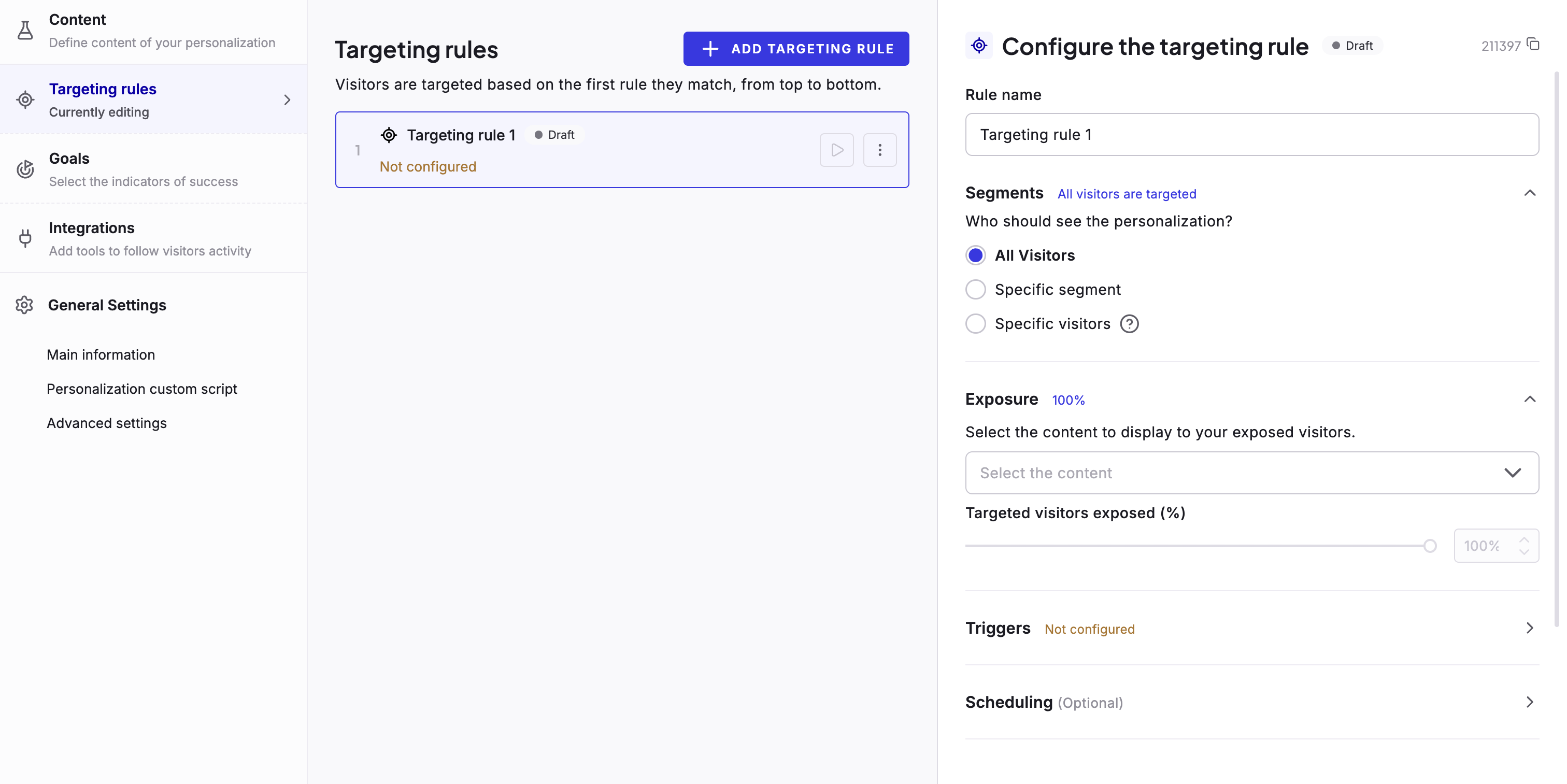
Kameleoon wertet Targeting-Regeln sequenziell in der Reihenfolge aus, in der sie erscheinen. Ein Besucher sieht pro Personalisierungsauswertung nur eine Regel. Für jede Targeting-Regel folgt Kameleoon diesem Prozess:- Targeting-Bedingungen auswerten: Das System überprüft, ob der Besucher die in Segmenten und Triggern definierten Kriterien erfüllt.
- Berechtigung zur Exposition auswerten: Wenn der Besucher die Bedingungen erfüllt, prüft das System die Traffic-Zuteilung, die Anzeigeeinstellungen (Capping) und die Szenarien.
- Exposition bestimmen:
- Wenn der Besucher qualifiziert ist, sieht er den zugewiesenen Inhalt und die Auswertung stoppt.
- Wenn der Besucher nicht qualifiziert ist, geht das System zur nächsten Targeting-Regel über.
Um die Reihenfolge Ihrer Targeting-Regeln zu ändern, klicken Sie auf die linke Seite einer Regelkarte und ziehen Sie diese nach oben oder unten.
Segmente
Definieren Sie, welche Besuchersegmente für diese Regel in Frage kommen.- All visitors: Targetet jeden Besucher Ihrer Website.
- Specific segment: Wählen Sie ein bestehendes Segment aus der Dropdown-Liste aus oder klicken Sie auf Create a new segment.
- Specific visitors: Definieren Sie Targeting-Bedingungen für bestimmte Besucher, ohne ein Segment erstellen zu müssen. Wählen Sie beispielsweise Custom data als Bedingungstyp, um Besucher basierend auf deren benutzerdefinierten Daten zu targetieren. Mehr über benutzerdefinierte Daten erfahren.
- KI-Targeting: Wenn Ihr Projekt über das Add-on Contextual Bandit & AI Targeting Premium verfügt, wählen Sie Likelihood to convert als Bedingungstyp, um Besucher anhand ihrer in Echtzeit vorhergesagten Konvertierungswahrscheinlichkeit für ein bestimmtes Ziel zu targetieren. Mehr über KI-Targeting erfahren.
Exposition und Inhalt
- Exposure: Verwenden Sie den Schieberegler oder geben Sie eine Zahl in das Textfeld ein, um den Prozentsatz Ihrer Zielgruppe zu definieren, der die Personalisierung sieht.
- Select the content: Verwenden Sie die Dropdown-Liste, um auszuwählen, welcher spezifische Inhalt (erstellt in Schritt 1) für diese Regel angezeigt wird.
Trigger
Erweitern Sie den Abschnitt Triggers, um zu definieren, wann die Personalisierung aktiviert wird.- When a web page is reached: Auslösen bei einer bestimmten URL, URL-Fragmenten oder der gesamten Website.
- When a specific trigger occurs: Wählen Sie einen vorhandenen Trigger aus oder erstellen Sie einen neuen.
- When a combination of triggers occurs: Kombinieren Sie mehrere Trigger mit der Logik If any (OR) oder If all (AND).
Zeitplanung (Optional)
Erweitern Sie den Abschnitt Scheduling, um einen Zeitrahmen für Ihre Personalisierung festzulegen, indem Sie ein Start on- und End on-Datum festlegen.Anzeigeeinstellungen (Optional)
Erweitern Sie Display settings, um Häufigkeit und Capping zu steuern.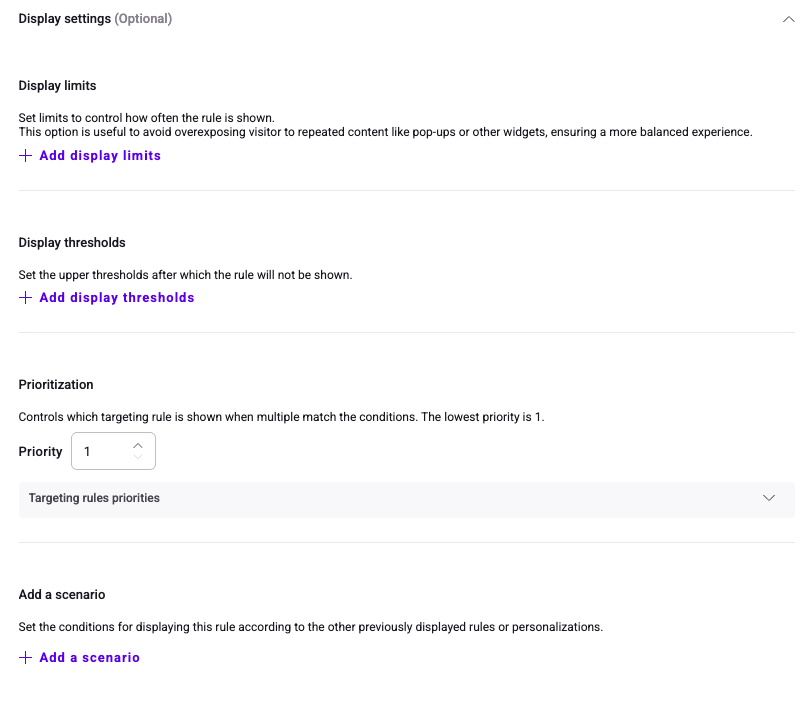
Anzeigelimits
Klicken Sie auf Add display limits, um die Expositionshäufigkeit während desselben Besuchs, für denselben Besucher im Laufe der Zeit oder über aufeinanderfolgende Anzeigelücken einzuschränken und so eine wiederholte Exposition eines Besuchers gegenüber demselben Inhalt, wie Pop-ups oder anderen Widgets, zu vermeiden.Anzeigeschwellen
Klicken Sie auf Add display thresholds, um die Regel zu pausieren, nachdem sie einen oberen Schwellenwert erreicht hat, z. B. eine Gesamtzahl exponierter Besucher oder eine bestimmte Zielerfüllung, ein Zielfehlschlag oder eine Konversionszählung pro Besucher.Priorisierung
Verwenden Sie diese Einstellung, um Targeting-Regeln über verschiedene Personalisierungskampagnen hinweg zu priorisieren. Wenn ein Besucher die Targeting-Bedingungen für Regeln in mehreren Kampagnen erfüllt, zeigt Kameleoon zuerst die Regel mit dem höchsten Prioritätswert an. Die Priorisierung wirkt sich nicht auf Regeln innerhalb derselben Kampagne aus. Kameleoon wertet Regeln innerhalb einer einzelnen Kampagne basierend auf ihrer Reihenfolge in der Liste von oben nach unten aus. Um die Priorität festzulegen, geben Sie einen numerischen Wert in das Feld Priority ein. Ein Wert von 1 stellt die niedrigste Priorität dar.Szenarien
Szenarien entscheiden, ob ein Besucher eine Personalisierung sehen soll, basierend auf seiner Exposition gegenüber anderen Personalisierungen.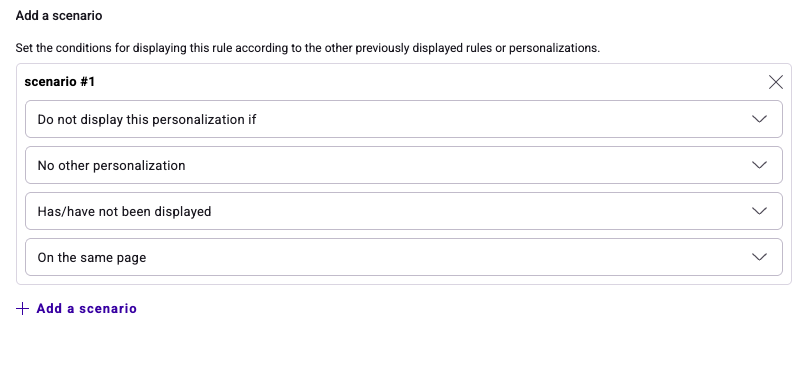
- Klicken Sie auf Add a scenario.
- Konfigurieren Sie die Logik:
- Action: Wählen Sie Display this personalization if oder Do not display this personalization if.
- Quantity (Scope): Wählen Sie No other personalization, At least one other personalization oder All other personalizations.
- State: Wählen Sie Has/have been displayed oder Has/have not been displayed.
- Timeframe: Wählen Sie On the same page, During the current visit, During a previous visit oder During the current visit and previous ones.
- Klicken Sie erneut auf Add a scenario, um zusätzliche Szenarien zu definieren.
Rollback-Bedingungen
Kameleoon kann eine Regel automatisch pausieren, wenn sie schlecht abschneidet.- Klicken Sie unten im Konfigurationsbereich der Regel auf Rollback conditions.
- Klicken Sie auf Add condition.
- Wählen Sie den zu überprüfenden Leistungsindikator aus, z. B. Conversion rate.
- Legen Sie den Vergleich fest: Wählen Sie, ob der Indikator is higher than oder is lower than einen Prozentsatz ist, und geben Sie diesen Prozentsatz ein.
- Wählen Sie das Ziel oder Ereignis aus, auf das sich dieser Indikator bezieht, z. B. click.
- Geben Sie die Mindestanzahl von Besuchern ein, die die Regel exponieren muss, bevor Kameleoon die Bedingung auswertet.
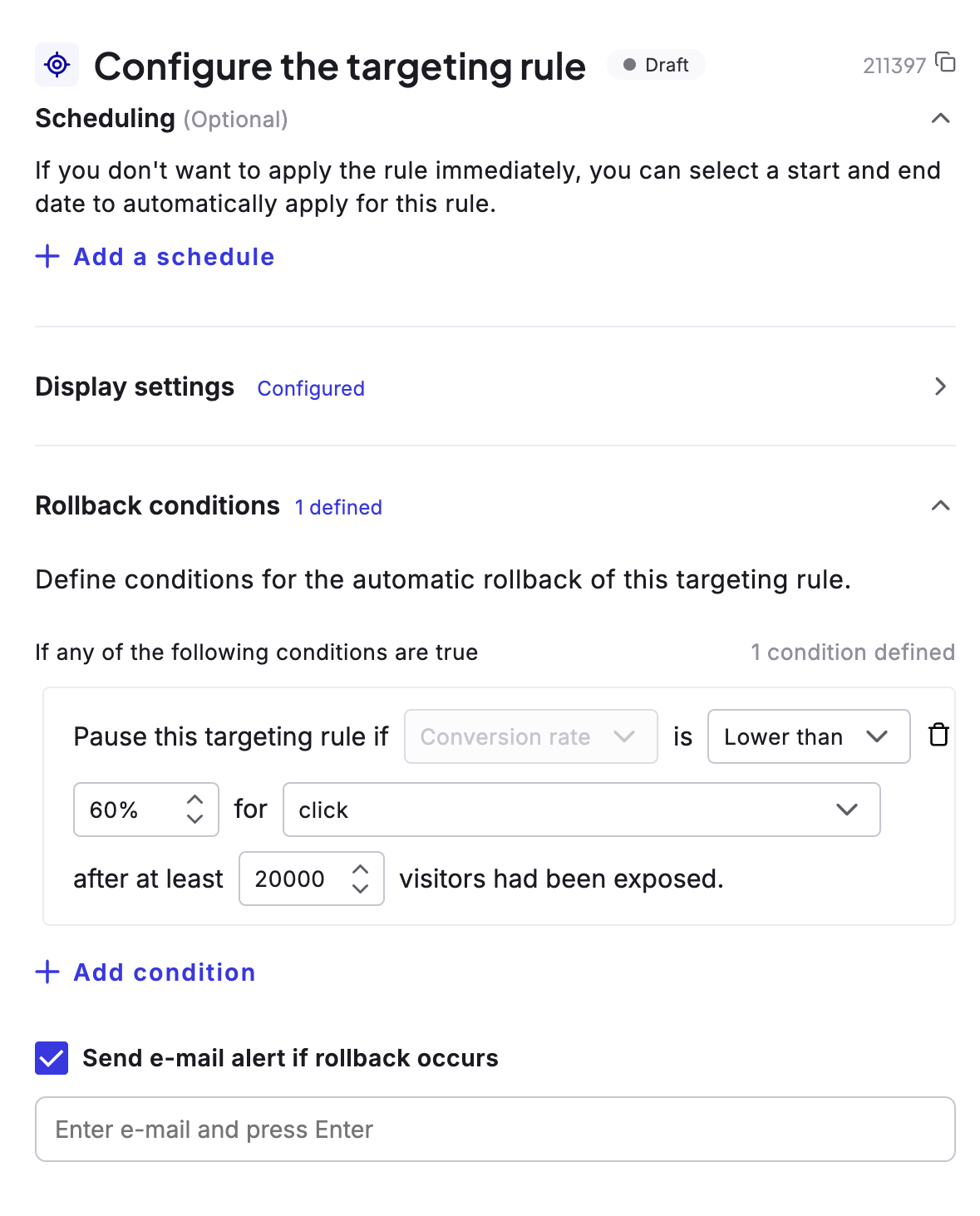
E-Mail-Benachrichtigungen einrichten
Um eine E-Mail zu erhalten, wenn ein Rollback eintritt, wählen Sie im Rollback-Bedingungsbereich die Option Send e-mail alert if rollback occurs aus, geben Sie dann eine E-Mail-Adresse ein und drücken Sie die Eingabetaste. Wiederholen Sie dies, um weitere Empfänger hinzuzufügen.Schritt 3: Reporting konfigurieren
Ziele
- Navigieren Sie zum Menü Goals.
- Wählen Sie das Ziel aus, das Sie verfolgen möchten. Mehr über Ziele erfahren.
Integrationen
- Klicken Sie auf Integrations.
- Wählen Sie die Drittanbieter-Analysetools aus (z. B. GA4, Mixpanel), an die Sie Daten senden möchten.
Schritt 4: Allgemeine Einstellungen konfigurieren (Optional)
- Simulation URL: Ändern Sie die Standard-Vorschau-URL.
- Tags & Description: Fügen Sie organisatorische Tags und interne Notizen hinzu.
- Custom script: Fügen Sie JavaScript hinzu, das unabhängig von den Targeting-Bedingungen ausgeführt wird.
- Advanced settings: Konfigurieren Sie ein benutzerdefiniertes Attribution window.
Starten
- Klicken Sie auf Save, um Ihre Arbeit zu speichern.
- Klicken Sie auf Simulate, um eine Vorschau des Verhaltens anzuzeigen.
- Klicken Sie in der Kopfzeile auf Launch, um live zu gehen.