- Ein Überblick über die Benutzeroberfläche und die Hauptfunktionen des Code Editors.
- Schritt-für-Schritt-Anleitungen zum Erstellen von Variationen mit dem Code Editor, einschließlich der Arbeit mit HTML-, CSS- und JavaScript-Code.
- Tipps zur Optimierung Ihrer Variationen für maximalen Effekt.
- Bewährte Praktiken zum Testen und Validieren Ihrer Variationen vor dem Start Ihres Experiments.
Vorteile für den Benutzer
Mit dem Kameleoon Code Editor können Sie codebasierte Experimente erstellen, starten und verwalten, ohne den Graphic Editor zu verwenden. Speisen Sie JavaScript- oder CSS-Code direkt in Ihre Variationen ein und sparen Sie Zeit.Auf den Code Editor zugreifen
Vom Experiments-Dashboard
Klicken Sie in Ihrem Experiments-Dashboard auf New experiment > With the code editor.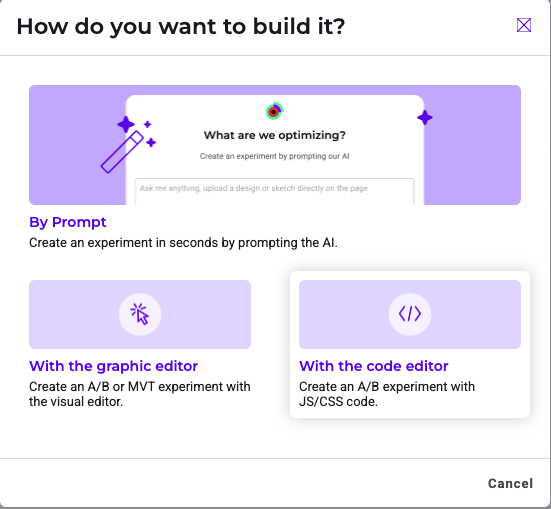
Struktur des Code Editors
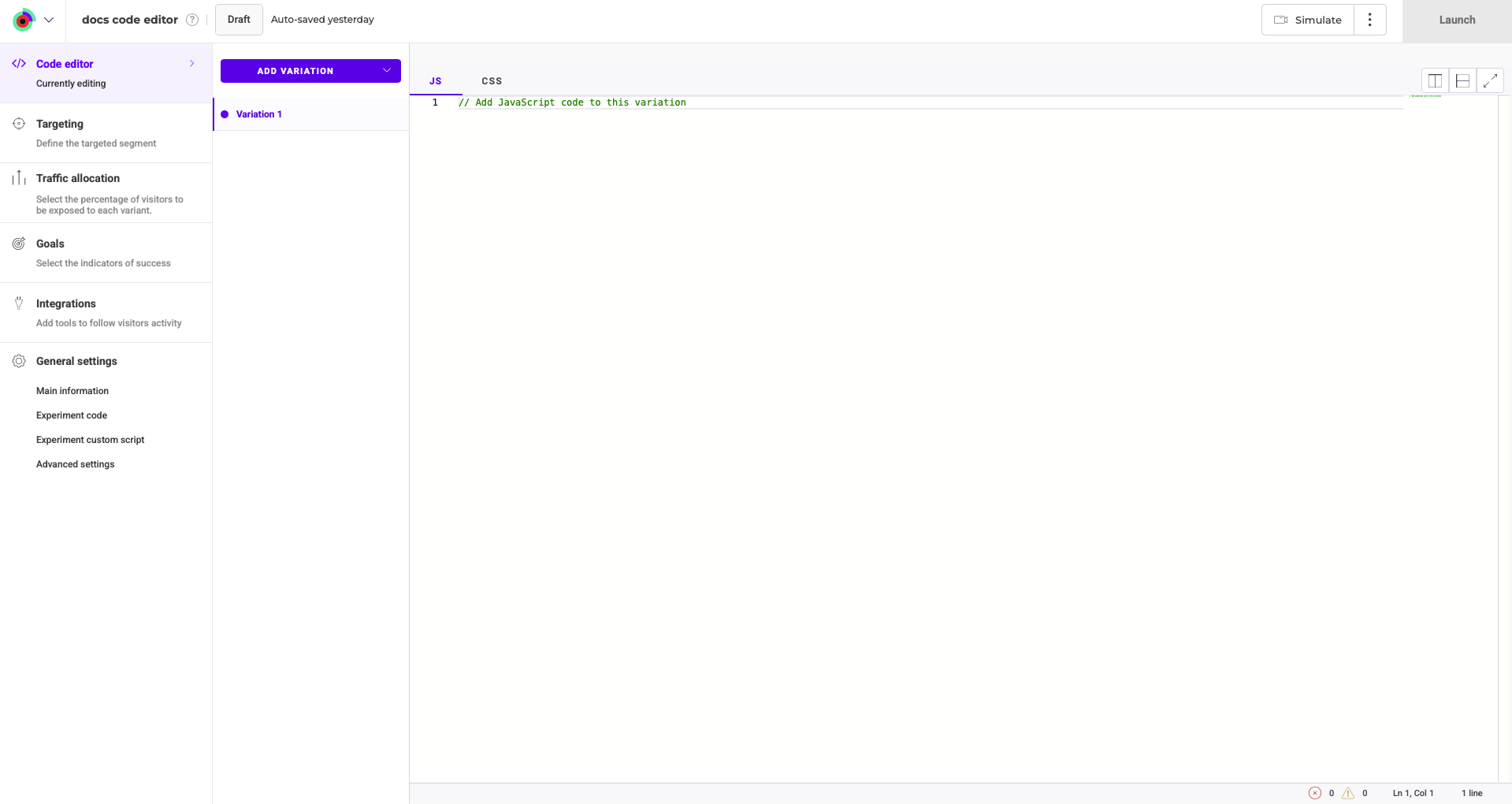
Unser Code Editor hat die folgende Struktur:- Header: Zeigt den Namen und den Status des Experiments an. Enthält auch die Schaltflächen Simulate und Launch.
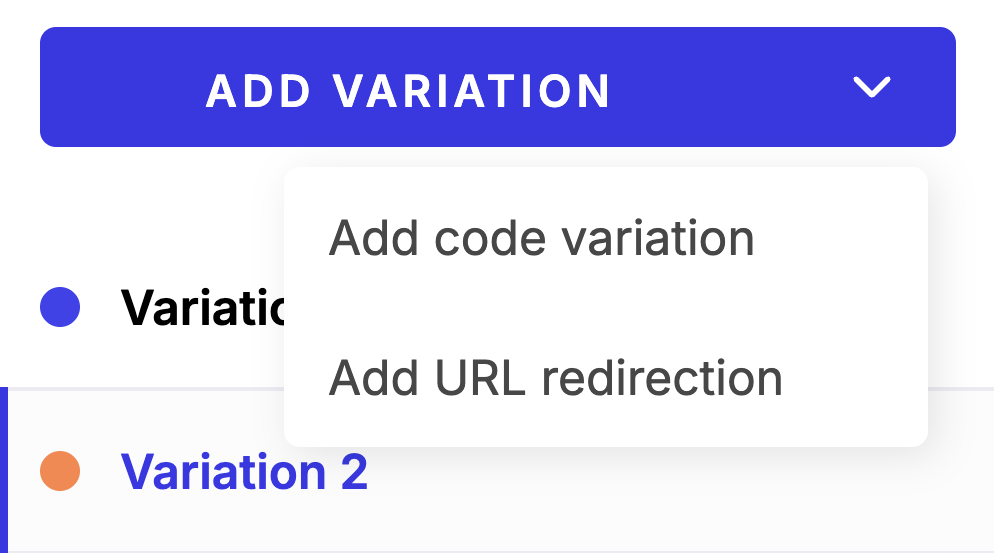
- Variationspanel: Listet Variationen auf und ermöglicht es Ihnen, neue hinzuzufügen. Jede Variation ist zur Bearbeitung auswählbar.
- Codebereich: Sie können JavaScript (JS)- oder CSS-Code bearbeiten, der für die ausgewählte Variation spezifisch ist. Enthält Tabs zum Umschalten zwischen JS und CSS.
- Linke Seitenleiste: Enthält Kriterien, die Sie vor dem Start Ihres Experiments definieren müssen, und allgemeine Einstellungen.
Header
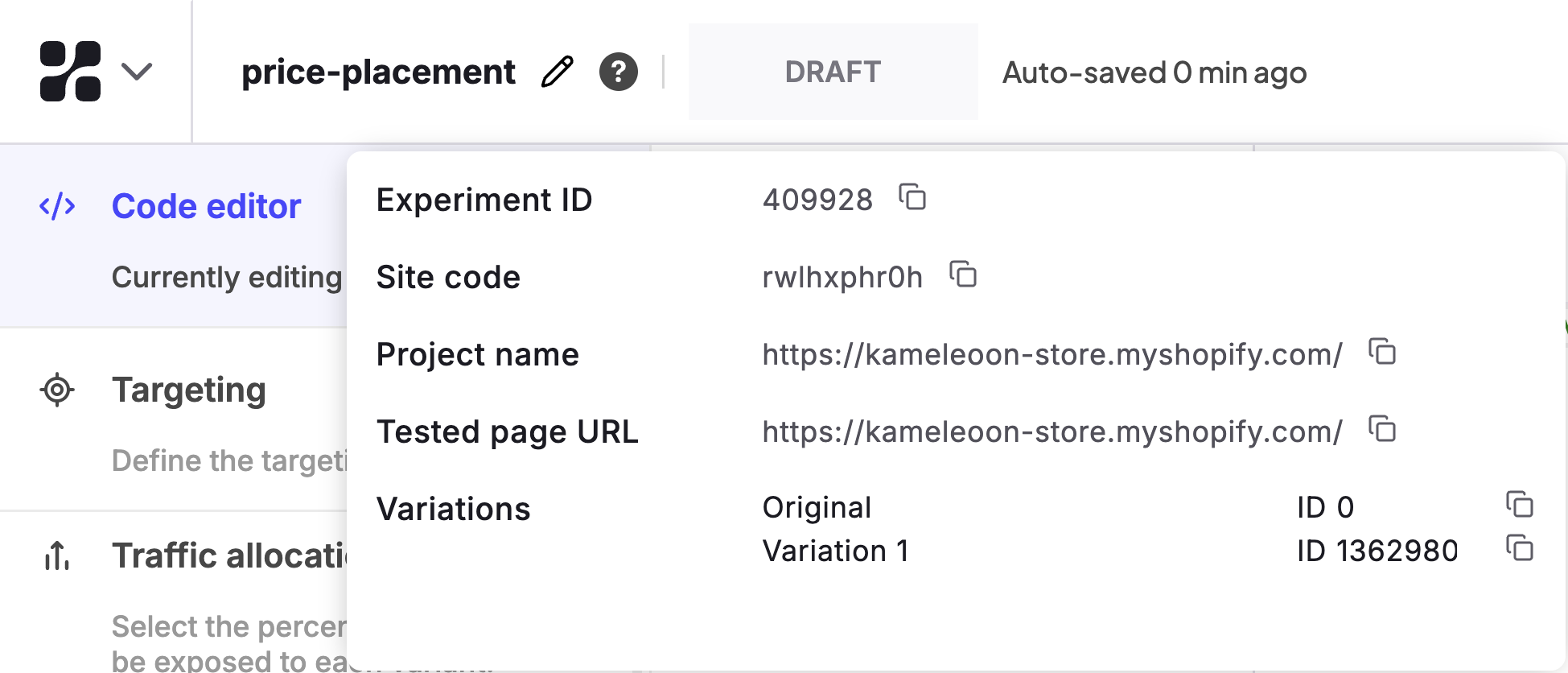
Experimentinformationen
Der Header zeigt die wichtigsten Informationen an, die mit dem Experiment verbunden sind:- den Namen
- den Status
- die letzte Interaktion (z. B. letzte Speicherung, Aktualisierung, Startdatum).
- Automatisch, wenn der Status des Experiments draft, scheduled oder paused ist.
- Manuell, für online und diverted Experimente (über die grüne Schaltfläche im Tab Finalize).
Header-Aktionen
Simulate
Wir empfehlen dringend, Ihr Developer A/B-Experiment zu simulieren, um zu bestätigen, dass Ihr Experiment korrekt angezeigt wird und funktioniert. Um Ihr Experiment zu simulieren, klicken Sie auf Simulate, um den Simulationsmodus in einem neuen Tab zu öffnen.Schedule
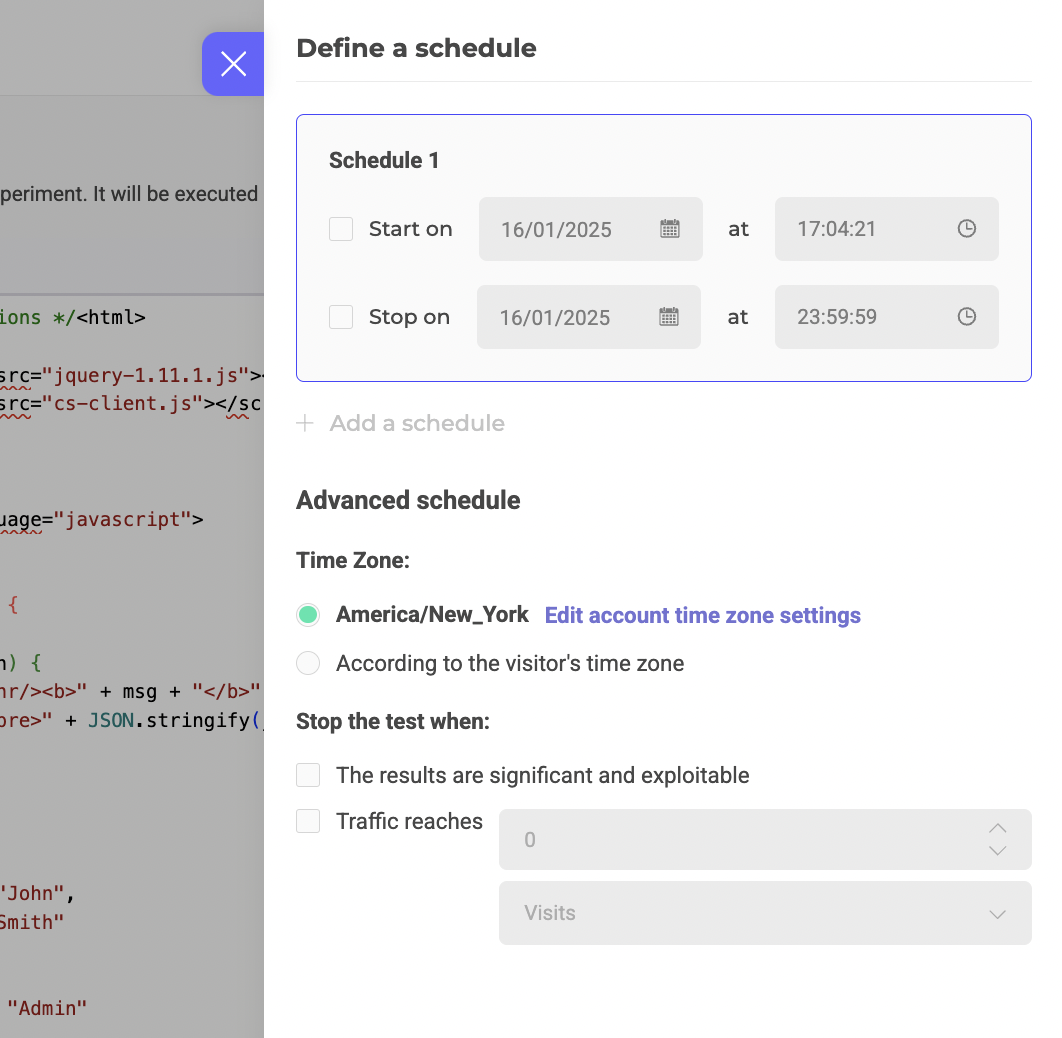
So planen Sie Ihr Experiment:- Klicken Sie auf das Drei-Punkte-Menü rechts neben Simulate > Schedule.
- Geben Sie ein Startdatum, ein Enddatum oder beides an.
- Konfigurieren Sie bei Bedarf die Optionen Advanced schedule.
- Klicken Sie auf Schedule, um die Erstellung Ihres Zeitplans zu bestätigen.
Die Dauer schätzen
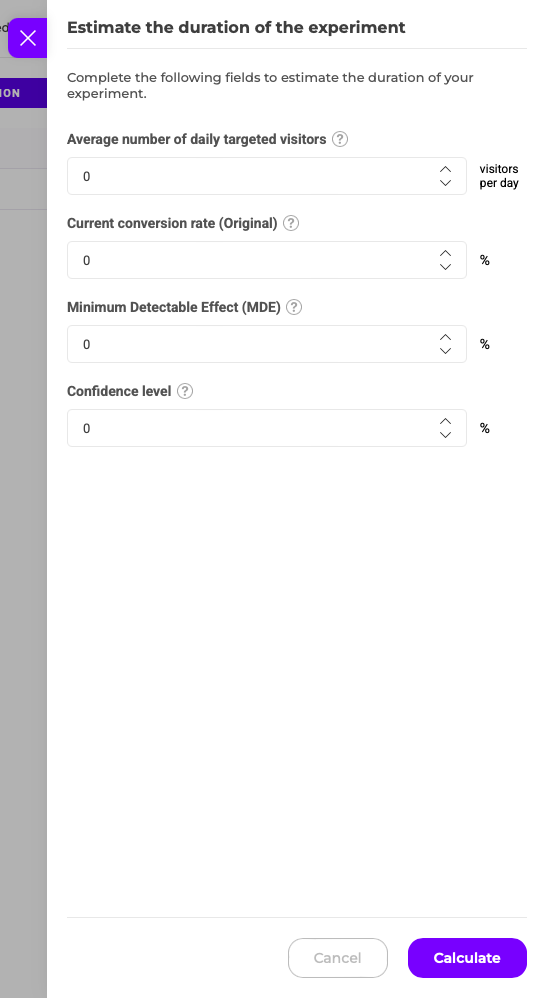
Um die Zeit zu schätzen, die Ihr Experiment benötigt, um verwertbare Ergebnisse zu erzielen:- Klicken Sie auf das Drei-Punkte-Menü rechts neben Simulate > Estimate the duration.
- Geben Sie die erforderlichen Informationen an.
- Klicken Sie auf Calculate.
Variations-Panel
Ihren Code einfügen
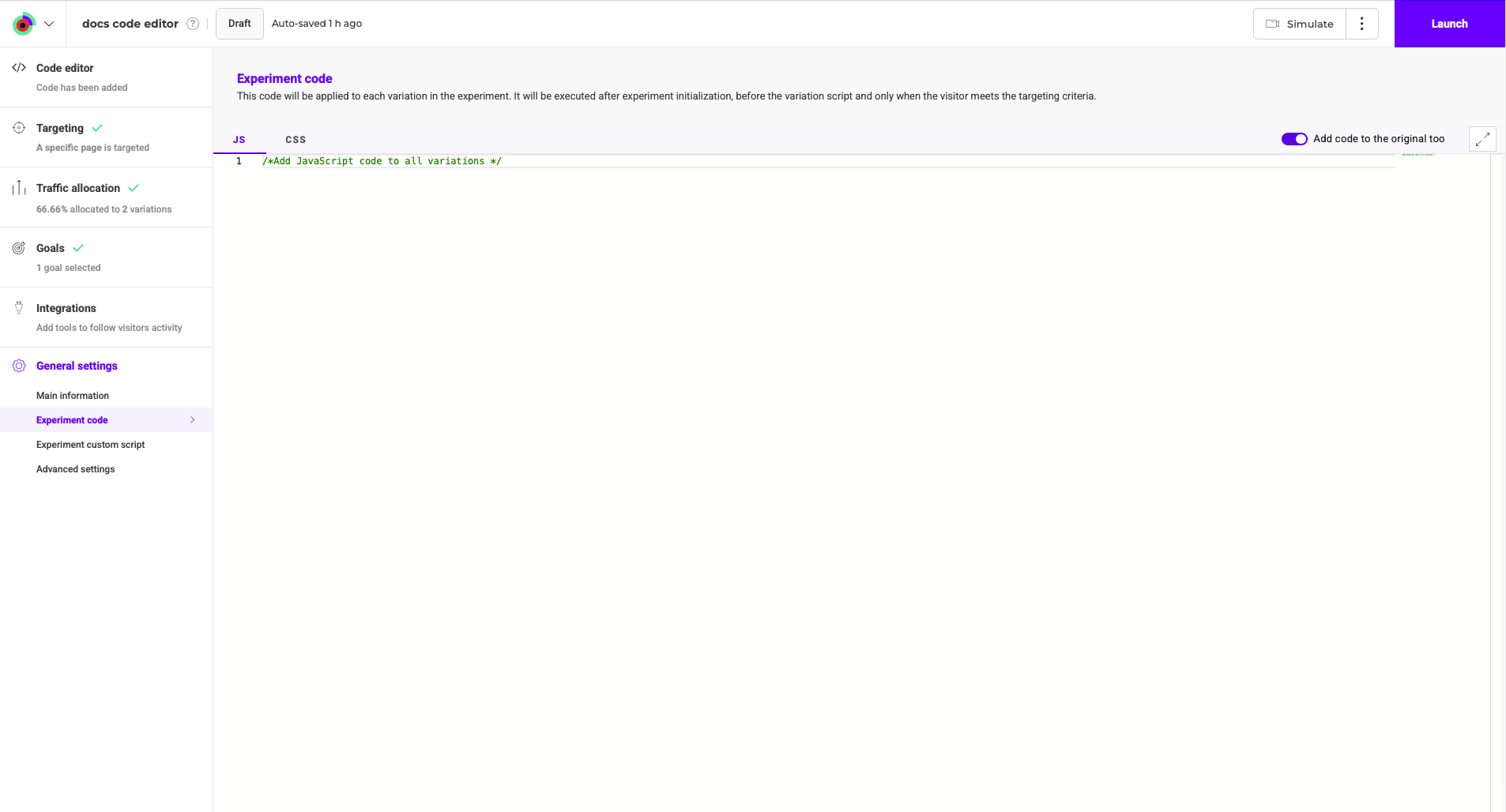
Sie können Code in den JS- und/oder CSS-Feldern hinzufügen, ändern oder entfernen (wählen Sie den entsprechenden Tab: JS oder CSS) für alle Variationen.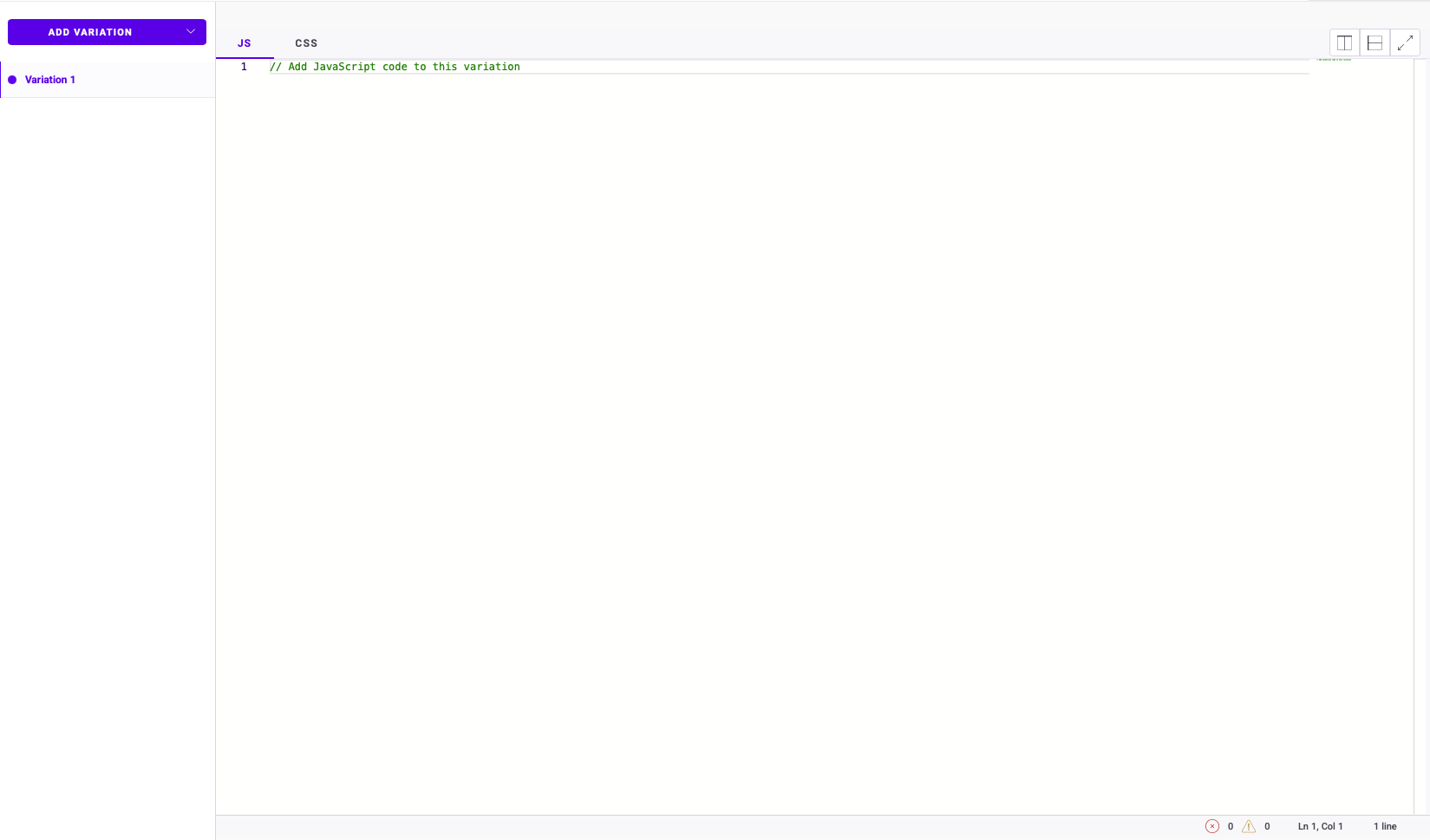
- JavaScript-Auto-Vervollständigung: Wenn Sie mit der Eingabe beginnen, zeigt der Editor eine Dropdown-Liste mit vorgeschlagenen Auto-Vervollständigungsoptionen an, sodass Sie Ihre gewünschte Methode, Ihren Parameter oder Ihre Variable auswählen können. Hover-Informationen und Methodensignaturinformationen werden ebenfalls angezeigt, sodass Sie Ihren Code mit weniger Fehlern vervollständigen können.
- Syntaxfehler-Erkennung: Code-Syntaxfehler werden unterstrichen, und ein Hover-Fenster zeigt Ihnen weitere Informationen zum Fehler.
- CSS-Farbauswahl: Im CSS-Editor lässt Sie ein Pop-up-Farbwähler Ihre RGBA-Werte automatisch ausfüllen.
JavaScript-Code wird nicht direkt im Editor ausgeführt. Um Ihre Änderung in der Vorschau zu sehen, simulieren Sie Ihr Experiment.
Kameleoon.API.Core wünschen, können Sie unsere Dokumentation für Entwickler lesen:
- Mehr über die Methode
runWhenElementPresent()erfahren - Mehr über die Methode
runWhenConditionTrue()erfahren
Variations-Menü
Klicken Sie auf das Drei-Punkte-Menü, um das Variations-Menü anzuzeigen. Sie können:- Eine Variation umbenennen
- Eine Variation in der Vorschau anzeigen
- Eine Anzeigebegrenzung hinzufügen
- Eine Variation löschen
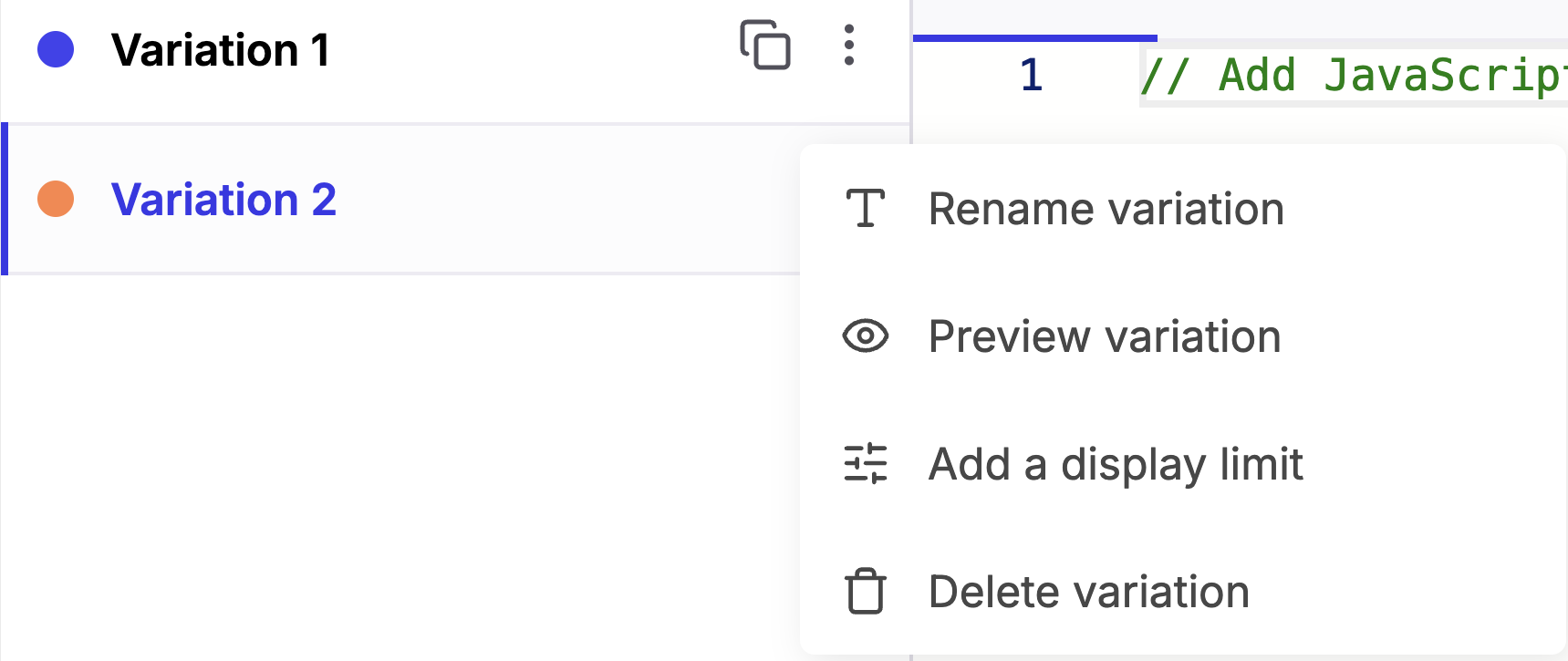
Variation umbenennen
Klicken Sie auf Rename variation, um den Namen einer Variation zu bearbeiten. Geben Sie ihren neuen Namen ein und klicken Sie auf das Symbol X oder drücken Sie Enter, um zu bestätigen.Vorschau
Klicken Sie auf Preview variation, um Ihre Variation in einem neuen Tab zu öffnen und ihre Darstellung zu überprüfen.Eine Anzeigebegrenzung hinzufügen
Klicken Sie auf Add a display limit, um zu steuern, wie oft eine Variation angezeigt wird. Aktivieren Sie alle gewünschten Limits. Bewegen Sie den Mauszeiger über das Symbol ?, um einen Tooltip mit weiteren Informationen zu einem Limit anzuzeigen.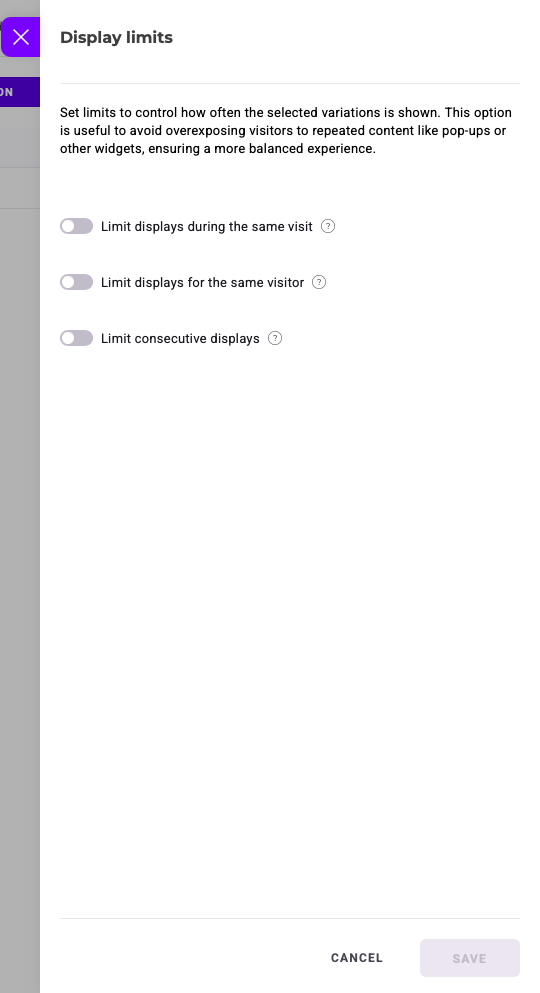
Löschen
Klicken Sie auf Delete variation > Yes, um eine Variation zu löschen. Sie können die letzte Variation nicht löschen: Sie müssen mindestens eine Variation in Ihrem Experiment haben.Duplizieren
Klicken Sie auf das Duplikat-Symbol rechts neben dem Drei-Punkte-Menü, um eine Kopie der Variation zu erstellen.Linke Seitenleiste
In der linken Seitenleiste finden Sie die Kriterien, die Sie vor dem Start Ihres Experiments definieren müssen. Sie können Ihr Experiment nicht starten, ohne diese Schritte abzuschließen.Finalisierungsschritte
Die Schritte sind dieselben wie im Graphic Editor:- Targeting
- Traffic allocation
- Goals
- Integrations
Allgemeine Einstellungen
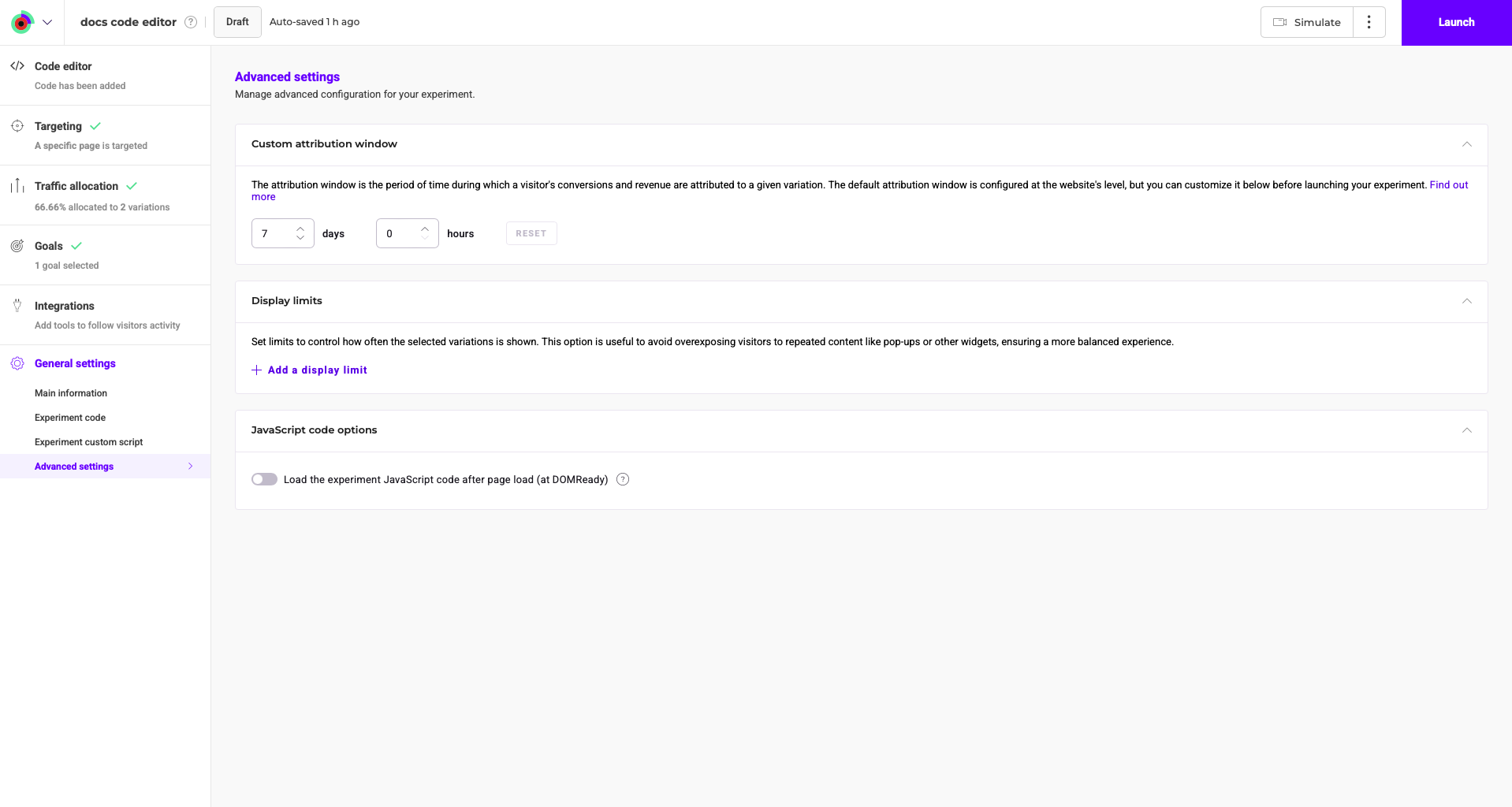
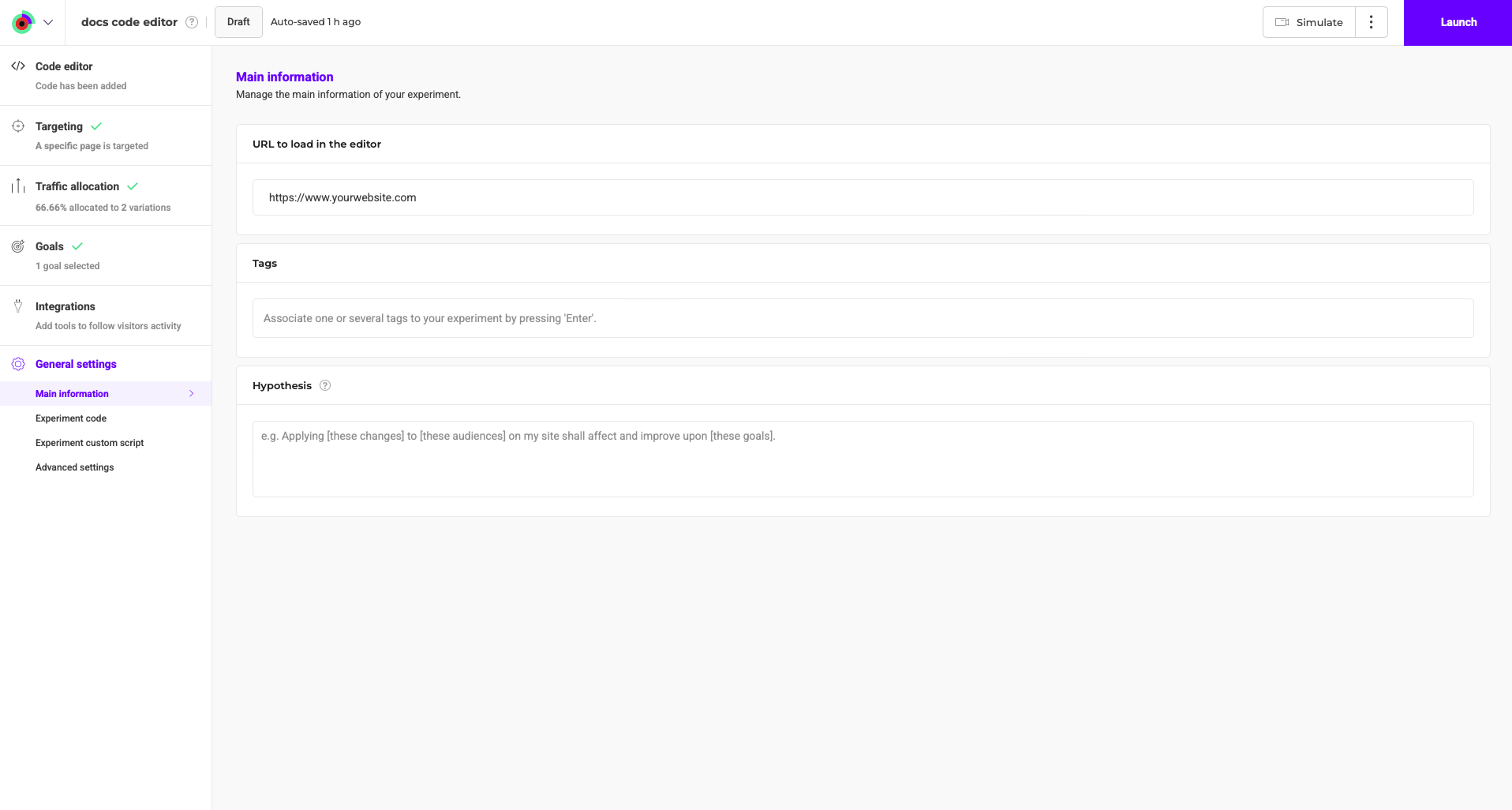
Hier finden Sie die allgemeinen Einstellungen Ihres Experiments. Dieses Menü besteht aus den folgenden Abschnitten:- Main information
- Experiment code
- Experiment custom script
- Advanced settings
Main information
Experiment code
Experiment custom script
Mit dem in diesem Abschnitt hinzugefügten JavaScript-Code können Sie globalen Code schreiben, der speziell für das Experiment gilt. Dieser Code läuft parallel zum globalen Skript von Kameleoon und stellt sicher, dass alle Änderungen am Ende des Experiments automatisch entfernt werden. Außerdem wird dieses Skript vor dem Experiment- und Variations-Code ausgeführt und es läuft unabhängig von den von Ihnen festgelegten Targeting-Bedingungen, was bedeutet, dass es immer ausgeführt wird, sobald Kameleoon geladen wird.Advanced settings
Hier können Sie auf die erweiterten Einstellungen Ihres Experiments zugreifen.