

Seite „Projects”
Die Seite Projects listet alle Projekte in Ihrem Konto auf. So öffnen Sie diese Seite:- Melden Sie sich bei Ihrem Kameleoon-Konto an.
- Klicken Sie auf Admin > Projects.
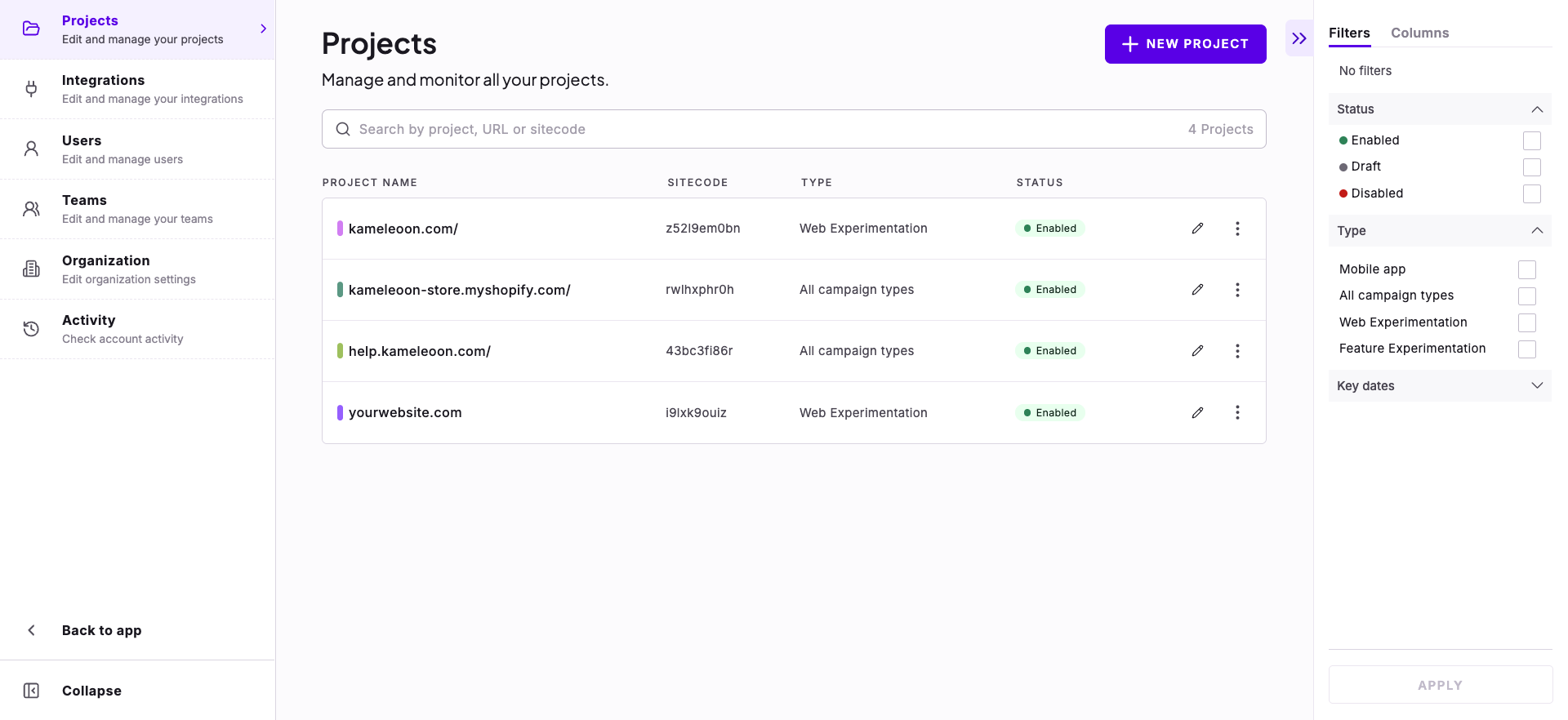
- Edit (Stiftsymbol): Öffnet die Projektseite. Siehe Projektseite.
- Drei-Punkte-Menü: Bietet Disable und Delete. Siehe Projektaktionen.
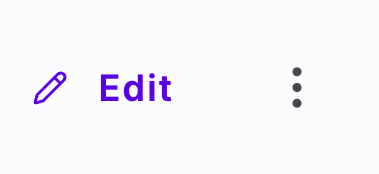
- Enabled: Die Einrichtung des Projekts ist abgeschlossen. Ein Projekt wird Enabled, wenn Sie am Ende der Projekteinrichtungsschritte auf Complete setup klicken.
- Draft: Die Einrichtung des Projekts ist nicht abgeschlossen. Kameleoon speichert ein Projekt als Entwurf, wenn Sie in der neuen Projektablauf auf Save for later klicken. Um einen Entwurf abzuschließen, klicken Sie auf Edit in der Zeile des Projekts und füllen Sie dann die erforderlichen Informationen im Projektablauf aus.
- Disabled: Sie haben Kameleoon auf dem Projekt mit Disable deaktiviert. Siehe Deaktivieren Sie ein Projekt. Um Kameleoon wieder einzuschalten, siehe Aktivieren Sie ein Projekt.
Filtern Sie Projekte
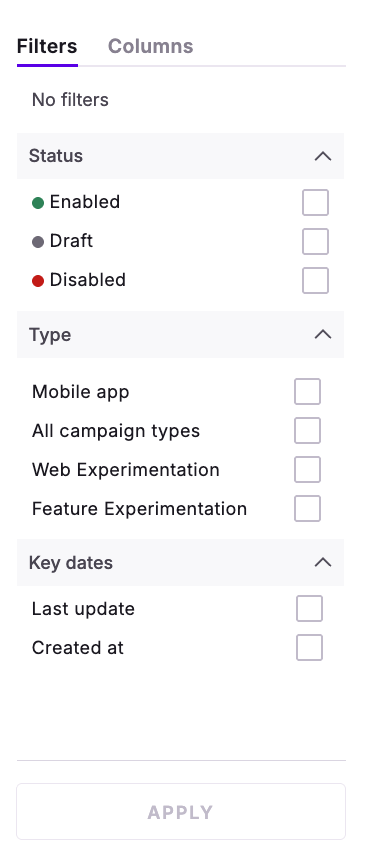
Das Seitenpanel rechts neben der Liste hat einen Filters-Tab und einen Columns-Tab. So filtern Sie die Liste:- Klicken Sie im Seitenpanel auf Filters.
- Wählen Sie einen oder mehrere Werte in einer der folgenden Gruppen:
- Status: Enabled, Draft oder Disabled.
- Type: All campaign types, Web Experimentation, Feature Experimentation oder Mobile app.
- Key dates: Last update oder Created at.
- Klicken Sie auf Apply.
Wählen Sie Spalten und Sortierung
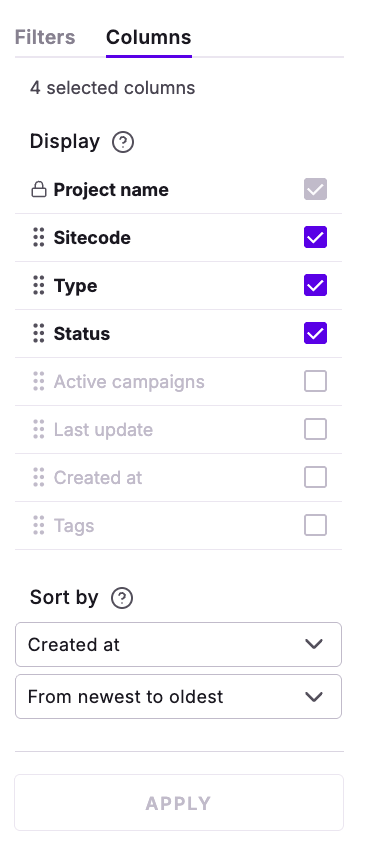
Um zu ändern, welche Spalten die Liste anzeigt und wie sie sortiert wird:- Klicken Sie im Seitenpanel auf Columns.
- Wählen Sie unter Display die anzuzeigenden Spalten aus. Verfügbare Spalten sind Project name (immer angezeigt), Sitecode, Type, Status, Active campaigns, Last update, Created at und Tags. Ziehen Sie den Handle einer Spalte, um ihre Position zu ändern.
- Wählen Sie unter Sort by die Spalte zum Sortieren und die Reihenfolge aus, z. B. Created at und From newest to oldest.
- Klicken Sie auf Apply.
Projektseite
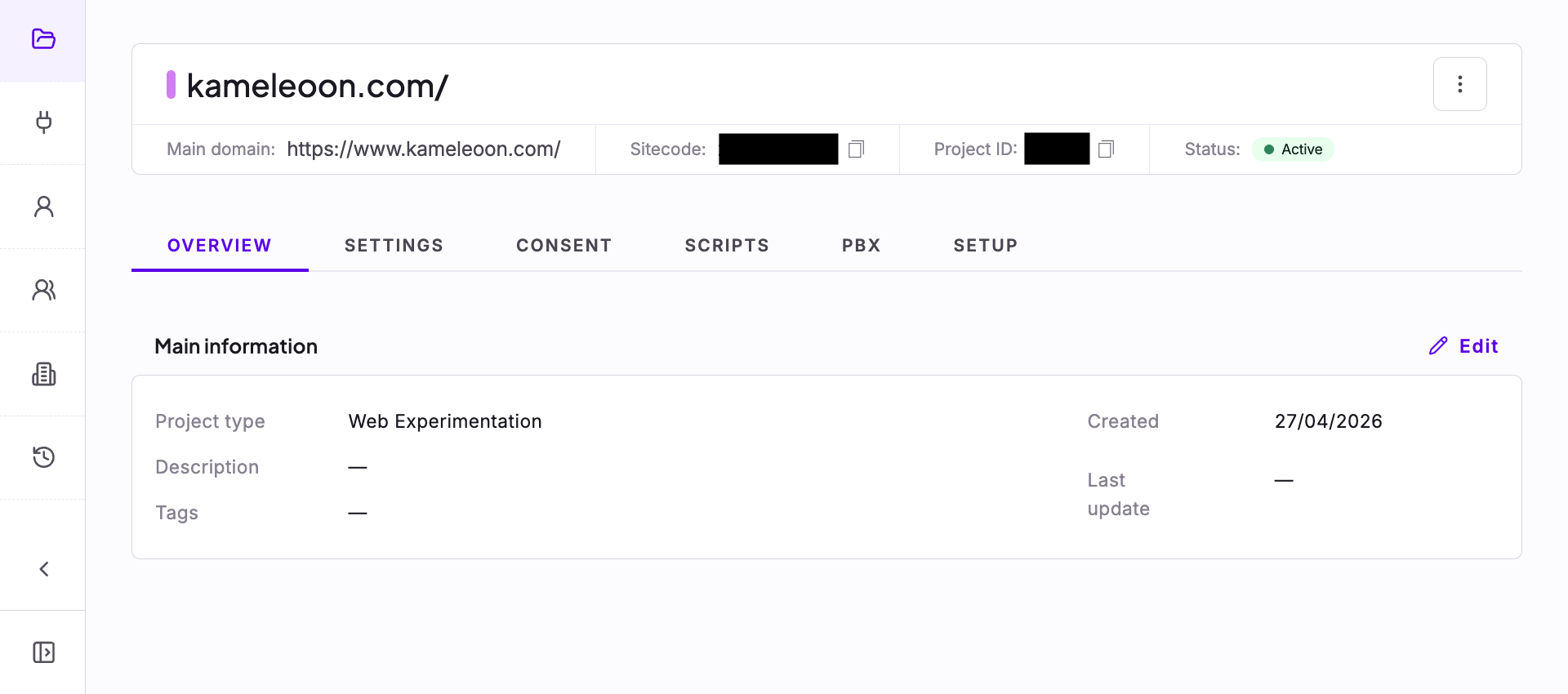
Die Projektseite enthält jede Einstellung für ein Projekt. Um diese zu öffnen, klicken Sie auf Edit in der Zeile des Projekts auf der Seite Projects. Die Kopfzeile der Projektseite zeigt die folgenden Informationen:- Der Projektname mit seinem Farbmarker.
- Main domain: Die Hauptdomain des Projekts.
- Sitecode: Der eindeutige Code, der das Projekt identifiziert. Klicken Sie auf die Schaltfläche „Kopieren”, um ihn zu kopieren.
- Project ID: Der numerische Bezeichner des Projekts. Klicken Sie auf die Schaltfläche „Kopieren”, um ihn zu kopieren.
- Status: Der aktuelle Status des Projekts. Ein Projekt mit Status Enabled zeigt Active an.
Projektaktionen
Das Drei-Punkte-Menü in der oberen rechten Ecke der Projektseite bietet die folgenden Aktionen:- Edit: Bearbeiten Sie die Hauptinformationen des Projekts. Siehe Übersichts-Tab.
- Activity: Öffnen Sie das Aktivitätsprotokoll, gefiltert für dieses Projekt.
- Live events: Öffnen Sie Live events für den Sitecode dieses Projekts.
- Disable: Deaktivieren Sie Kameleoon auf dem Projekt.
- Delete: Entfernen Sie das Projekt aus Ihrem Kameleoon-Konto.


Deaktivieren Sie ein Projekt
Das Deaktivieren eines Projekts deaktiviert alle seine Experimente und Personalisierungen. Sie werden automatisch wieder aufgenommen, sobald Sie Kameleoon auf dem Projekt reaktivieren. So deaktivieren Sie ein Projekt:- Klicken Sie im Drei-Punkte-Menü der Projektseite auf Disable oder im Drei-Punkte-Menü der Projektzeile auf der Seite Projects. Ein Pop-In öffnet sich.
- Geben Sie den Sitecode des Projekts in das Textfeld ein.
- Klicken Sie auf Disable.
Nach dem Deaktivieren wird die Kameleoon-Anwendungsdatei (
engine.js) fast vollständig ihres Inhalts entleert, obwohl das Kameleoon-Objekt weiterhin definiert bleibt. Einige Methoden in der Activation API funktionieren in diesem Zustand möglicherweise nicht ordnungsgemäß, besonders die in den Objekten Experiments, Feature Flags und Personalizations. Wenn Sie Activation-API-Methoden außerhalb von Kameleoon aufrufen, empfiehlt Kameleoon dringend, die Kameleoon CommandQueue zu verwenden, um Fehler auf Ihrer Website zu vermeiden. Beachten Sie außerdem, dass das Deaktivieren von Kameleoon Ihre Web-Kampagnen nicht sofort stoppt. Da der Browser das Skript möglicherweise zwischenspeichert, verwenden wiederkehrende Besucher, die bereits eine frühere Version heruntergeladen haben, diese weiterhin, bis ihr Browser-Cache abläuft.Aktivieren Sie ein Projekt
Um Kameleoon für ein deaktiviertes Projekt wieder einzuschalten:- Klicken Sie auf Edit in der Zeile des Projekts auf der Seite Projects.
- Klicken Sie im Drei-Punkte-Menü der Projektseite auf Enable.
Löschen Sie ein Projekt
Das Löschen eines Projekts entfernt es aus Ihrem Kameleoon-Konto. So löschen Sie ein Projekt:- Klicken Sie im Drei-Punkte-Menü der Projektseite auf Delete oder im Drei-Punkte-Menü der Projektzeile auf der Seite Projects. Ein Pop-In öffnet sich.
- Geben Sie den Sitecode des Projekts in das Textfeld ein.
- Klicken Sie auf Delete project.
Übersichts-Tab
Der Overview-Tab zeigt die Hauptinformationen des Projekts:- Project type: Zum Beispiel Web Experimentation.
- Description: Die Beschreibung, die Sie für das Projekt eingegeben haben.
- Tags: Die Tags, die Sie zum Projekt hinzugefügt haben.
- Created: Das Datum, an dem Sie das Projekt erstellt haben.
- Last update: Das Datum der letzten Änderung am Projekt.
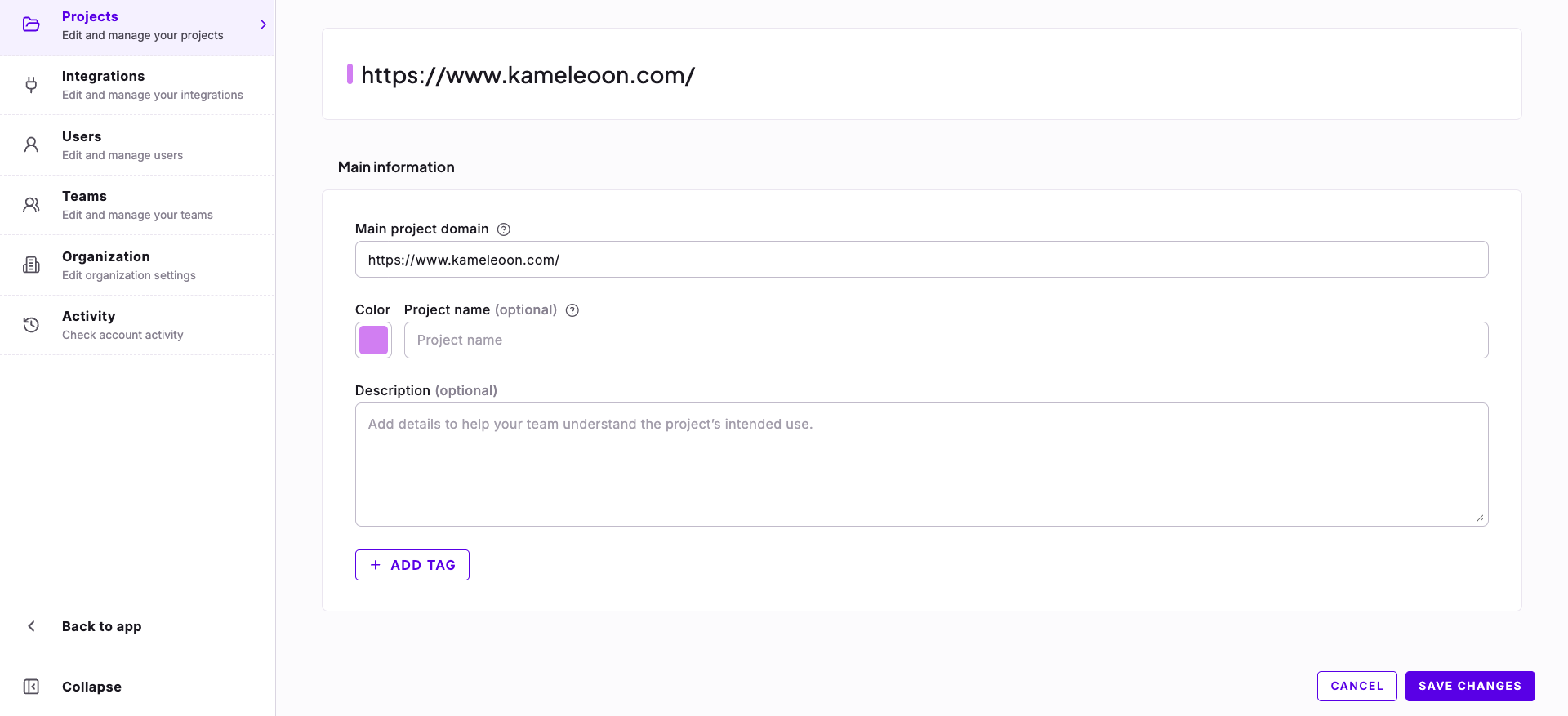
- Klicken Sie im Abschnitt Main information auf Edit.
- Aktualisieren Sie die Felder, die Sie beim Erstellen des Projekts eingegeben haben: Main project domain, Color, Project name, Description und Tags. Siehe Fügen Sie ein neues Projekt hinzu für eine Beschreibung jedes Feldes.
- Klicken Sie auf Save changes.
Einstellungs-Tab
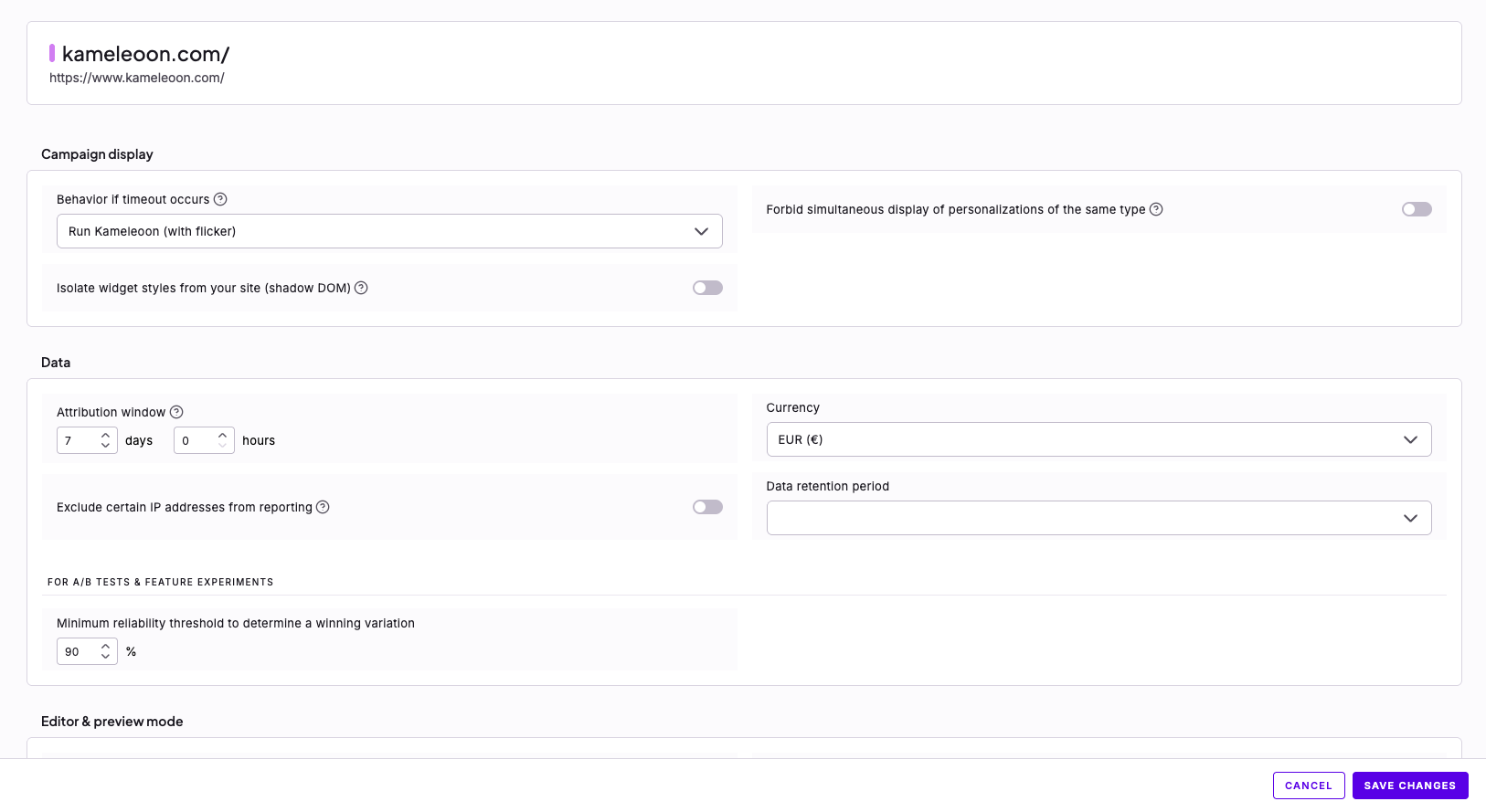
Der Settings-Tab steuert das Verhalten auf Projektebene in vier Abschnitten: Campaign display, Data, Editor & preview mode und SDK. Jeder Abschnitt hat eine Schaltfläche Edit. Um eine Einstellung zu ändern, klicken Sie auf Edit, aktualisieren Sie die Werte in dem Formular, das sich öffnet, und klicken Sie auf Save changes. Um Ihre Änderungen zu verwerfen, klicken Sie auf Cancel.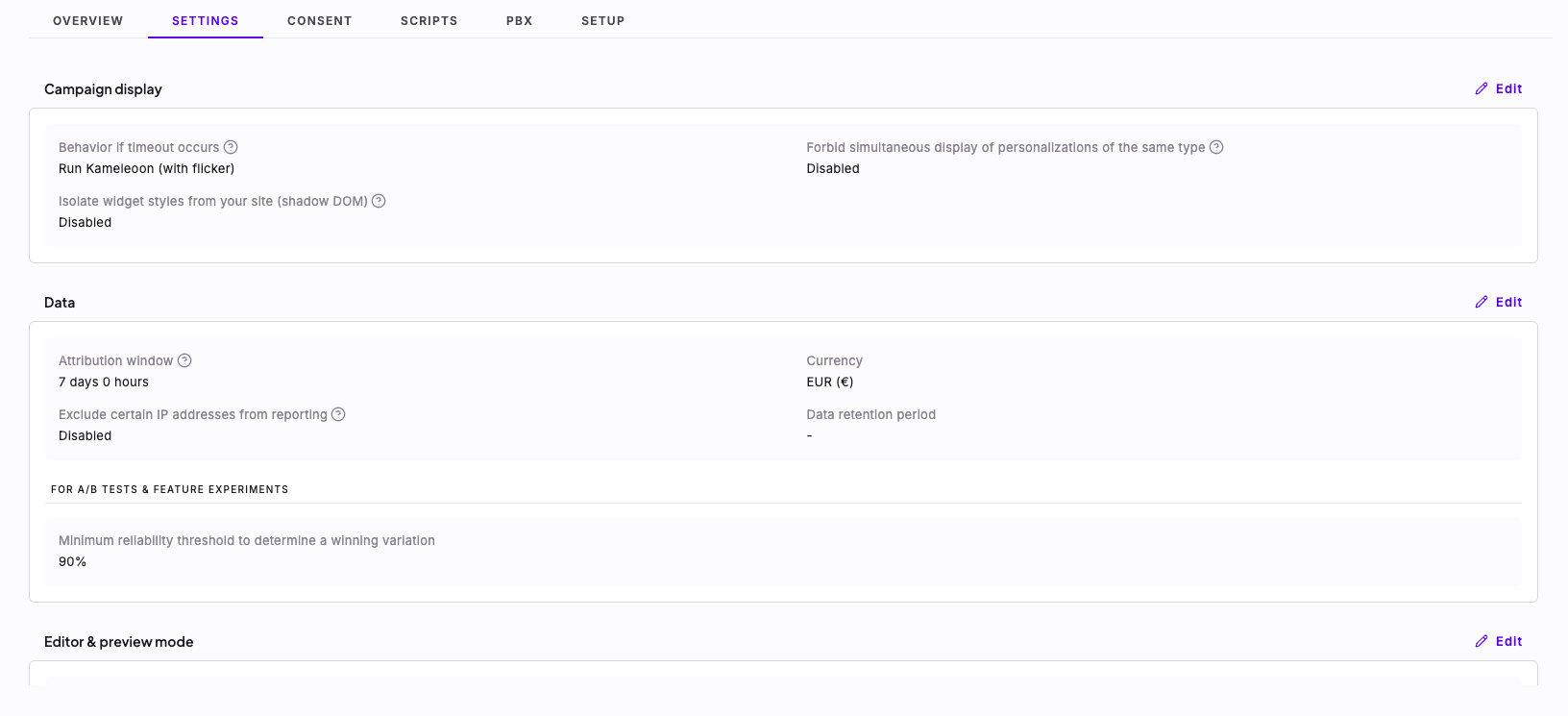
Kampagnenanzeige
Der Abschnitt Campaign display hat die folgenden Einstellungen:- Behavior if timeout occurs: Definiert, was Kameleoon tut, wenn die Kameleoon-Anwendungsdatei ihre übliche Ladezeit überschreitet. Standardmäßig verwendet Kameleoon Run Kameleoon (with flicker), das Kameleoon spät startet und einen Flicker-Effekt verursachen kann. Die anderen Optionen sind Disable Kameleoon for the current page und Disable Kameleoon for the entire visit. Siehe Flicker-Verwaltung und Leistung für Details.
- Isolate widget styles from your site (shadow DOM): Generiert den Code aller grafischen Widgets mit JavaScript und Shadow DOM, was die CSS-Dateien der Widgets von der auf Ihrer Website verwendeten CSS isoliert und Inkompatibilität vermeidet. Wenn Sie diese Option aktivieren, aktualisieren sich Widgets, die bereits in einer Kampagne verwendet werden, automatisch, wenn sich der Kampagnenstatus ändert. Wenn Sie CSS-Klassennamen von Ihrer Website in Ihren Widgets verwenden, werden Stile möglicherweise nicht ordnungsgemäß angewendet.
- Forbid simultaneous display of personalizations of the same type: Standardmäßig erlaubt Kameleoon die Anzeige mehrerer ähnlicher Personalisierungen auf einer Seite (z. B. zwei Pop-ins oder zwei Bilder an derselben Stelle). Aktivieren Sie diese Option, um die gleichzeitige Anzeige zu verhindern.
Daten
Der Abschnitt Data hat die folgenden Einstellungen:- Attribution window: Der Zeitraum, in dem Kameleoon die Conversions und Umsätze eines Besuchers einer bestimmten Variation zuordnet. Geben Sie die Dauer in Tagen und Stunden ein. Standardmäßig ist das Fenster 7 Tage. Weitere Informationen zu Attributionsfenstern.
- Currency: Standardmäßig bestimmt das Ihrer Konto zugeordnete Land die Währungseinstellungen. Um die Währung für ein Projekt zu ändern, wählen Sie eine Währung aus dem Dropdown-Menü.
- Exclude certain IP addresses from reporting: Wenn Sie diese Option aktivieren, zählt Kameleoon Besucher, die mit den von Ihnen eingegebenen IP-Adressen verknüpft sind, nicht mehr in den Ergebnisseiten der Tests, die Sie auf dem Projekt durchführen.
- Verwenden Sie diese Option hauptsächlich, um die IP-Adresse Ihres Büros oder andere interne IPs auszuschließen, die genaue Testergebnisse beeinträchtigen könnten. Da Kameleoon den Ausschluss client-seitig durchführt, nehmen Sie keine persönlichen IP-Adressen in die Ausschlussliste auf.
- Der Ausschluss gilt nur für Kameleoon-Ereignisse und die Ergebnisseiten in der Kameleoon-Plattform. Ereignisse ausgeschlossener Besucher können weiterhin an Google Analytics 4 und andere Integrationen übermittelt werden, da Kameleoon die gleiche Filterung nicht auf das Integrations-Tracking anwendet.
- Der Ausschluss beginnt, wenn Sie ihn speichern. Kameleoon stoppt das Versenden von Daten für Besucher auf den eingegebenen IP-Adressen ab diesem Punkt. Daten, die vor dem Hinzufügen einer Adresse erfasst wurden, bleiben in Ihren Ergebnisseiten erhalten, da Kameleoon nicht erkennen kann, welche früheren Besucher diese Adresse verwendet haben.
- Data retention period: Der Zeitraum, für den Kameleoon die Daten des Projekts speichert.
- Minimum reliability threshold to determine a winning variation: Der Prozentsatz, den die Zuverlässigkeit einer Variation überschreiten muss, damit Kameleoon sie als Gewinner präsentiert. Zum Beispiel bedeutet ein Schwellenwert von 95%, dass Sie eine maximale Fehlerquote von 5% akzeptieren. Kameleoon kann Variationen mit einer niedrigeren Zuverlässigkeit als dieser Rate unabhängig von ihren Conversions nicht als Gewinnervariationen in Ihren Ergebnissen präsentieren. Da der Zuverlässigkeitswert die Ergebnisse beeinflusst, die Kameleoon präsentiert, ändern Sie diese Einstellung sparsam.
Editor & Vorschaumodus
Der Abschnitt Editor & preview mode hat die folgenden Einstellungen:- Enable launching the editor via Shift + F2: Ermöglicht es Ihnen, den Kameleoon-Editor auf Ihrer Website mit der Tastenkombination Shift + F2 zu öffnen. Standardmäßig ist die Option aktiviert.
- Use the ”#” symbol in Kameleoon URL parameters: Einige Kameleoon-Funktionen (Simulationslinks, Grafikeditor) erfordern zusätzliche Parameter in Ihren Website-URLs. Standardmäßig hängt Kameleoon diese Parameter nach einem
?-Symbol an. Einige Websites sind nicht mit dieser Syntax kompatibel, während andere mit dem#-Symbol nicht kompatibel sind. Aktivieren Sie diese Option, um zu einem#-Symbol zu wechseln, wenn Sie Probleme mit dem Standardverhalten bemerken. Die Einstellung betrifft nur URLs, die geändert werden, während Sie oder ein anderer autorisierter Benutzer Kameleoon bedienen. Kameleoon ändert URLs für Ihre Besucher nie.
SDK
Der Abschnitt SDK hat die folgenden Einstellungen:- SDK configuration update mode: Definiert, wie SDKs eine aktualisierte Konfiguration erhalten, wenn Sie ein Feature Flag ändern oder es an- oder ausschalten. Mit Polling, der Standard, fordert das SDK regelmäßig die neueste Konfiguration vom Kameleoon CDN an. Streaming ist nur verfügbar, wenn Sie die Add-On Real-time Streaming Architecture abonniert haben. Mit Streaming benachrichtigt Kameleoon das SDK in Echtzeit durch Server-gesendete Ereignisse (SSE) über Konfigurationsänderungen ohne Verzögerung. Siehe Technische Überlegungen für Details.
- Enable bot filtering (for server-side SDK): Filtert Bot-Traffic aus den Ergebnissen von Server-seitigen Experimenten. Übergeben Sie den User-Agent des Besuchers an Kameleoon durch das SDK, damit Kameleoon ihn filtern kann. Siehe wie Kameleoon Bot-Traffic aus Ihren Ergebnissen filtert.
Zustimmungs-Tab
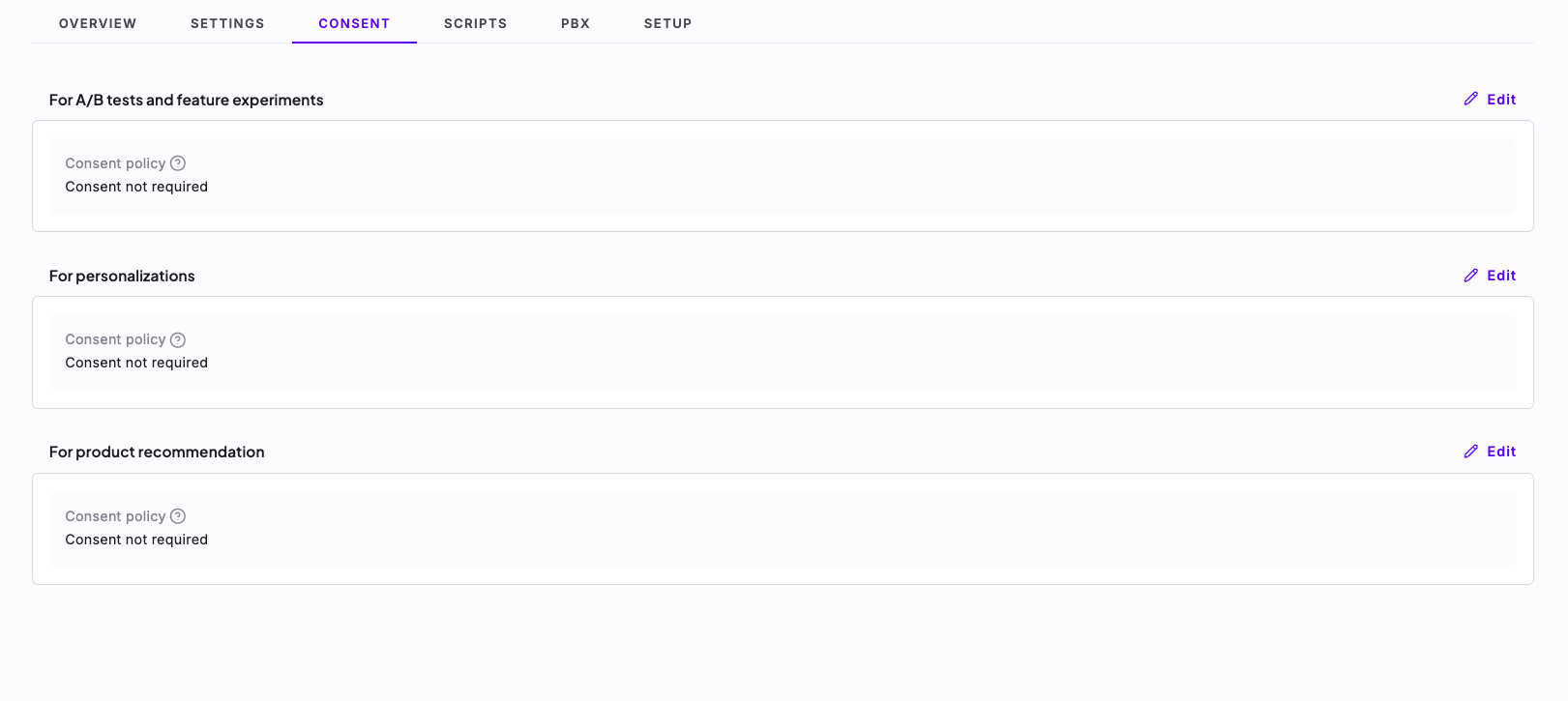
Der Consent-Tab definiert die Zustimmungsrichtlinie für jeden Kampagnentyp im Projekt. Er hat drei Abschnitte, jeder mit einer eigenen Schaltfläche Edit:- For A/B tests and feature experiments
- For personalizations
- For product recommendation
Scripts-Tab
Der Scripts-Tab enthält zwei Skriptfelder, jedes mit einer eigenen Schaltfläche Edit: Global custom script und Variation selection script.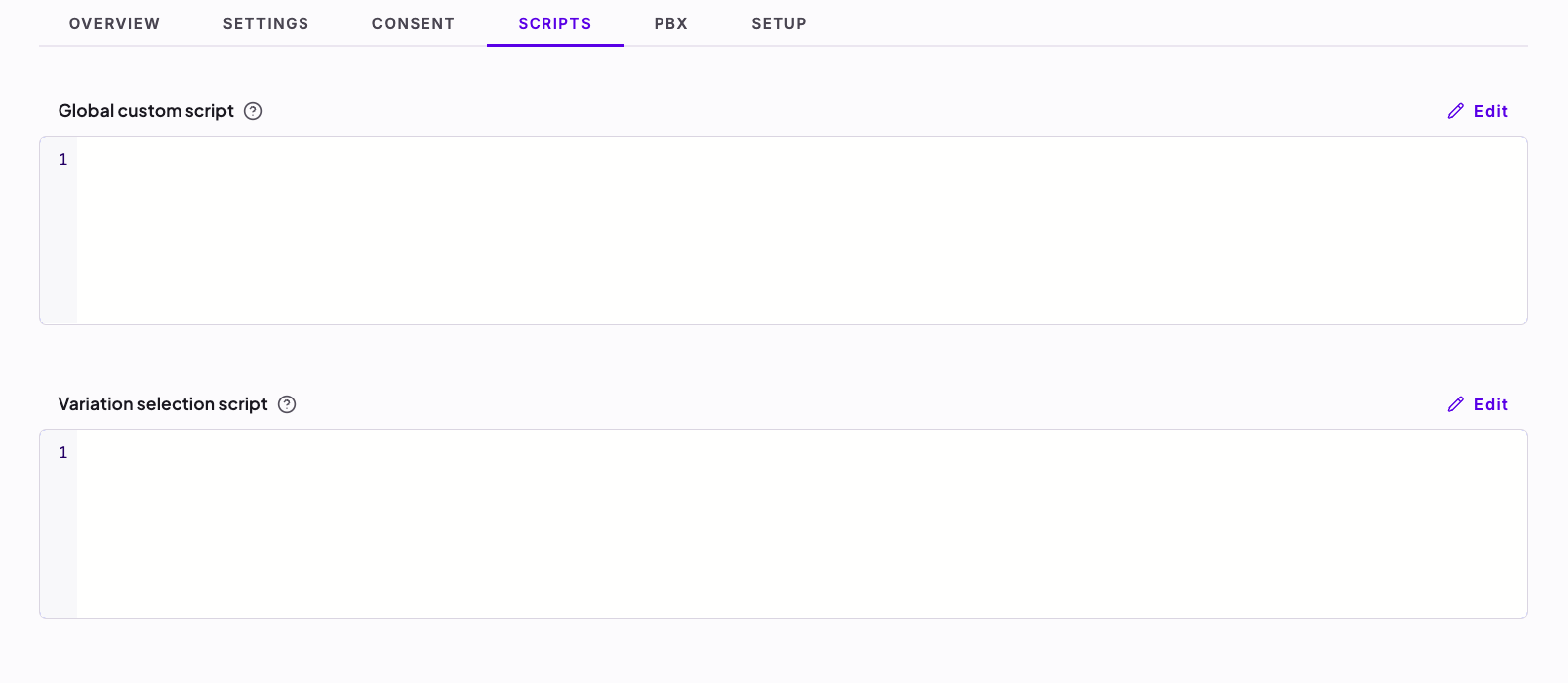
Globales benutzerdefiniertes Skript
Das globale benutzerdefinierte Skript ist ein JavaScript-Snippet, das Kameleoon auf globaler Ebene eines Projekts injiziert. Um es zu bearbeiten, öffnen Sie den Scripts-Tab, klicken Sie auf Edit neben Global custom script, ändern Sie den Code im Editor und klicken Sie auf Save changes. Das globale Skript:- Wird auf jeder Seite ausgeführt, auf der das Kameleoon-Tag geladen wird, bevor alle Experimente, Personalisierungen, Segmente und Trigger.
- Definiert Variablen, Hilfsfunktionen oder Tracking-Code, die in allen Experimenten des Projekts verfügbar sein sollen.
- Dient als zentraler Ort zur Verwaltung gemeinsam genutzten Codes und zur Vermeidung von Duplikaten.
- Definieren globaler Variablen (z. B. Werte aus dem
dataLayer, Gerätetyp). - Erstellen wiederverwendbarer Hilfsfunktionen (z. B. Datumsformatierung, Logging).
- Konvertieren benutzerdefinierter Ziele (z. B. Umsatz, In den Warenkorb) und Festlegen benutzerdefinierter Daten.
- Auslösen von Ereignissen für das Targeting.
- Behandeln von Zustimmungslogik.
- Halten Sie das Skript leicht und optimiert, um Leistungsprobleme zu vermeiden.
- Dokumentieren Sie den Inhalt Ihres globalen Skripts, da es das gesamte Projekt beeinflusst.
Variationsauswahlskript
Ein Variationsauswahlskript erzwingt die Anzeige einer Variation basierend auf spezifischen Regeln. Um eines zu verwenden, klicken Sie auf Edit neben Variation selection script, geben Sie den vollständigen Skriptcode ein und klicken Sie auf Save changes.PBX-Tab
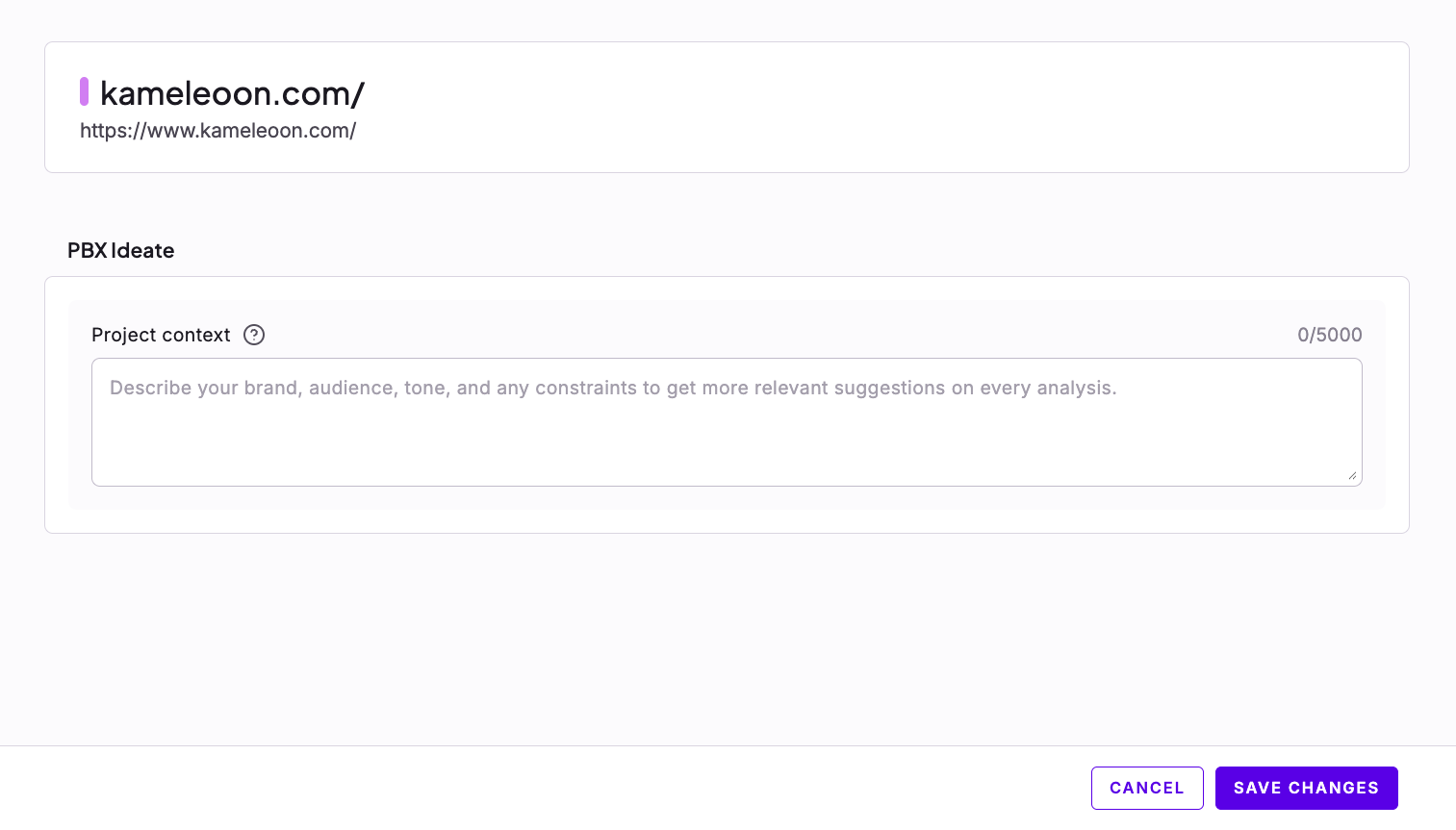
Der PBX-Tab konfiguriert, wie sich Prompt-Based Experimentation (PBX) für das Projekt verhält. Er hat zwei Abschnitte, jeder mit einer eigenen Schaltfläche Edit.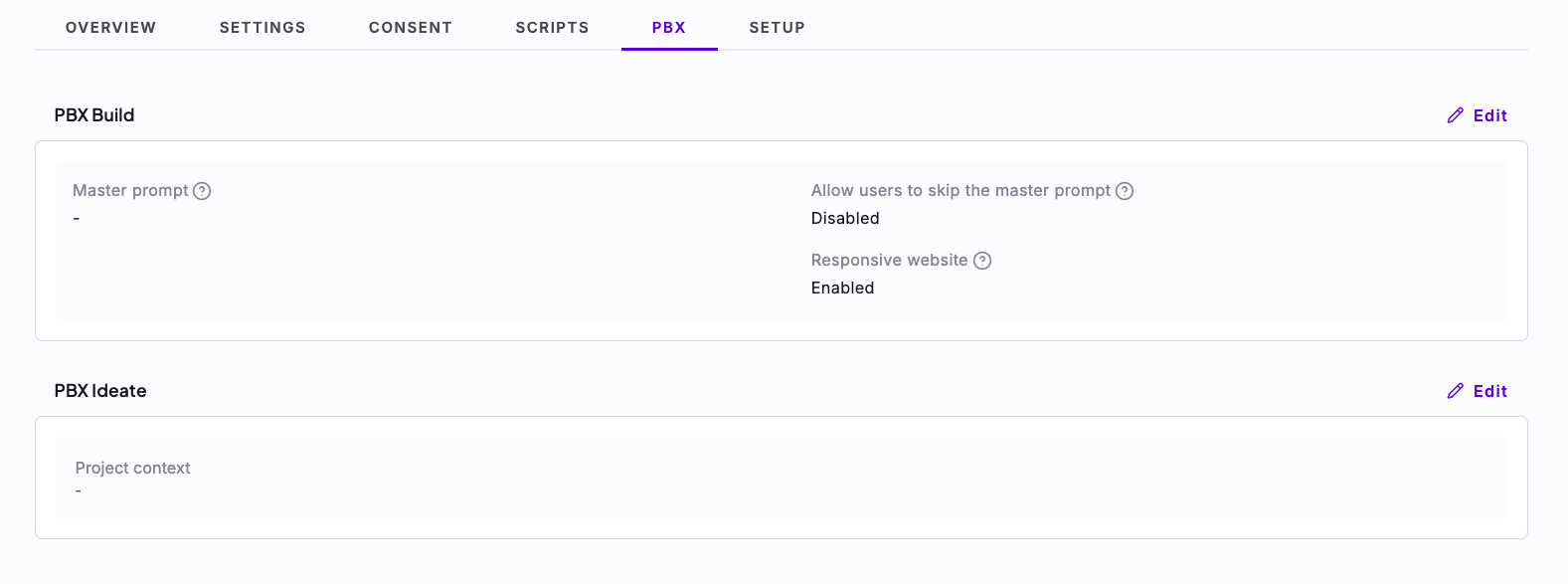
PBX Build
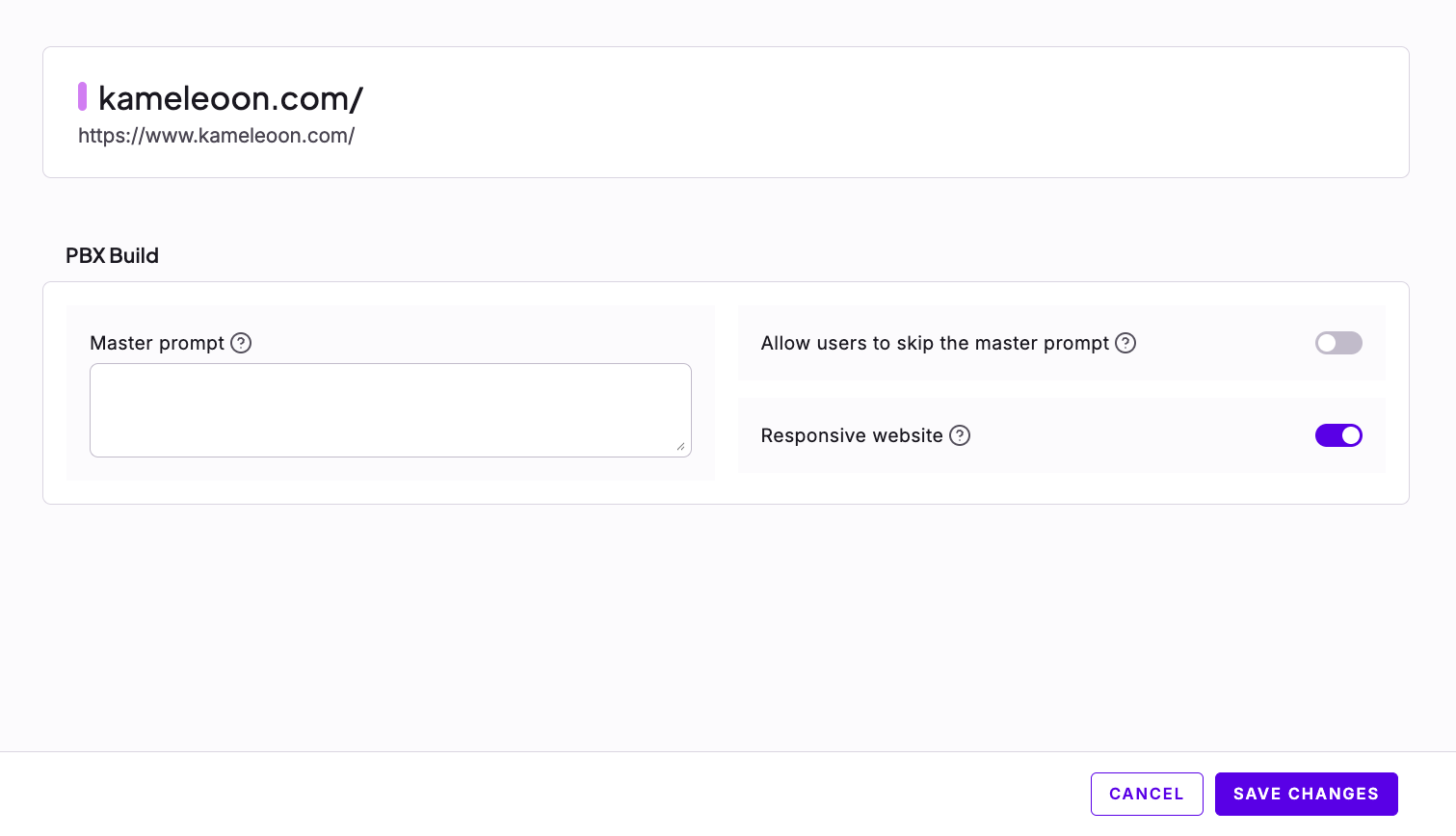
Der Abschnitt PBX Build hat die folgenden Einstellungen:- Master prompt: Anweisungen, die PBX jeder Anfrage im Projekt hinzufügt. Siehe Master Prompts.
- Allow users to skip the master prompt: Wenn Sie diese Option aktivieren, können Benutzer wählen, den Master-Prompt nicht auf eine Anfrage anzuwenden.
- Responsive website: Gibt an, ob sich Ihre Website automatisch an verschiedene Bildschirmgrößen anpasst. Deaktivieren Sie diese Option, wenn Ihre Website eine separate mobile Version verwendet, die nicht angezeigt wird, wenn Sie die Größe des Browserfensters ändern. Wenn die Option deaktiviert ist, aktualisiert PBX die Vorschau, wenn Sie die Gerätegrößen wechseln, um sicherzustellen, dass die richtige Version angezeigt wird.
PBX Ideate
Der Abschnitt PBX Ideate hat eine Einstellung:- Project context: Eine Beschreibung Ihrer Marke, Ihres Publikums, des Tons und aller Einschränkungen bis zu 5.000 Zeichen. PBX Ideate verwendet diese, um bei jeder Analyse relevantere Vorschläge zu erstellen. Siehe Projektkontext definieren.
Setup-Tab
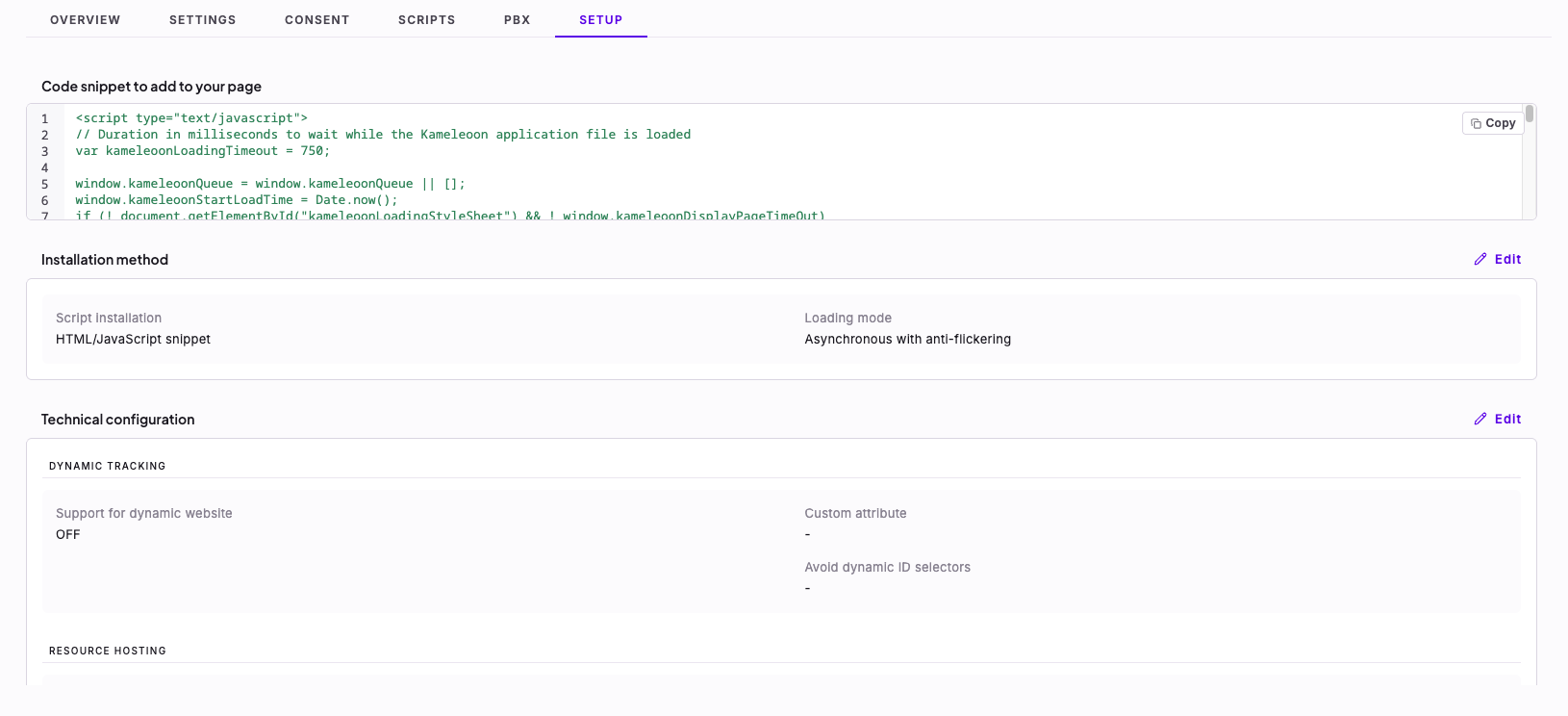
Der Setup-Tab zeigt, wie Sie Kameleoon auf dem Projekt installiert haben. Er hat drei Teile:- Code snippet to add to your page: Der Installationsausschnitt, den Kameleoon aus Ihrer Konfiguration generiert hat. Klicken Sie auf Copy, um ihn zu kopieren.
- Installation method: Der Skriptinstallationstyp und der Lademodus.
- Technical configuration: Dynamisches Tracking, Ressourcen-Hosting und Domain-Einstellungen.
Wiederholen Sie die Einrichtung für jedes Projekt und verwenden Sie einen Code-Ausschnitt nicht zwischen Projekten erneut. Kameleoons Reporting-Tools und Ziele sind spezifisch für ein einzelnes Projekt, und Sie müssen die Leistung jedes Projekts separat verfolgen.
FAQ
Wie finde ich meinen Sitecode?
Wie finde ich meinen Sitecode?
In der Kameleoon-AppKlicken Sie in der linken Seitenleiste auf Admin > Projects. Ihr Sitecode wird in der Spalte Sitecode der Projektliste angezeigt. Die Kopfzeile jeder Projektseite zeigt ihn ebenfalls an.In der Erweiterung Kameleoon Debug AssistantSie können Ihren Sitecode auch im Dashboard der Erweiterung finden. Klicken Sie auf das +-Symbol, um Einfügungen hinzuzufügen, und fügen Sie dann die Einfügung Site Code hinzu.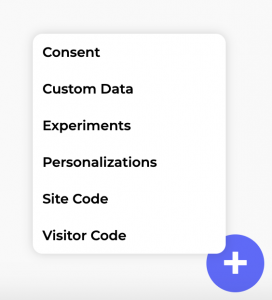
Wie deaktiviere ich das Kameleoon-Skript?
Wie deaktiviere ich das Kameleoon-Skript?
Warum das Skript ausschalten
- Sie möchten die Seitenladezeiten minimieren, wenn Sie Kameleoon nicht verwenden.
- Sie verwenden Kameleoon nicht kontinuierlich.
- Klicken Sie auf Admin > Projects und dann auf Edit in der Zeile Ihres Projekts.
- Klicken Sie auf das Drei-Punkte-Menü in der oberen rechten Ecke und dann auf Disable.
- Geben Sie im Pop-In den Sitecode des Projekts in das Textfeld ein und klicken Sie auf Disable.
?kameleoonDisabled=true am Ende der URL hinzu.Wie deaktiviere ich das Tastenkürzel Shift + F2?
Wie deaktiviere ich das Tastenkürzel Shift + F2?
Sie können das Tastenkürzel des Kameleoon-Editors in der App deaktivieren.Schalten Sie das Tastenkürzel aus
- Klicken Sie auf Admin > Projects.
- Klicken Sie auf Edit in der Zeile Ihres Projekts.
- Klicken Sie auf dem Settings-Tab auf Edit im Abschnitt Editor & preview mode.
- Schalten Sie Enable launching the editor via Shift + F2 auf OFF.
- Klicken Sie auf Save changes.
?kameleoon=true zu Ihrer URL hinzu. Zum Beispiel: https://www.website.com/?kameleoon=true.