

So wählen Sie Ihre Richtlinie zur Einwilligungsverwaltung
For A/B tests and feature experiments
Diese Einstellungen finden Sie im Abschnitt For A/B tests and feature experiments auf der Registerkarte Consent. Der erforderliche Grad der Einwilligung hängt von der geltenden Gesetzgebung ab. Wählen Sie entweder Consent not required oder Consent required unter Consent policy.Kameleoon entspricht den geltenden Bestimmungen, wie in den DSGVO-Richtlinien unter https://gdpr.eu/cookies dargelegt, und empfiehlt den folgenden Ansatz:
- Zielgerichtete und progressive Bereitstellungsregeln dienen in erster Linie zum Versionsverwaltungs- und technischen Zweck. Kameleoon empfiehlt, diese Regeln von der Einwilligungsverwaltung auszunehmen und Kameleoon als „unbedingt erforderliches Cookie” einzustufen, damit Kameleoon diese Regeltypen auch auslöst, wenn der Besucher keine Einwilligung erteilt hat. Kameleoon begrenzt die für diese Funktionsflags erfassten Daten auf technische Informationen, einschließlich Expositionsereignisse wie Regel- und Variationsnamen sowie Zielkonversionsereignisse. Wenn Sie Kameleoon SDKs verwenden, kann das SDK ein First-Party-Cookie mit einer zufällig zugewiesenen ID speichern. Diese ID identifiziert den Browser oder das Gerät eines Besuchers eindeutig. Wenn Sie diese ID nicht verwenden möchten, können Sie mit dem SDK stattdessen Ihre eigene ID festlegen. Sie sind jedoch dafür verantwortlich, diese ID konsistent zu halten, da Kameleoon sie verwendet, um während der Sitzung des Besuchers auf Ihrer Webanwendung dieselbe Variation eines Funktionsflags anzuzeigen.
- Bei Funktionsexperimenten zeigt Kameleoon eine Variation eines Experiments an, verfolgt aber keine Daten, bis der Besucher seine Einwilligung erteilt, was vollständige Privatsphäre und ein nicht aufdringliches Benutzererlebnis gewährleistet. Wenn der Besucher jedoch keine Einwilligung erteilt hat, kann dieser auf mehreren Seiten unterschiedliche Variationen eines bestimmten Funktionsflags sehen.
For personalizations
Diese Einstellungen finden Sie im Abschnitt For personalizations auf der Registerkarte Consent. Ihre Wahl hängt von Ihrer Nutzung von Kameleoon ab. Ihr Customer Success Manager hilft Ihnen bei der Auswahl der Richtlinie, die zu Ihrer Website passt.For product recommendation
Der Abschnitt For product recommendation auf der Registerkarte Consent hat ein eigenes Feld Consent policy. Wählen Sie entweder Consent required oder Consent not required. Sie können dieses Feld ändern, ohne sich an Kameleoon zu wenden. Weitere Informationen finden Sie unter Einwilligungsverwaltung in der Dokumentation zu Produktempfehlungen.So definieren Sie Ihre Richtlinie zur Einwilligungsverwaltung
Die Einstellungen zur Richtlinie der Einwilligungsverwaltung befinden sich auf der Registerkarte Consent jedes Projekts. Um sie zu öffnen, klicken Sie auf Admin > Projects, klicken Sie auf Edit in der Zeile Ihres Projekts und klicken Sie dann auf die Registerkarte Consent. Die Registerkarte hat drei Abschnitte: For A/B tests and feature experiments, For personalizations und For product recommendation. Klicken Sie auf Edit, um die Einstellungen zu ändern, und klicken Sie auf Save changes, wenn Sie fertig sind. Sie können die Einstellungen für jeden Abschnitt separat definieren.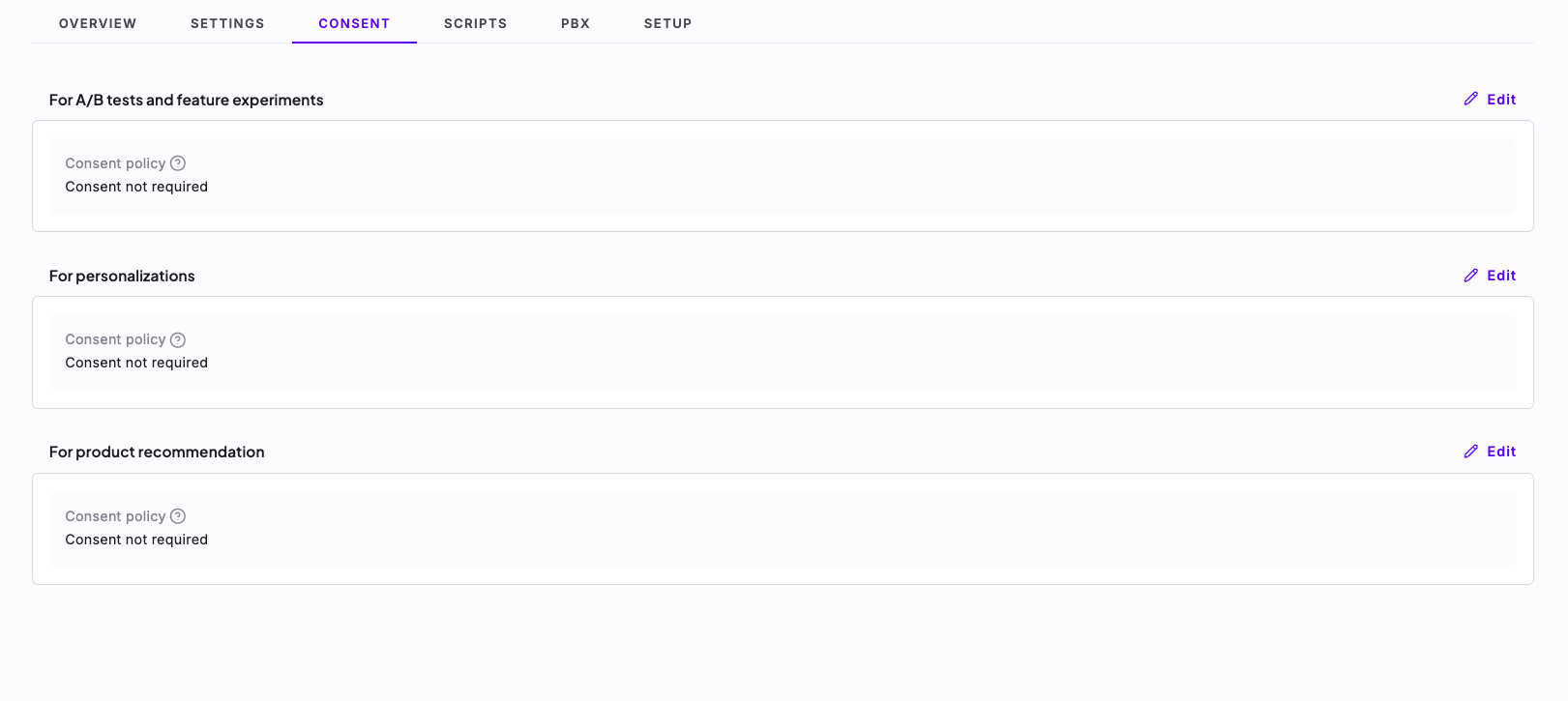
- Behavior when consent is unknown – Was Kameleoon tut, bevor der Besucher seine Einwilligung erteilt.
- Behavior on opt-out – Was Kameleoon tut, wenn der Besucher die Einwilligung verweigert.

Einwilligungsrichtlinie
Ob Sie die Einwilligung benötigen
Einwilligung nicht erforderlich
Wählen Sie diese Option, wenn Sie nicht der DSGVO oder ähnlichen Datenschutzbestimmungen unterliegen. Wenn Sie diese Option auswählen, laufen alle Experimente und Kameleoon erfasst Daten ohne Einwilligung.Einwilligung erforderlich
Wählen Sie diese Option, wenn Sie der DSGVO oder einer ähnlichen Datenschutzbestimmung unterliegen. Wenn Sie diese Option wählen, müssen Sie die Einwilligung des Besuchers einholen, bevor Kameleoon Daten erfasst. Kameleoon bietet JavaScript-Methoden wieenableLegalConsent() und disableLegalConsent() sowie die Methode setLegalConsent(). Verwenden Sie diese Methoden, nachdem der Besucher seine rechtliche Einwilligung erteilt hat, um Kameleoon sowohl auf dem Frontend als auch dem Backend zu aktivieren oder zu deaktivieren.
Kameleoon verzögert Tracking-Anfragen für Daten, die Experiment-Regeln zugeordnet sind, bis der Besucher seine ausdrückliche Einwilligung gibt, sofern der Besucher diese Einwilligung während der aktuellen Sitzung gibt. Dieser Ansatz stellt sicher, dass kein Daten-Tracking für Experimente erfolgt, bis der Besucher seine Einwilligung erteilt hat. Bei Feature Flags sendet Kameleoon verzögerte Daten mit der nächsten Anfrage, wenn Sie eine dieser Methoden aufrufen:
isFeatureFlagActive(), getFeatureVariationKey(), getFeatureVariable() oder trackConversion(). Sie können auch die sofortige Datenübertragung auslösen, indem Sie die Methode flush() aufrufen.Das PHP-SDK unterstützt verzögerte Anfragen aufgrund technischer Einschränkungen nicht, da das PHP-SDK zwischen Anfragen nicht persistent ist. Jede Anfrage erstellt eine neue SDK-Instanz, die sich selbst zerstört, sobald sie eine Antwort erhält, sodass das PHP-SDK Anfragen, die vor der Besucher-Einwilligung gespeichert wurden, nicht im Speicher behalten kann.Wichtige technische Überlegungen
- Wenn Sie Kameleoon im Hybrid-Modus verwenden, rufen Sie nach der Zustimmungsverwaltung sowohl die JavaScript-Activation-API- als auch die SDK-Methoden auf, damit Kameleoon Benutzerereignisse aus sowohl der Kameleoon-Anwendungsdatei als auch dem SDK sammelt.
- Da Kameleoon den Schlüssel
visitorCodenicht in einem Cookie speichern kann, müssen Sie den SchlüsselvisitorCode, den das SDK für alle ersten Anfragen generiert, mit der clientseitig laufenden Kameleoon-Engine teilen. Das Teilen dieses Schlüssels mit der clientseitigen Kameleoon-Engine gewährleistet ein ordnungsgemäßes Tracking für neue Besucher, die noch keine Einwilligung erteilt haben. Integrieren Sie den folgenden Code in den Quellcode der Seite, wenn das Experiment den Besucher einer Variante zuordnet. Dieses Code-Fragment übergibt den SchlüsselvisitorCodean die Kameleoon-Engine und ermöglicht genaues Tracking für neue Besucher, sobald der Besucher die clientseitige Einwilligung erteilt. Wenn Sie diesen Schritt überspringen, generiert die Kameleoon-Engine einen neuenvisitorCode, was beim zweiten Seitenaufruf zu einer anderen Variante führen kann.
Die Einwilligungsinformationen bleiben zwischen der Kameleoon-Engine und dem JS-SDK synchronisiert. Diese Synchronisation bedeutet, dass Kameleoon die Einwilligung automatisch auf beide anwendet, sobald Sie sie entweder in der Engine oder im SDK festlegen. Diese Funktion macht eine manuelle Einwilligungsverwaltung überflüssig und stellt sicher, dass SDKs in Einklang mit den Benutzereinstellungen arbeiten.
IAB TCF
Das Dropdown-Feld Consent policy in jedem Abschnitt listet auch IAB TCF 2.3 consent auf, aber nur nachdem Sie die IAB-TCF-Integration auf dem Projekt aktiviert haben. Wählen Sie diese Option, wenn Ihre Einwilligungsverwaltungsplattform dem IAB Transparency and Consent Framework entspricht, damit Kameleoon die Einwilligung des Besuchers aus dem Framework liest. In For A/B tests and feature experiments und For personalizations gelten die Felder Behavior when consent is unknown und Behavior on opt-out weiterhin. Um die Integration zu aktivieren, siehe IAB Transparency and Consent Framework.
Verhalten, wenn die Einwilligung unbekannt ist
Dieser Abschnitt gilt für A/B-Tests, Funktionsexperimente und Personalisierungen. Verhalten von Kameleoon, bevor der Besucher seine Einwilligung erteilt
Kameleoon vollständig blockieren
Kameleoon läuft überhaupt nicht, und Kameleoon erfasst oder sendet keine Daten an eine Analyseplattform, bis der Besucher seine Einwilligung erteilt.Kameleoon teilweise blockieren
Kameleoon löst nur Experimente mit einem Tag Technical aus, und Kameleoon erfasst oder sendet keine Daten an eine Analyseplattform, bis der Besucher seine Einwilligung erteilt. Wie kennzeichne ich eine Kampagne als Technical? Wenn Sie Partially block Kameleoon auswählen, müssen Sie das Tag Technical zu jedem Experiment hinzufügen, das Sie ausführen möchten. Sie können das Tag auf eine der beiden folgenden Arten hinzufügen:- Um eine neue Kampagne zu kennzeichnen, ordnen Sie das Tag Technical dem Experiment oder der Personalisierung zu, wenn Sie es erstellen.
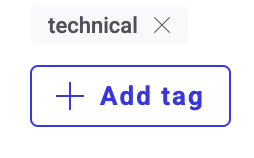
- Um eine bestehende Kampagne zu kennzeichnen, navigieren Sie zum Experimente-Dashboard und klicken Sie auf das Drei-Punkte-Menü auf der Karte > Manage tags. Geben Sie in das Feld, das sich rechts öffnet, Technical ein.
Kameleoon nicht blockieren
Experimente laufen, aber Kameleoon erfasst keine Daten ohne Einwilligung.Verhalten bei Opt-out
Dieser Abschnitt gilt für A/B-Tests, Funktionsexperimente und Personalisierungen. Verhalten von Kameleoon, wenn der Besucher die Einwilligung verweigert