

Ein Experiment finalisieren
Sehen Sie sich dieses Video in der Kameleoon Academy an, um die Unterschiede zwischen A/B- und Multivariate Tests kennenzulernen.Auf die Finalisierungsseite zugreifen
Nachdem Sie Ihre Variationen erstellt haben, können Sie Ihr Experiment starten. Klicken Sie auf der rechten Seite des Headers auf Finalize. Dadurch wird die Finalisierungsseite geöffnet, auf der Sie diese Schritte vor dem Start abschließen: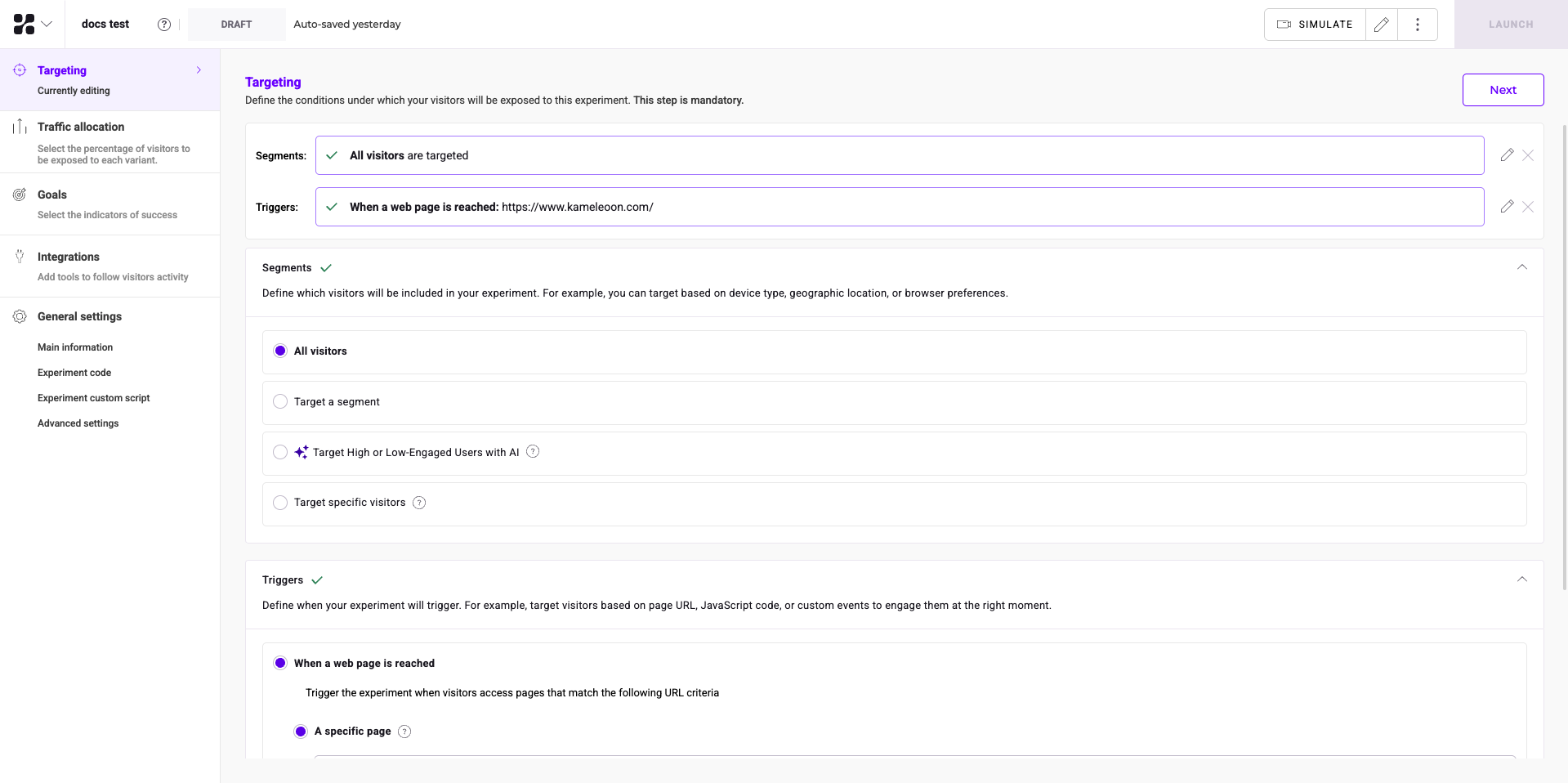
- Targeting definieren
- Traffic den Variationen zuweisen
- Ziele definieren (Pflicht, sofern Sie nicht Integrations konfigurieren)
- Integrationen verknüpfen (Pflicht, sofern Sie nicht Goals konfigurieren)
- Ihr Experiment simulieren (optional)
- Die Experimentdauer schätzen
- Das Experiment planen
Targeting definieren
Targeting ist der erste Schritt zur Finalisierung Ihres A/B-Experiments. Weitere Informationen finden Sie unter Targeting Ihres Experiments definieren.Traffic verteilen
Der zweite Schritt ist die Traffic-Zuweisung. Standardmäßig verteilt Kameleoon den Traffic gleichmäßig auf die Variationen, aber Sie können diese Einstellung ändern.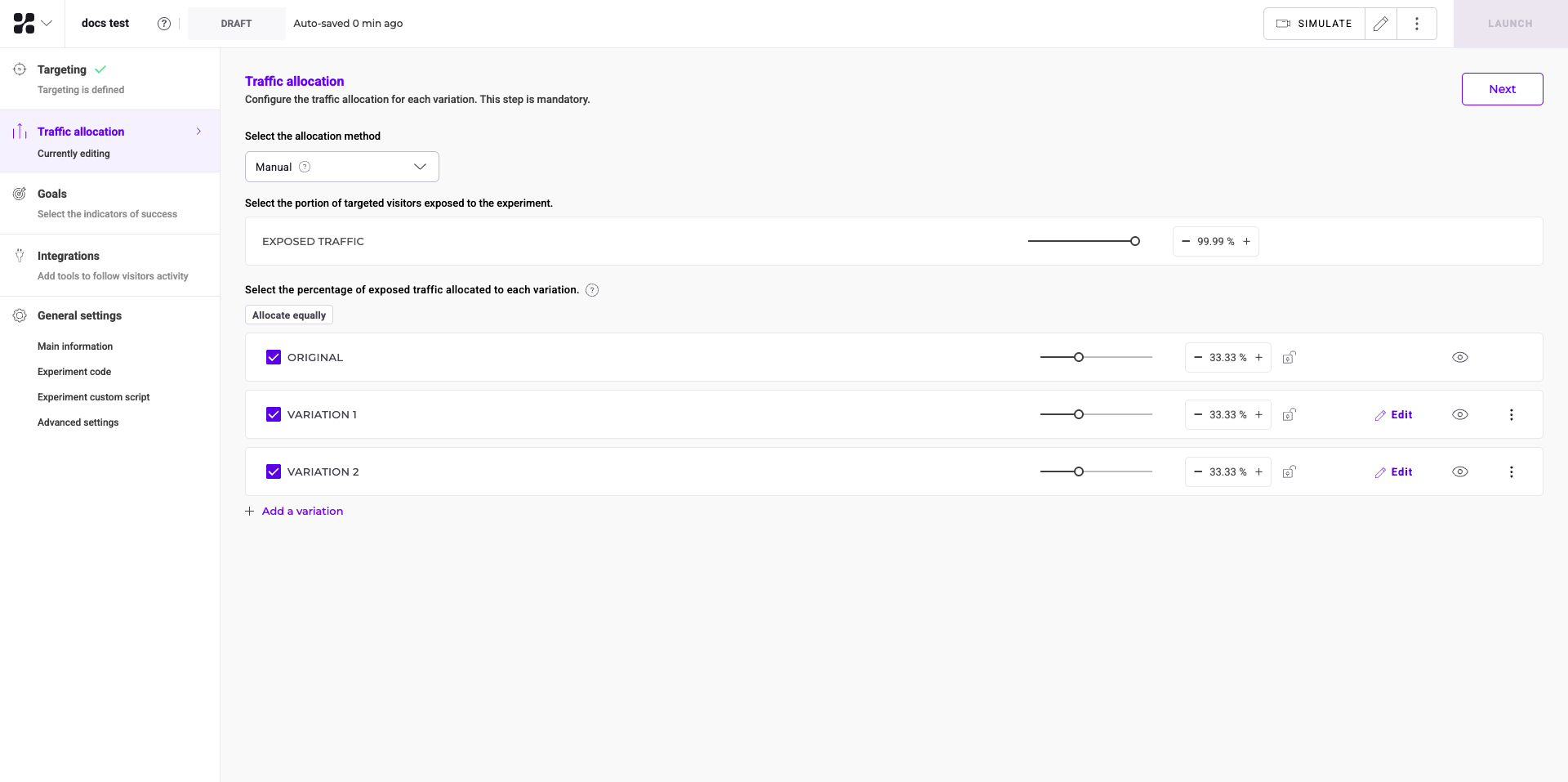
- Klicken und ziehen Sie den Schieberegler neben einer Variation.
- ODER klicken Sie auf die Zahl neben einem Schieberegler und geben Sie einen Prozentsatz ein.
Ausgeschlossener Traffic
Kameleoon weist Traffic, der keiner Variation zugewiesen ist, automatisch Excluded traffic zu. Diese Besucher sehen die Originalversion Ihrer Seite.Gleiche Zuweisung pro Variation
Geben Sie den Gesamtprozentsatz des Traffics an, der auf Experimentvariationen umgeleitet werden soll. Wenn Sie beispielsweise drei Variationen haben und eine Umleitung von 75 % festlegen, weist Kameleoon 25 % des Gesamtverkehrs der Originalseite und 25 % jeder Variation zu.Unterschiedliche Zuweisung pro Variation
Um jeder Variation unterschiedliche Prozentsätze zuzuweisen, verwenden Sie die Schieberegler, um die Werte anzupassen.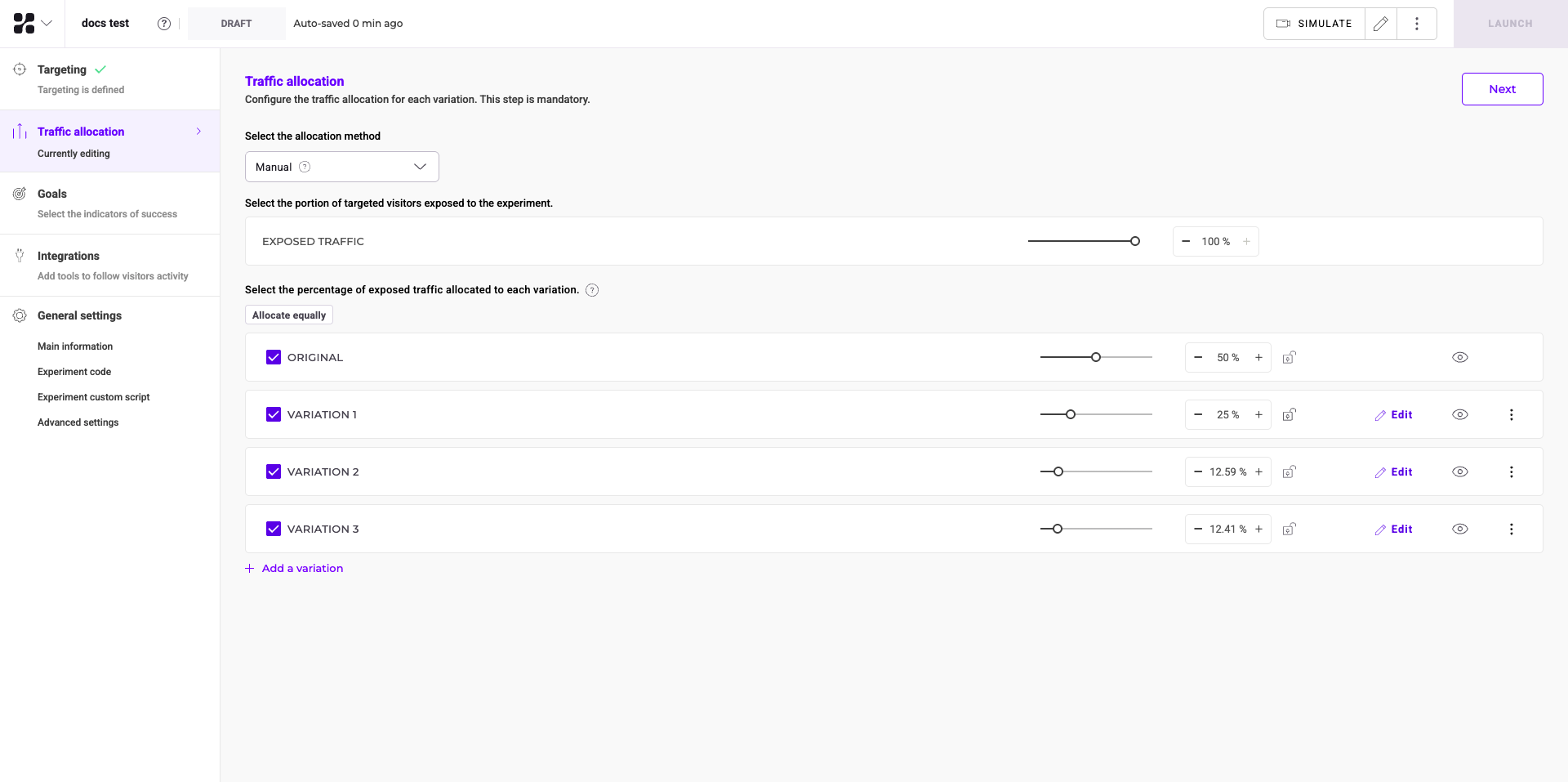
Zuweisungsmethode
- Manual: Legen Sie manuell eine statische Traffic-Zuweisung für Ihre Besucher fest.
- Multi-armed bandit: Kameleoon passt die Traffic-Zuweisung automatisch basierend auf der Variationsleistung an.
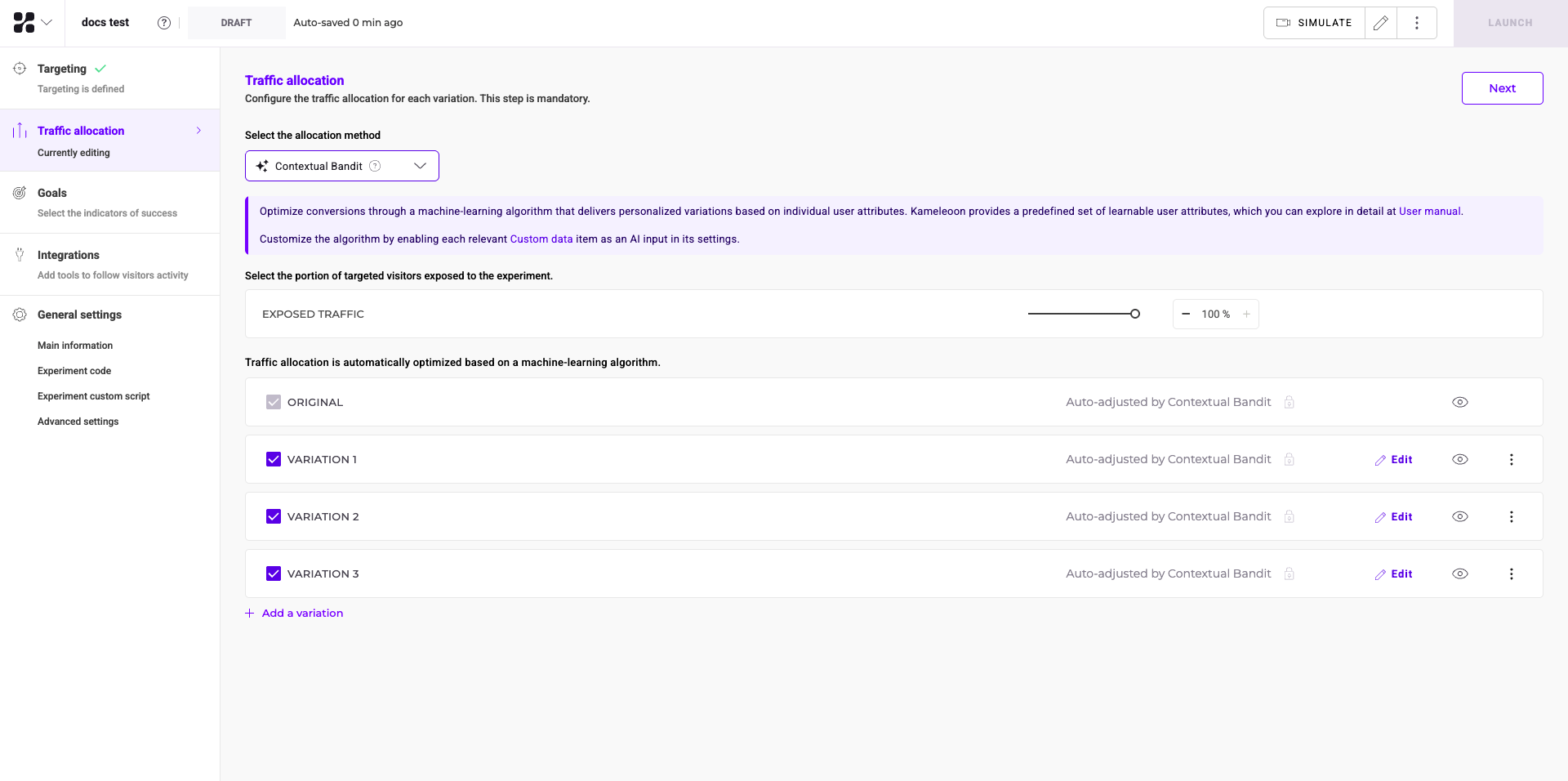
- Contextual Bandit: Kameleoon personalisiert Variationen basierend auf spezifischen Besucherattributen und wählt dynamisch die beste Variation für jeden Besucher aus.
Contextual Bandit erfordert das Add-on Contextual Bandit & AI Targeting Premium. Wenden Sie sich für weitere Informationen an Ihren Customer Success Manager. Die Verwendung benutzerdefinierter Daten als Modelleingabe (Custom Data Premium) erfordert auch das Add-on Contextual Bandit & AI Targeting Premium.
Contextual Bandits
Contextual Bandits verwenden maschinelles Lernen, um die Traffic-Zuweisung dynamisch zu optimieren. Sie passen sich in Echtzeit an, um den Traffic basierend auf der Variationsleistung und dem Benutzerkontext neu zu verteilen. Das Verständnis der Unterschiede zwischen Multi-Armed Bandits und Contextual Bandits hilft Ihnen, die beste Methode für Ihre Experimente zu wählen:- Multi-Armed Bandits:
- Optimieren die Traffic-Verteilung über Variationen, um ein bestimmtes Ziel zu maximieren, wie z. B. Klicks oder Conversions.
- Behandeln alle Benutzer gleich und unterscheiden nicht zwischen Benutzerattributen.
- Ideal, wenn benutzerspezifische Daten nicht verfügbar oder nicht notwendig sind, und Sie die leistungsstärkste Variation für die gesamte Zielgruppe finden möchten.
- Contextual Bandits:
- Beziehen zusätzliche benutzerspezifische Daten wie Gerätetyp, Standort oder Verhalten in die Entscheidungsfindung ein.
- Passen Variationen für bestimmte Benutzer an, um verbesserte, personalisierte Ergebnisse zu erzielen.
- Optimieren Entscheidungen in dynamischen Umgebungen, indem sie Benutzerattribute nutzen.
Contextual Bandits konfigurieren
So aktivieren Sie Contextual Bandits:- Navigieren Sie zum Finalization-Panel.
- Klicken Sie auf Traffic allocation.
- Wählen Sie im Dropdown-Menü Select the allocation method die Option Contextual bandit.
- Öffnen Sie das Konfigurationspanel für benutzerdefinierte Daten.
- Aktivieren Sie Use this custom data as input for AI Targeting.
Erweiterte Neuzuweisung
Die erweiterte Neuzuweisung ist nur für online Experimente verfügbar.
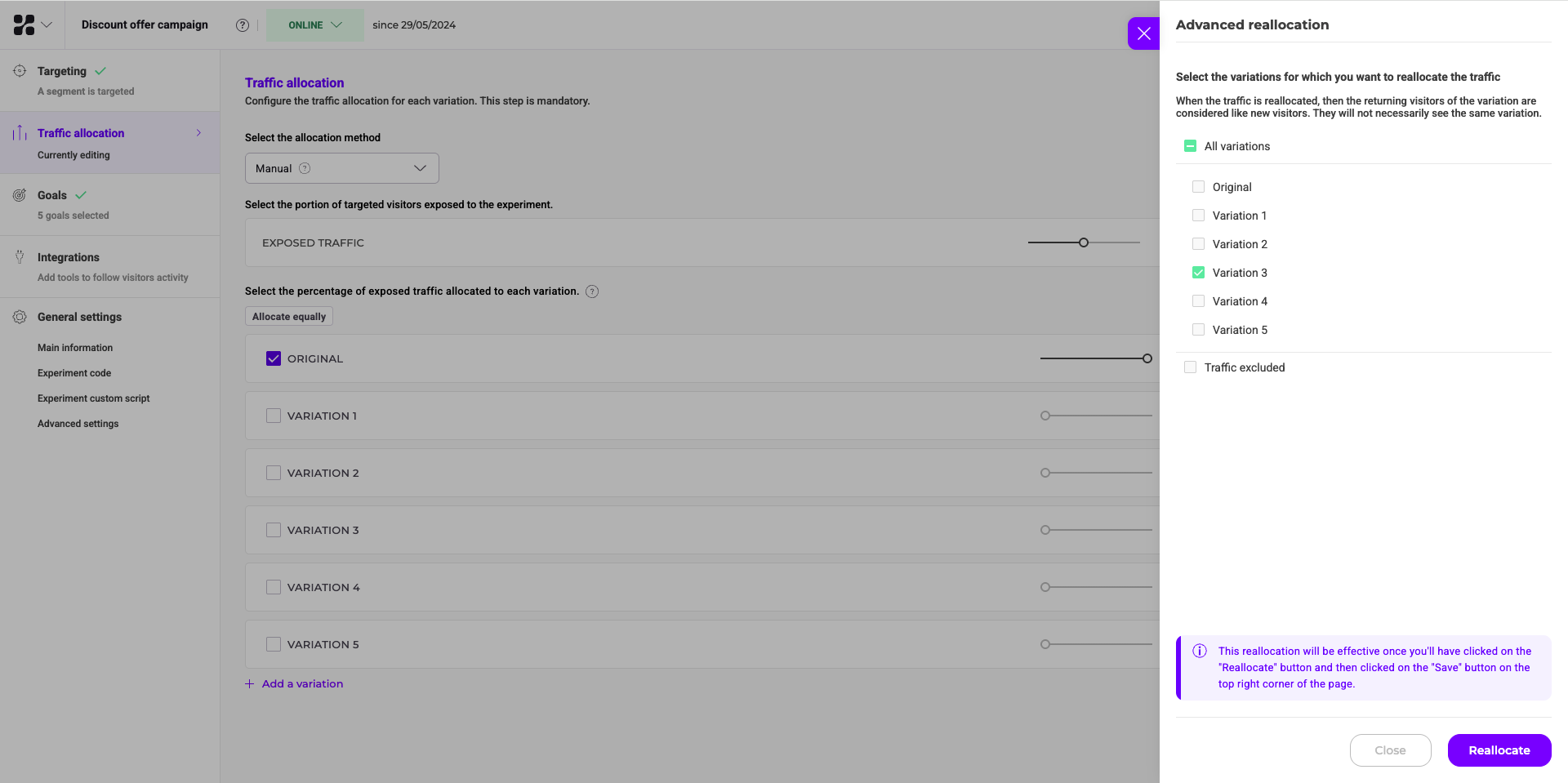
Eine Referenzvariation festlegen
Wenn Sie Experimentergebnisse analysieren, verwendet Kameleoon eine Referenzvariation, um den Leistungs-Uplift anderer Variationen zu berechnen. Standardmäßig legt Kameleoon die Variation Original als Referenz fest.
Anforderungen für Referenzvariationen
Um eine genaue Berichterstellung zu gewährleisten, muss eine Referenzvariation die folgenden Kriterien erfüllen:- Zugewiesener Traffic: Die Referenzvariation muss einen Traffic-Prozentsatz größer als 0 % haben.
- Aktivierter Status: Die Variation muss aktiv sein.
Die Referenzvariation ändern
So wechseln Sie die Referenz zu einer anderen Variation:- Suchen Sie im Abschnitt Traffic allocation die Variation, die Sie als Referenz verwenden möchten.
- Klicken Sie auf das Drei-Punkte-Menü dieser Variation.
- Wählen Sie Set as reference variation.
Ziele definieren
Dieser Schritt ist obligatorisch, sofern Sie keine Integration (Reporting-Tool) konfiguriert haben. Wählen Sie ein oder mehrere Ziele aus, um Kameleoon als Reporting-Tool zu verwenden. Die Goals-Seite hat zwei Tabs:- Tracked goals: Verknüpfen Sie die Ziele, deren Leistung Sie messen möchten.
- Rollback: Definieren Sie Bedingungen, die das Experiment automatisch pausieren, wenn die Leistung eines Ziels zu stark abfällt. Weitere Informationen finden Sie unter Ein Experiment automatisch zurücksetzen.
Verfügbare Ziele
Um Kameleoon als Reporting-Tool zu verwenden, definieren Sie ein Conversion-Ziel. Ein Ziel ist die Metrik, die Sie mit Ihrem A/B-Experiment verbessern möchten. Kameleoon unterstützt die folgenden Zieltypen:- Engagement: Der Besucher besucht nach der Landingpage andere Seiten.
- Click tracking: Der Besucher klickt auf ein bestimmtes Element, das Sie definiert haben.
- Scroll tracking: Der Besucher scrollt über einen bestimmten Teil Ihrer Seite hinaus.
- Access to a page: Der Besucher erreicht eine bestimmte Seite.
- Number of pages viewed: Der Besucher besucht eine festgelegte Anzahl von Seiten.
- Time elapsed: Der Besucher verbringt eine vordefinierte Zeitspanne auf Ihrer Website.
- Custom goal: Für komplexe Metriken können Sie mit der Kameleoon-API benutzerdefinierte Ziele erstellen.
Ein neues Ziel erstellen
Um zu erfahren, wie Sie ein Ziel hinzufügen, siehe Ein Ziel erstellen.Ein Ziel mit Ihrem Experiment verknüpfen
Nachdem Sie ein Ziel erstellt haben, verknüpfen Sie es mit Ihrem Experiment:- Klicken Sie auf der Finalization-Seite auf Goals.
- Wählen Sie Ihr Ziel aus.
- Um diesen Schritt zu speichern, klicken Sie auf Next.
Reporting-Tools einrichten
Dieser Schritt ist obligatorisch, sofern Sie kein Ziel konfiguriert haben.Eine neue Integration hinzufügen
Um zu erfahren, wie Sie eine neue Integration hinzufügen, siehe Übersicht der Integrationen.Eine Integration für ein Experiment aktivieren
Nachdem Sie ein Reporting-Tool zu Ihrer Integrationsliste hinzugefügt haben, können Sie es mit einem Experiment verknüpfen. So verknüpfen Sie eine Integration:- Klicken Sie auf der Finalization-Seite auf Integrations.
- Wählen Sie das Tool aus.
- Um diesen Schritt zu speichern, klicken Sie auf Next.
Allgemeine Einstellungen
Verwenden Sie dieses Menü, um die Gesamtkonfiguration Ihres Experiments zu verwalten:- Main information
- Experiment code
- Experiment custom script
- Advanced settings
Main information

Experiment code

Experiment custom script
Verwenden Sie diesen Abschnitt, um JavaScript-Code hinzuzufügen, der für das gesamte Experiment gilt. Dieser Code läuft mit Kameleoons globalem Skript. Kameleoon entfernt diese Änderungen automatisch, wenn das Experiment endet. Dieses Skript wird vor allen Experiment- und Variations-Code ausgeführt. Es läuft unabhängig von den Targeting-Bedingungen, sobald Kameleoon geladen wird.Advanced settings
Greifen Sie hier auf erweiterte Konfigurationsoptionen zu.
Benutzerdefiniertes Attributionsfenster
Definieren Sie ein Attributionsfenster in Tagen und Stunden. Das Attributionsfenster ist der Zeitraum, in dem Kameleoon Besucher-Conversions und Einnahmen einer bestimmten Variation zuordnet. Standardmäßig legt Kameleoon das Attributionsfenster auf Website-Ebene fest. Sie können es hier anpassen, bevor Sie das Experiment starten. Weitere Informationen finden Sie unter Wie Kameleoon Conversions zählt.Anzeigebegrenzungen
Um zu erfahren, wie Sie eine Anzeigebegrenzung erstellen, siehe Den Code Editor verwenden. Sie können Anzeigebegrenzungen in den Advanced settings oder im Menü Variation konfigurieren. Der Abschnitt Advanced settings bietet einen Überblick über alle konfigurierten Limits.JavaScript-Code-Optionen
Aktivieren Sie diese Option, um den JavaScript-Code des Experiments nach dem vollständigen Seitenladen zu laden. Dies stellt sicher, dass alle Seitenelemente geladen werden, bevor der Code ausgeführt wird, was Konflikte verhindert und die Leistung verbessert. Verwenden Sie dies, wenn Ihre Variationen von Elementen abhängen, die nach dem ersten Seiten-Rendering geladen werden.Simulieren
Verwenden Sie den Simulationsmodus, um zu prüfen, ob:- Ihre Variationen oder Personalisierungen korrekt angezeigt werden.
- Ihr Targeting korrekt konfiguriert ist.
- Ziele zu Conversions führen.
- Besucher den beabsichtigten Inhalt sehen.
Experimentdauer schätzen
Im Finalization-Panel können Sie die Dauer Ihres Experiments schätzen.
- Durchschnittliche tägliche Besucher: Die geschätzte Anzahl der täglichen Besucher der getesteten Seiten.
- Aktuelle Conversion-Rate: Die Baseline-Conversion-Rate für Ihr Hauptziel.
- Minimum Detectable Effect (MDE): Die kleinste Änderung in der Ziel-Metrik, die Sie relativ zur Kontrollvariation identifizieren möchten.
- Gewünschte Zuverlässigkeitsrate: Das erforderliche Konfidenzniveau zur Bestätigung der Ergebnisse (Standard 95 %). Eine Erhöhung dieses Werts reduziert das Risiko falsch-positiver Ergebnisse, erfordert jedoch mehr Besucher.
Dies ist eine Schätzung. Nach dem Start liefert der Zuverlässigkeitsindex auf der Ergebnisseite tatsächliche Daten. Weitere Informationen finden Sie unter Auf die Ergebnisseite zugreifen.
Sie können auch den kostenlosen A/B-Testing-Dauerrechner für eine präzise Schätzung verwenden.
Starten
Sofort starten
Wenn Sie alle obligatorischen Finalisierungsschritte abschließen, erscheint ein grünes Häkchen. Kameleoon empfiehlt, Ihr Experiment vor dem Start zu simulieren, um die Anzeige, das Targeting und die Ziel-Conversions zu überprüfen. Wenn Sie bereit sind, klicken Sie auf Launch. Das Panel Configuration summary zeigt Ihre Experimenteinstellungen an.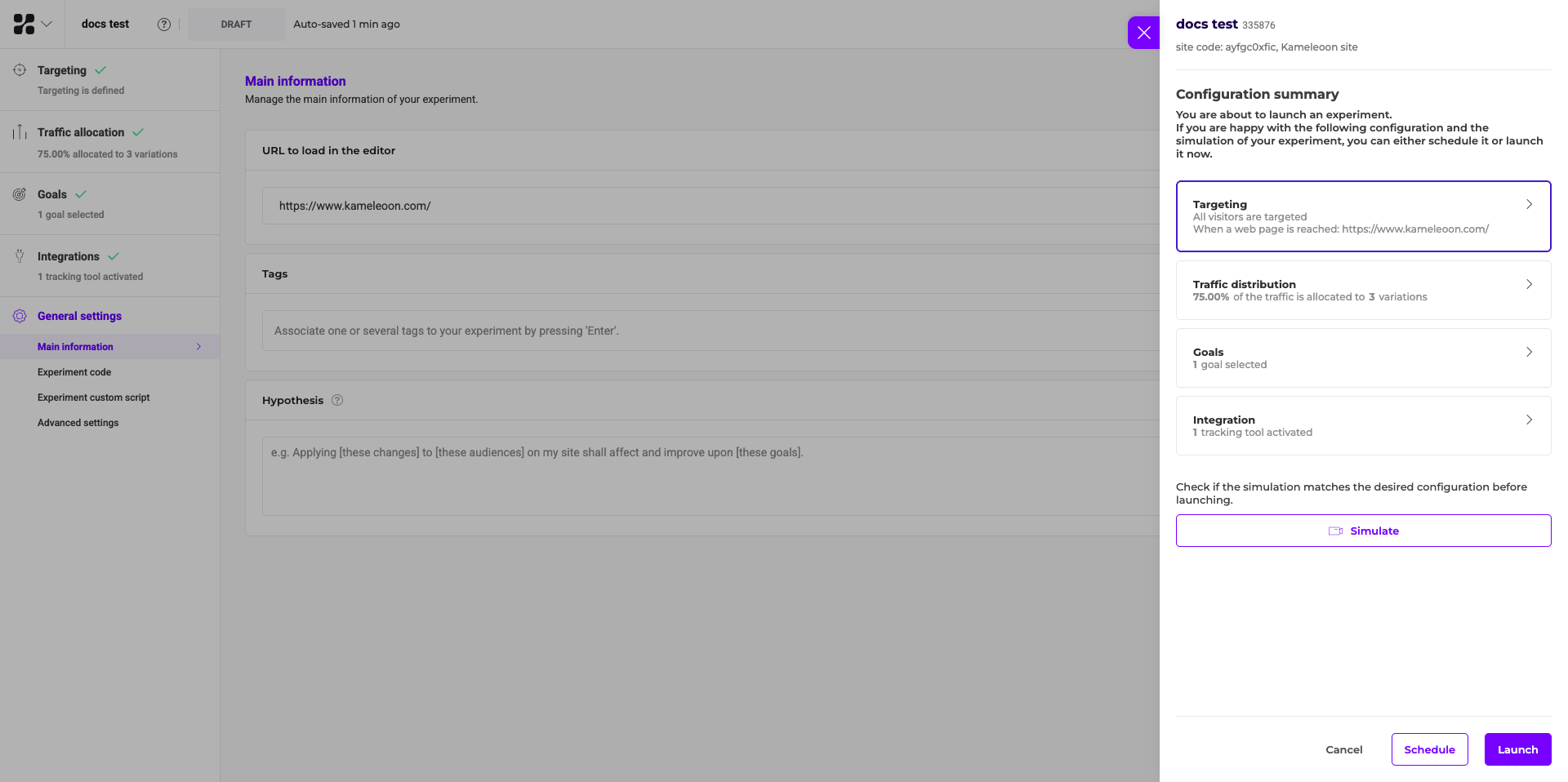
Eine kurze Latenzzeit (bis zu 10 Minuten) kann zwischen dem Start eines Experiments und dem Erscheinen auf Ihrer Website auftreten.
Planen
Sie können Ihr Experiment mit einem Startdatum, einem Enddatum oder beidem planen. Um das Experiment zu planen, klicken Sie auf das Drei-Punkte-Menü und wählen Sie Schedule: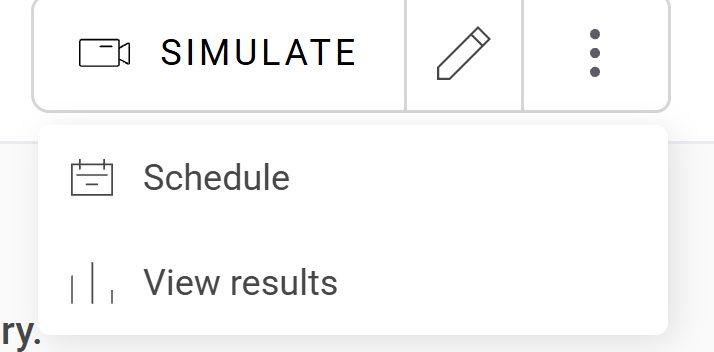
Wenn ein geplantes Experiment sein Enddatum erreicht, pausiert Kameleoon das Experiment. Sie können es jederzeit fortsetzen.
FAQ
Wie lange sollte ein A/B-Experiment dauern?
Wie lange sollte ein A/B-Experiment dauern?
Die Dauer eines A/B-Experiments hängt von der Art des Experiments und seinem Traffic ab.In seltenen Fällen können Sie die Wirksamkeit eines Experiments schnell erkennen, wenn die ersten Besucher einer Variation sofort konvertieren.Häufig ändert sich die Conversion Rate kurz nach dem Start nicht wesentlich. Wenn Sie Ihr Experiment lange genug laufen lassen, damit viele Besucher die Variation sehen, werden die Ergebnisse signifikant.Informationen zur Schätzung der Dauer vor dem Start finden Sie unter Experimentdauer schätzen.
Wenn Sie Google Analytics oder das interne Reporting-Tool von Kameleoon verwenden, misst Kameleoon die statistische Signifikanz automatisch basierend auf Ihren festgelegten Zielen. Weitere Informationen finden Sie unter Statistische Signifikanz.
Wie viel Traffic benötige ich für ein A/B-Experiment?
Wie viel Traffic benötige ich für ein A/B-Experiment?
A/B-Tests beziehen ihre Hauptdaten aus dem Website-Traffic. Beachten Sie diese Zahlen:
- Unter 10.000 monatliche Besucher: Effektive A/B-Tests sind schwierig durchzuführen, außer für spezielle Anwendungsfälle wie Landingpages.
- Von 10.000 bis 200.000 monatliche Besucher: A/B-Tests sind möglich, aber Experimente benötigen oft mehr Zeit, um Ergebnisse zu liefern.
- Von 200.000 bis 1 Million monatliche Besucher: Ihr Traffic ist ausreichend für A/B-Tests. Sie können dennoch Schwierigkeiten mit weniger besuchten Seiten haben, z. B. solchen am Ende eines Conversion-Funnels.
- Über 1 Million monatliche Besucher: Traffic ist selten ein Problem.
Ich habe ein Experiment gestartet, sehe aber keine Änderungen auf meiner Website
Ich habe ein Experiment gestartet, sehe aber keine Änderungen auf meiner Website
Wenn nach dem Start keine Änderungen erscheinen, befolgen Sie diese Empfehlungen.Skript-Update prüfenKameleoon aktualisiert das Skript, wenn Sie ein Experiment starten. Wenn Ihr Browser-Cache eine alte Version enthält, sehen Sie keine Änderungen. Um die Version zu überprüfen, öffnen Sie die Browser-Konsole und geben Sie
Es gibt eine Verzögerung von bis zu zehn Minuten, bis Experimente online gehen.
Kameleoon.API.Experiments.getAll() ein. Die Methode listet alle laufenden Experimente auf.Wenn Ihr Experiment fehlt, leeren Sie Ihren Cache. Siehe die Entwicklerdokumentation.Auf die Referenzvariation prüfenKameleoon könnte Sie der Referenzvariation zugewiesen haben. Zu Testzwecken können Sie erzwingen, dass eine bestimmte Variation angezeigt wird.Targeting-Kriterien prüfenMöglicherweise erfüllen Sie nicht die Targeting-Kriterien des Experiments. Geben Sie Kameleoon.API.Experiments.getActive() in der Browser-Konsole ein. Diese Methode listet die Experimente auf, die für Ihren aktuellen Besuch auf der aktuellen Seite aktiv sind. Wenn Ihr Experiment in der Liste fehlt, ist es auf dieser Seite nicht für Sie aktiv. Überprüfen Sie zuerst Ihre Targeting-Einstellungen. Siehe die Entwicklerdokumentation.Kameleoon empfiehlt die Verwendung des Simulationspanels, um Ihre Konfiguration zu überprüfen. Siehe Eine Kampagne simulieren.