

- Segment: Wer Sie ansprechen.
- Trigger: Wann Sie sie ansprechen.
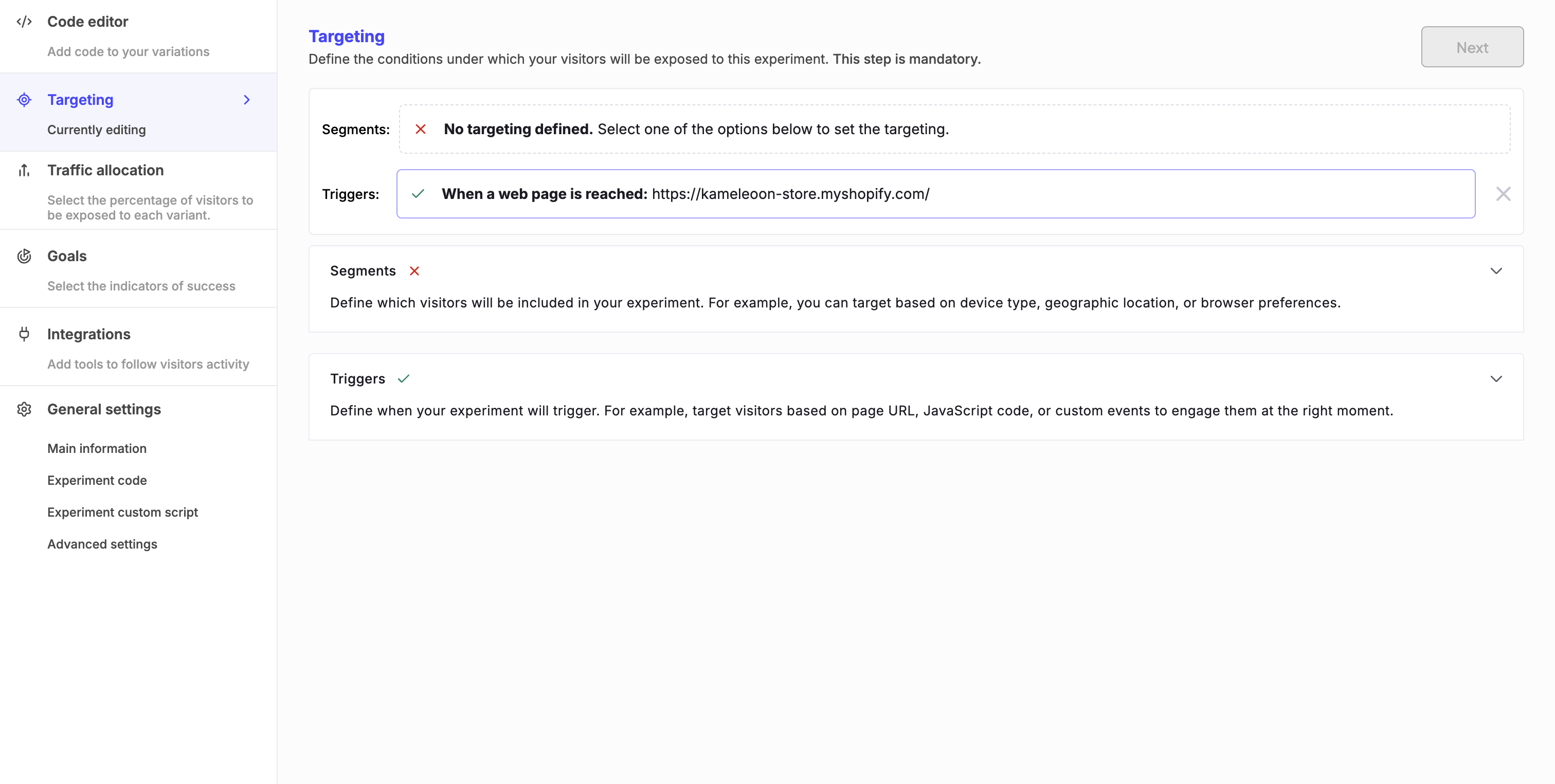
Ein Segment definieren
Verwenden Sie das Segments-Panel, um auszuwählen, wen Sie in Ihr Experiment einbeziehen.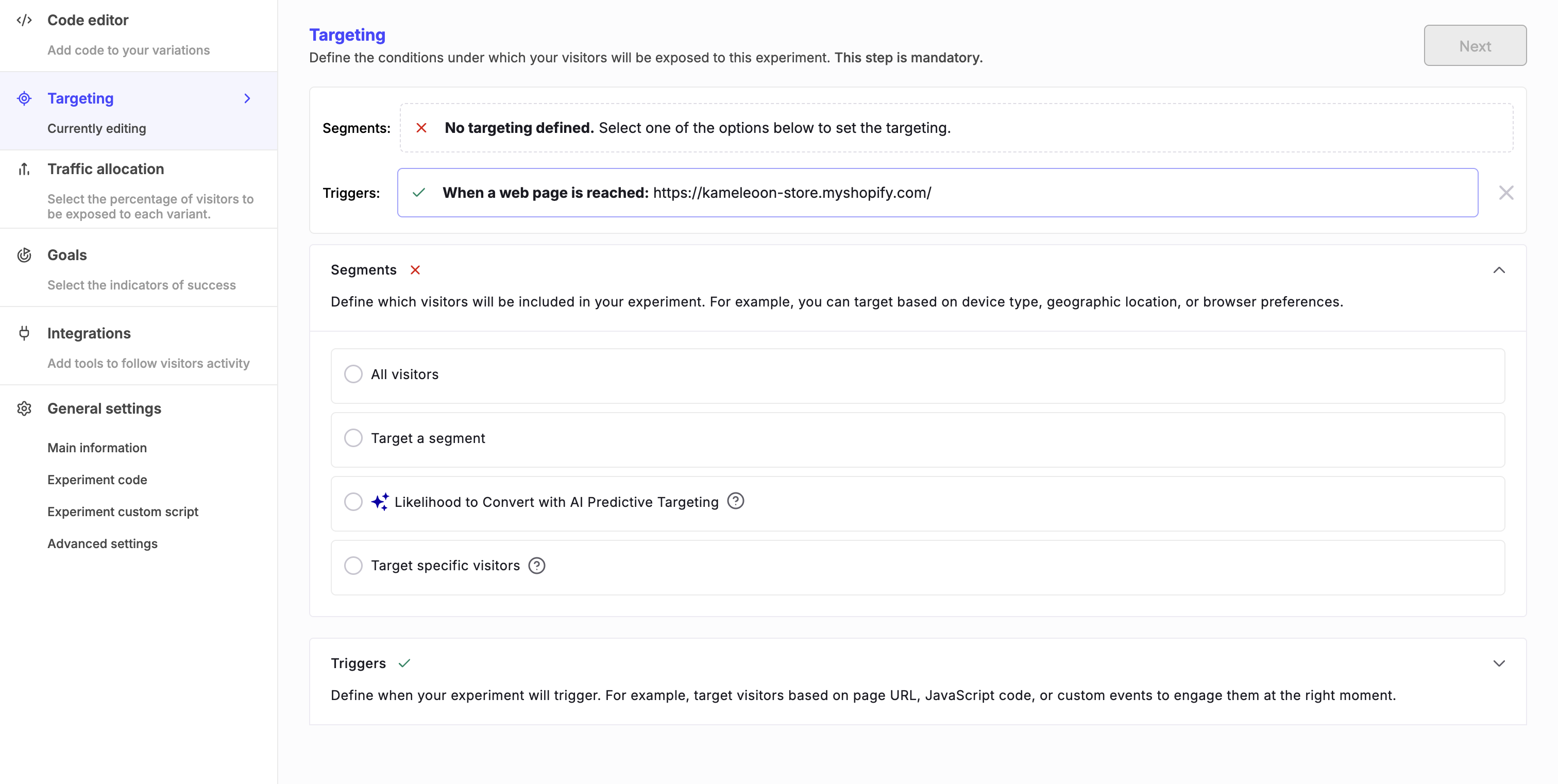
Alle Besucher
Sprechen Sie alle Besucher ohne Einschränkungen an.Ein Segment ansprechen
Wählen Sie ein vorhandenes Segment aus, das Sie bereits in Kameleoon erstellt haben. Sie können auch auf Create a new segment klicken, um den Segment Builder zu öffnen. Detaillierte Anweisungen finden Sie unter Ein Segment erstellen.KI-gestütztes Targeting
Verwenden Sie KI-Targeting, um Besucher zu erreichen, die am wahrscheinlichsten konvertieren, ohne ein Segment manuell zu erstellen.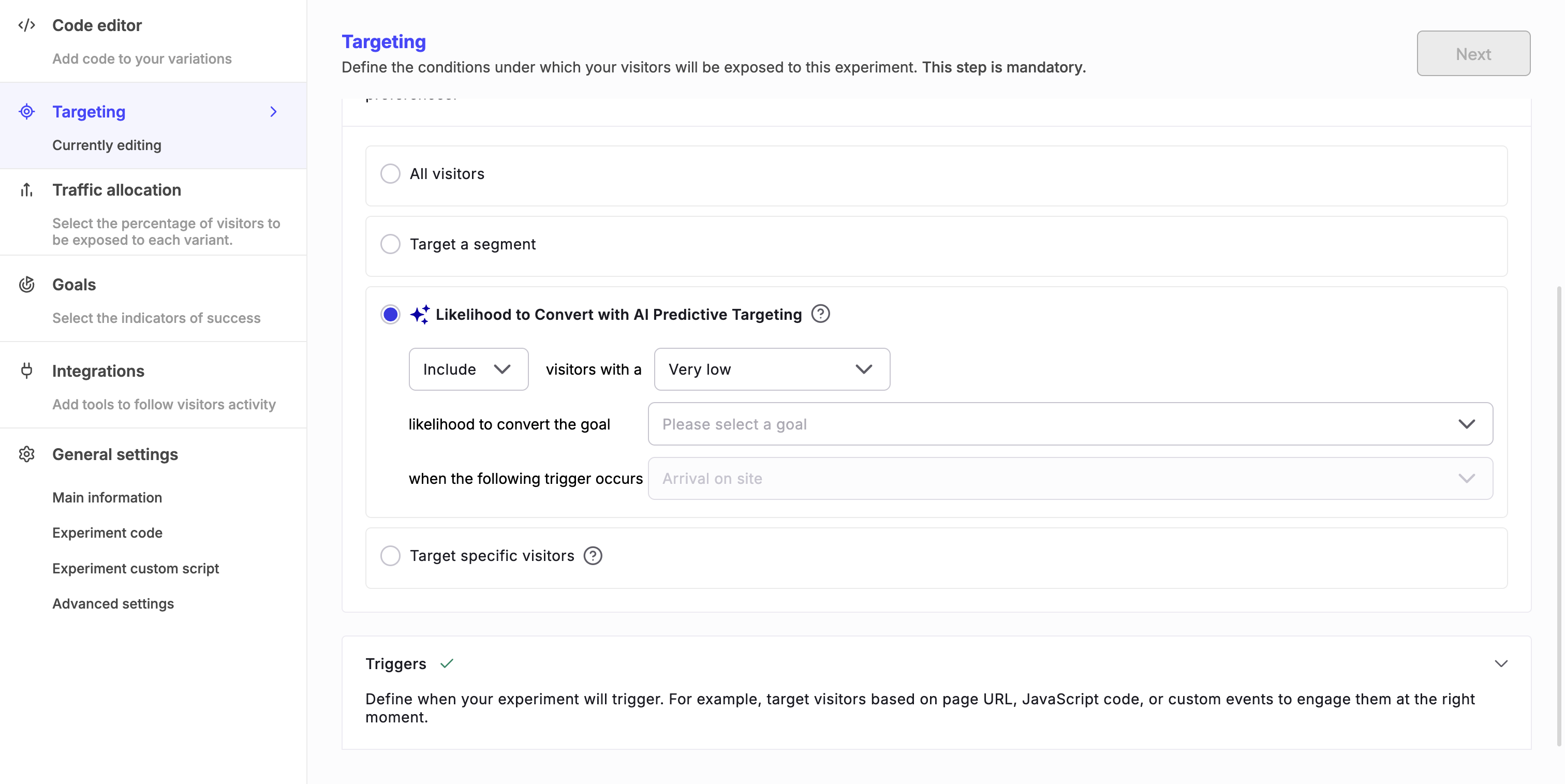
Bestimmte Besucher ansprechen
Sie können schnell ein einmaliges Segment für ein bestimmtes Experiment erstellen. Das Segment erscheint nicht in Ihrer Hauptsegmentliste. Wählen Sie eine oder mehrere Targeting-Bedingungen aus und füllen Sie die erforderlichen Felder aus. Sie können bei Bedarf Bedingungen hinzufügen oder entfernen. Verfügbare Targeting-Bedingungen umfassen:- Likelihood to convert
- Device type
- IP geolocation
- Browser cookie
- Segment
- Visitor type
Ein Segment bearbeiten oder abbrechen
Klicken Sie im Panel Summary auf das Stiftsymbol, um das Segment zu bearbeiten, oder auf das X-Symbol, um das Segment für dieses Experiment abzubrechen.
Ein veraltetes Segment ansprechen
Wenn ein Legacy-Segment eine Trigger-Bedingung enthält, markiert Kameleoon es als veraltet. Sie können das Segment weiterhin verwenden, aber Sie können keinen separaten Trigger festlegen, um Konflikte zu vermeiden. Weitere Informationen finden Sie unter Aktualisieren Sie Ihre Segmente für besseres Targeting.Einen Trigger definieren
Verwenden Sie das Triggers-Panel, um anzugeben, wann Sie Ihre Besucher ansprechen. Standardmäßig haben neue Experimente einen Trigger, der auf der Website-URL basiert, die Sie beim Erstellen des Experiments eingegeben haben.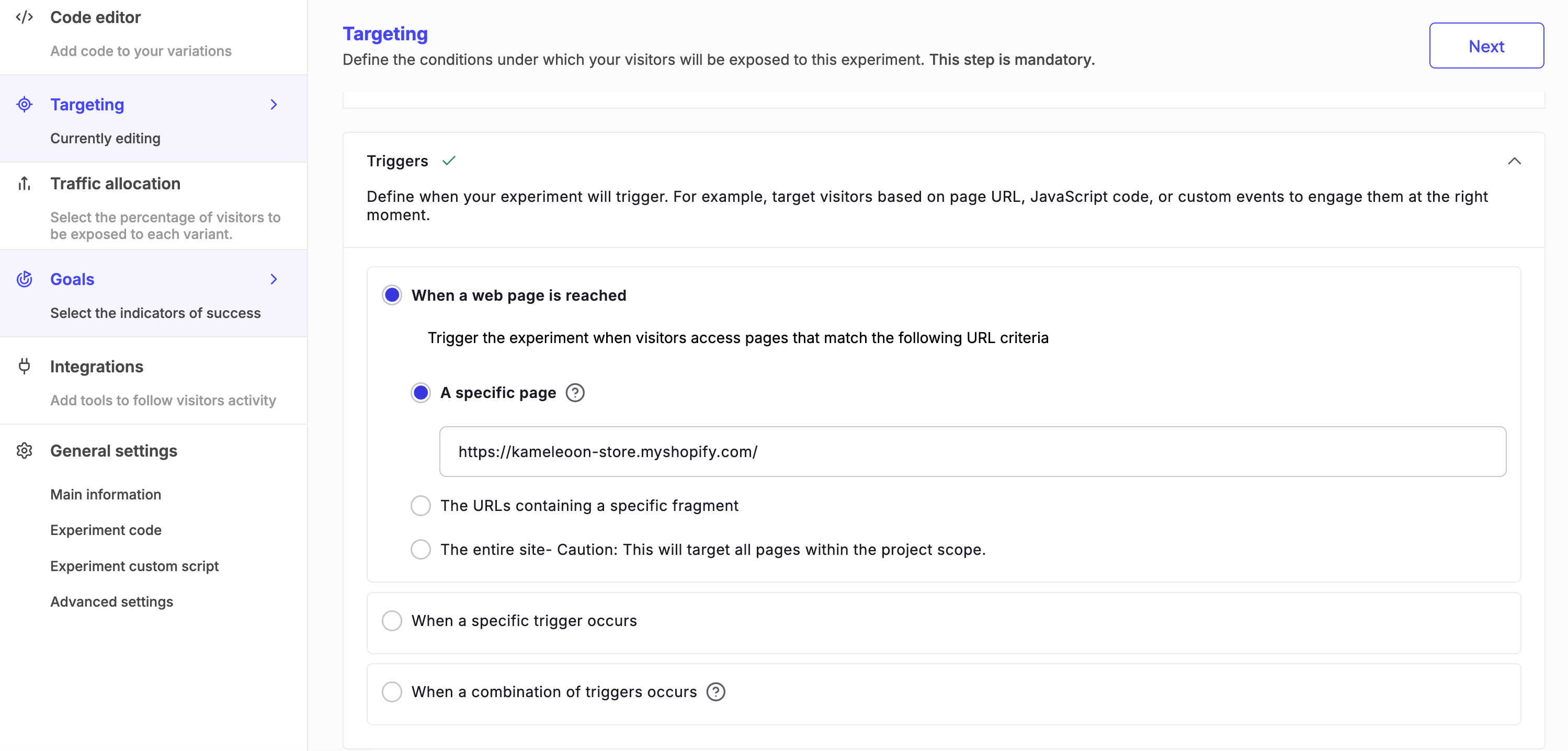
Wenn eine Webseite erreicht wird
Lösen Sie das Experiment aus, wenn Besucher Seiten erreichen, die den angegebenen URL-Kriterien entsprechen.Eine bestimmte Seite
Sie können Besucher basierend auf der genauen URL der besuchten Seite ansprechen. Geben Sie die URL der Seite in das Textfeld ein. Wenn Sie diese Option auswählen, gilt das Targeting nicht nur für die angegebene URL, sondern auch für jede Version der URL, die Parameter enthält (zum Beispiel Abfragezeichenfolgen). Wenn ein Besucher also auf der angegebenen URL mit zusätzlichen Parametern ist, spricht Kameleoon ihn weiterhin an. Wenn Sie beispielsweisewww.example.com/product anvisieren, deckt Kameleoon auch www.example.com/product? ref=homepage ab.
Die URLs, die ein bestimmtes Fragment enthalten
Sie können Besucher anvisieren, die sich auf einer Seite befinden, deren URL ein bestimmtes Fragment enthält. Geben Sie das Fragment in das Textfeld ein. Diese Option ist nützlich, wenn Sie mehrere Seiten oder Variationen einer URL einschließen möchten, ohne jede einzeln aufzulisten. Wenn Sie beispielsweise das Fragment/product anvisieren, deckt Kameleoon URLs wie www.example.com/product/123, www.example.com/category/product? oder www.example.com/product review ab.
Die URLs aller geänderten Seiten
(Nur für Experimente verfügbar, die mit dem Graphic Editor erstellt wurden) Sie können die Seiten anvisieren, die Sie in Ihrem Experiment geändert haben. Wenn Sie diese Option auswählen, wendet Kameleoon die Kampagne auf die URLs aller Seiten an, an denen Sie Änderungen vorgenommen haben, basierend auf den Modifikationen, die Sie im Editor konfigurieren.Die gesamte Website
Wenn Sie möchten, dass Ihre Kampagne auf allen Seiten Ihrer Website läuft, wählen Sie The entire site. Wenn Sie diese Option auswählen, bezieht Kameleoon jede Seite innerhalb des Projektbereichs ein, unabhängig von der URL-Struktur oder den Parametern.Verwenden Sie diese Option nur, wenn Ihre Kampagne über die gesamte Website hinweg relevant ist.
Wenn ein bestimmter Trigger auftritt
Wählen Sie einen vorhandenen Trigger aus Ihrer Liste aus oder klicken Sie auf Create a new trigger. Detaillierte Schritte finden Sie unter Einen Trigger erstellen.Wenn eine Kombination von Triggern auftritt
Erstellen Sie einen einmaligen Trigger nur für dieses Experiment. Um diese Option zu konfigurieren, wählen Sie eine Targeting-Bedingung aus der Liste und füllen Sie ihre Felder aus. Sie können auch eine weitere Bedingung hinzufügen oder eine nicht benötigte Bedingung entfernen, indem Sie auf die entsprechenden Schaltflächen klicken. Verfügbare Targeting-Bedingungen umfassen:- Trigger
- Visited URL
- JavaScript code
- Custom event
- Browser cookie
Einen Trigger bearbeiten oder abbrechen
Klicken Sie im Panel Summary auf das Stiftsymbol, um den Trigger zu bearbeiten, oder auf das X-Symbol, um den Trigger für dieses Experiment abzubrechen. Setzen Sie als Nächstes den Finalisierungsablauf fort, indem Sie den Traffic Ihres Experiments verteilen.Um ein Experiment, das Targeting einschließt, genau zu simulieren, verwenden Sie den aktualisierten Simulationsmodus.