

Auf den Trigger Builder zugreifen
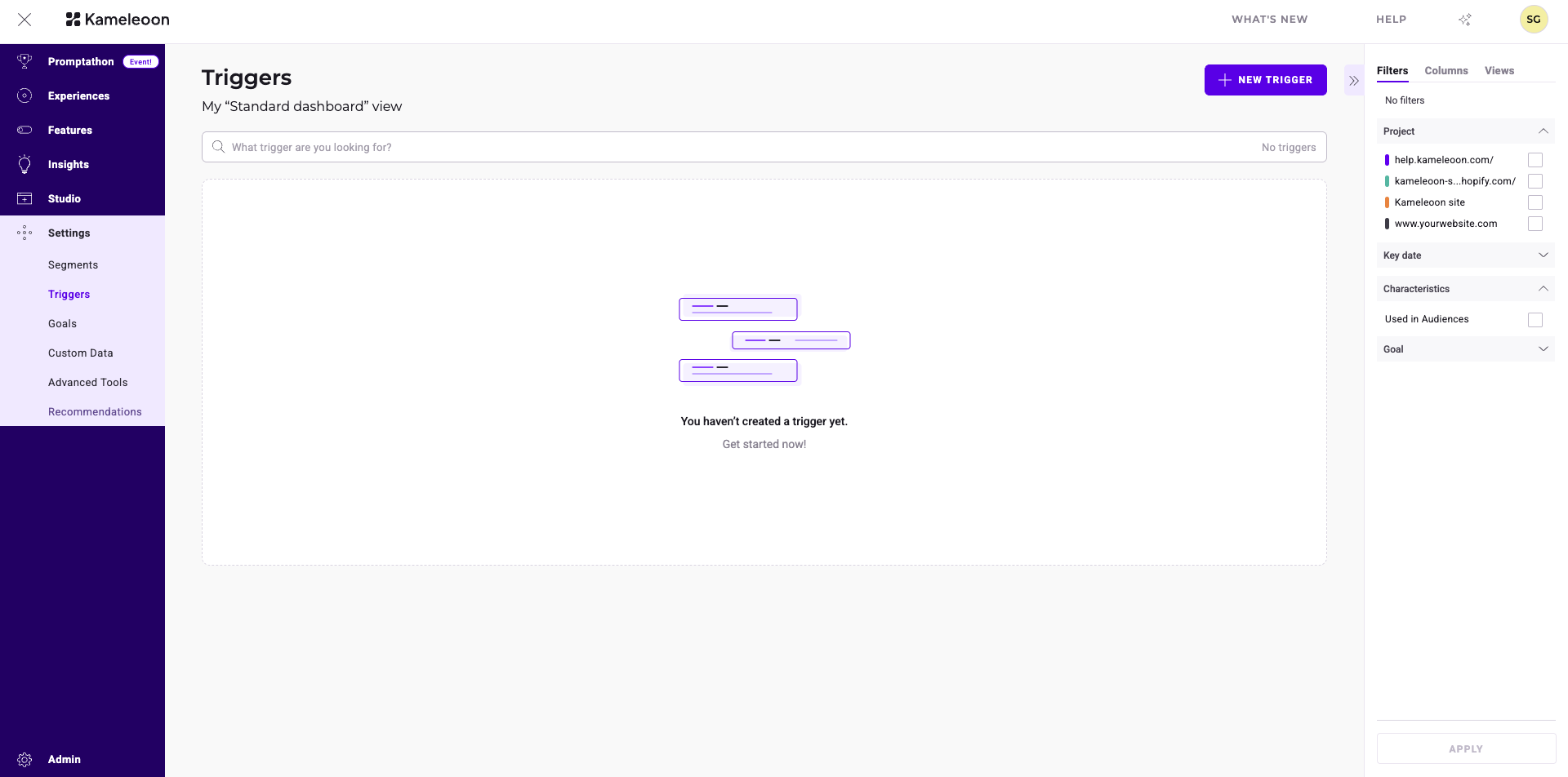
- Klicken Sie in der linken Seitenleiste auf Settings > Triggers.
- Klicken Sie auf New trigger.
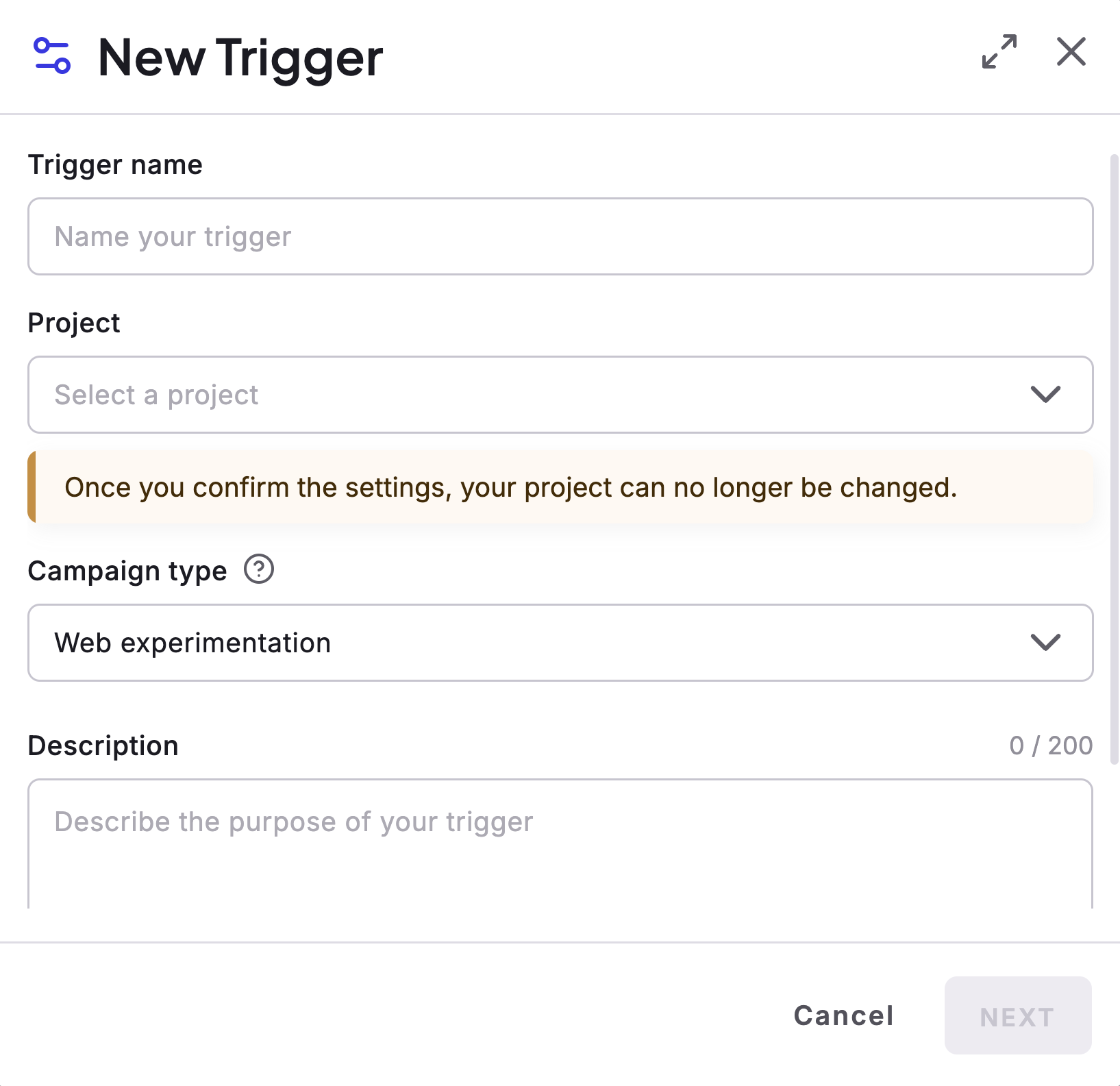
- Geben Sie im Fenster New Trigger einen Namen für Ihren Trigger ein.
- Wählen Sie das Project aus, das Sie mit diesem Trigger verknüpfen möchten.
- (Optional) Fügen Sie eine Beschreibung und Tags hinzu, um Ihre Trigger besser zu organisieren.
- Klicken Sie auf Next.
Bedingungen festlegen
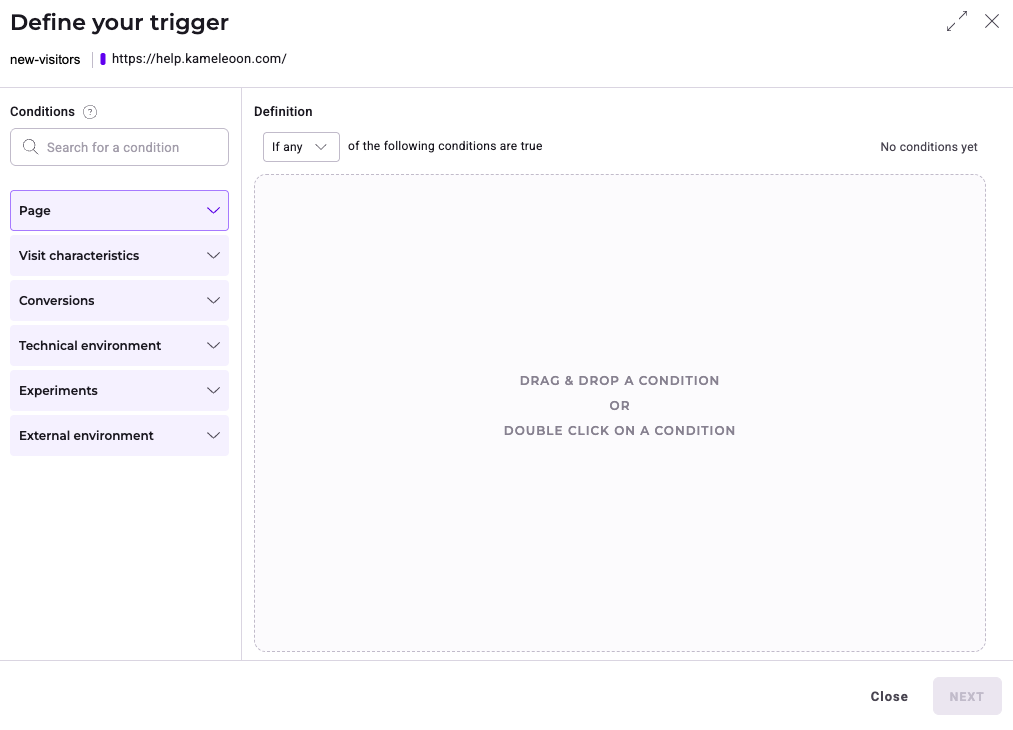
- Bedingung auswählen: Scrollen Sie in der linken Seitenleiste durch die Liste oder verwenden Sie die Suchleiste, um eine Bedingung zu finden (z. B. Number of visits). Klicken Sie auf die Bedingung, um sie dem Builder hinzuzufügen.
- Bedingung konfigurieren: Geben Sie die relevanten Werte für die Bedingung ein (z. B. 3 visits).
- Weitere Bedingungen hinzufügen: Um eine weitere Targeting-Ebene hinzuzufügen, klicken Sie auf Refine bei einer bestehenden Bedingung oder wählen Sie eine neue Bedingung aus der Seitenleiste aus.
Logik verwalten (AND/OR)
Wenn Sie mehrere Bedingungen verwenden, legen Sie über das Dropdown-Menü oben im Trigger Builder oder in der Bedingungsgruppe fest, wie sie zusammenwirken:- If all (AND): Kameleoon löst den Trigger nur aus, wenn der Besucher alle Bedingungen der Gruppe erfüllt.
- If any (OR): Kameleoon löst den Trigger aus, wenn der Besucher mindestens eine der Bedingungen der Gruppe erfüllt.
Komplexe Gruppen erstellen
Gruppieren Sie Bedingungen, um eine erweiterte Logik (verschachtelte Bedingungen) zu erstellen.- Neu anordnen: Klicken Sie auf eine Bedingung und ziehen Sie sie nach oben oder unten in der Liste.
- Verschachteln (Gruppieren): Klicken Sie auf eine Bedingung und ziehen Sie sie auf eine andere, um sie zu einer Untergruppe mit eigener unabhängiger Logik (If any/If all) zu kombinieren.
- Sie können beispielsweise eine Bedingung erstellen, die Besucher anspricht, die heute dreimal die Website besucht AND mindestens einmal eine bestimmte Produktseite angesehen haben.
Bedingungen kopieren oder löschen
- Kopieren: Klicken Sie auf das Symbol Copy, um eine Bedingung zu klonen.
- Löschen: Klicken Sie auf das Symbol X, um eine Bedingung zu entfernen.
Bedingungen schnell hinzufügen
Sie können schnell mehrere Bedingungen desselben Typs hinzufügen, indem Sie auf das kleine +-Symbol rechts neben der Bedingung klicken. Diese Funktion ist für Bedingungen verfügbar, die häufig in großer Anzahl verwendet werden.

Wenn Ihre Bedingungen bereit sind, klicken Sie auf Next.
Überprüfen und speichern
Nachdem Sie auf Next geklickt haben, öffnet sich rechts ein Übersichtspanel. Überprüfen Sie die Einstellungen und die Definition.- Settings: Zeigt den Trigger-Namen, das Projekt, den Kampagnentyp, die Beschreibung und die Tags an. Klicken Sie auf das pencil-Symbol, um eine dieser Einstellungen zu bearbeiten, und klicken Sie dann auf Save changes.
- Definition: Zeigt die Definition Ihres Triggers an. Sie können eine visuelle Zusammenfassung auf der Registerkarte Block Summary oder eine textbasierte Zusammenfassung auf der Registerkarte Written Summary anzeigen.
Nachdem Sie Ihren Trigger gespeichert haben, steht er für die Verwendung in Experimenten und Personalisierungen zur Verfügung.
Bedingungen
Dieser Abschnitt enthält eine umfassende Liste der verfügbaren Bedingungen und ihrer Funktionen.Seite
- Page URL: schließt Besucher basierend auf ihrer aktuellen Seiten-URL ein oder aus.
- Element on the page: schließt Besuche basierend auf dem Vorhandensein eines Elements auf der Seite ein oder aus. Die Bedingung führt eine
querySelectorAll-Schleife bis zum DOM-Ready-Ereignis aus. Danach gibt die Bedingungfalsezurück. - Landing Page URL: schließt Besucher basierend auf der URL der Seite ein oder aus, auf der ihr Besuch begonnen hat.
- Page Title: schließt Besucher basierend auf dem Titel ihrer aktuellen Seite ein oder aus.
- Previous page: schließt Besucher basierend auf der URL ihrer vorherigen Seite ein oder aus.
- Key pages: schließt Besucher ein oder aus, die bestimmte von Ihnen als Schlüsselseiten definierte Seiten besucht haben.
- Visited product pages: schließt Besucher basierend darauf ein oder aus, welche/wie viele Produktseiten sie besucht haben.
- Price of the product page displayed: schließt Besucher basierend auf dem Preis des gerade angesehenen Produkts ein oder aus.
Surfverhalten
- Elapsed time since page loaded: schließt Besucher basierend auf der Zeit ein oder aus, die seit dem Laden der Seite vergangen ist.
- Website exit: schließt Besucher ein oder aus, deren Cursor das Browserfenster verlassen hat. Verwenden Sie die Website exit-Bedingung, um bindungsfördernde Inhalte anzuzeigen—wie ein Rabattangebot oder ein E-Mail-Anmeldeformular—bevor ein Besucher die Seite verlässt. Ein schrittweises Beispiel finden Sie unter Ein Exit-Intent-Widget erstellen.
- Number of pages viewed: schließt Besucher ein oder aus, die eine bestimmte Anzahl an Seiten gesehen haben.
- Total number of visits: schließt Besucher basierend auf der Gesamtanzahl ihrer Besuche ein oder aus.
- Number of visits by page: schließt Besucher basierend auf der Anzahl ihrer Besuche einer bestimmten Seite ein oder aus.
- Number of visits today: schließt Besucher basierend auf der Anzahl ihrer heutigen Besuche ein oder aus.
- Number of visited product pages: schließt Besucher basierend darauf ein oder aus, wie viele Produktseiten sie besucht haben.
- Elapsed time: schließt Besucher basierend auf der während der Sitzung verstrichenen Zeit ein oder aus.
- Elapsed time since first visit: schließt Besucher basierend auf der Zeit seit ihrem ersten Besuch ein oder aus.
- Elapsed time since last visit: schließt Besucher basierend auf der Zeit seit ihrem letzten Besuch ein oder aus.
- Elapsed time since session became active: schließt Besucher basierend auf der Zeit seit Beginn der Sitzung ein oder aus.
Kampagnenexposition
- Web Experiment: schließt Besucher ein oder aus, die Kameleoon einem bestimmten Experiment ausgesetzt hat und die eine bestimmte Variante ODER eine der Varianten (einschließlich Original) gesehen haben. Die Bedingung berücksichtigt aktuelle oder frühere Besuche. Das ausgewählte Experiment kann Online, Paused oder Stopped sein.
- Personalization: schließt Besucher ein oder aus, die Kameleoon einer bestimmten Personalisierung ausgesetzt hat. Die Bedingung berücksichtigt aktuelle oder frühere Besuche. Die ausgewählte Personalisierung kann Online, Paused oder Stopped sein.
- Feature Flag: schließt Besucher ein oder aus, die Kameleoon einem bestimmten Feature Flag ausgesetzt und einer beliebigen Variante oder einer bestimmten Variante zugewiesen hat, und die eine der Varianten, On oder Off gesehen haben.
- Exclusive Campaign: schließt Besucher aus, die bereits an einem Experiment, einer Personalisierung oder beidem teilnehmen, was bedeutet:
- Wenn eine andere Kampagne den Besucher bereits ausgesetzt hat (in einem aktuellen oder früheren Besuch), targetiert Kameleoon ihn im aktuellen Experiment nicht.
- Andere Experimente ohne die Bedingung Exclusive campaign können den Besucher weiterhin ansprechen, auch wenn er Teil einer exklusiven Kampagne ist. Mit anderen Worten: Diese Bedingung verhindert nicht die Teilnahme an anderen Experimenten. Sie ermöglicht Besuchern die Teilnahme an Experimenten ohne dieselbe Exklusivitätsanforderung.
Kameleoon verhindert das Löschen von Kampagnen oder Varianten, die als Targeting-Bedingungen in einem Segment verwendet werden.
Conversions
- Converted goal: schließt Besucher basierend darauf ein oder aus, ob sie ein bestimmtes Ziel während des aktuellen Besuchs oder während vorheriger Besuche erfüllt haben.
Technisch
- Custom JS: Definieren Sie eine benutzerdefinierte JavaScript-Funktion, die
trueoderfalsezurückgibt. Wenn das Ergebnistrueist, schließt Kameleoon den Besucher in das Experiment ein. Kameleoon wertet diese Funktion bei jeder Anzeige der Seite aus, oder Sie können sie asynchron ausführen lassen.- Check condition immediately or when the page has loaded: Wenn die Funktion
undefinedzurückgibt, wiederholt Kameleoon die Ausführung in den ersten 3 Sekunden alle 75 ms und danach alle 250 ms. - Run the condition asynchronously: Kameleoon wertet Ihr JavaScript für jedes Experiment aus.
- Wenn Sie die asynchrone Bedingung verwenden, lautet die Callback-Funktion
setTargeting. Ersetzen Sie sie im Code durchsetTargeting(true)odersetTargeting(false).
- Check condition immediately or when the page has loaded: Wenn die Funktion
- Custom data: schließt Besucher basierend auf bestimmten benutzerdefinierten Daten ein oder aus. Um diese Bedingung zu verwenden, müssen Sie zunächst benutzerdefinierte Daten erstellen.
- Custom event: startet eine Personalisierung erst, wenn Ihr Code mithilfe der Methode
Kameleoon.API.Events.trigger(eventName)ein bestimmtes Ereignis auslöst. - Browser cookie: schließt Besucher basierend auf dem Vorhandensein eines Cookies in ihrem Browser und dessen Wert ein oder aus.
- Explicit trigger: löst eine Kampagne explizit über die Kameleoon Activation API aus. Verwenden Sie explizite Trigger für Kampagnen, die Sie mit einem modernen JS-Framework (z. B. React, Vue, Angular) implementieren.
- Kameleoon trigger: schließt Besucher basierend darauf ein oder aus, ob sie einen anderen Trigger ausgelöst haben.
Akquise
- Traffic type: schließt Besucher von bestimmten Quellen ein oder aus (z. B. Suchmaschine, E-Mail, Partnerwebsite).
- Referring Website URL: schließt Besucher basierend auf der verweisenden URL ein oder aus.
- Acquisition channel: schließt Besucher basierend auf ihrem Akquisitionskanal ein oder aus.
Externe Umgebung
- Day / Night: schließt Besuche am Tag oder in der Nacht ein oder aus.
- Weekday: schließt Besucher an einem bestimmten Wochentag ein oder aus.
- Timeslot: schließt Besucher innerhalb eines bestimmten Zeitraums ein oder aus.
- Date range: schließt Besucher der Website innerhalb eines bestimmten Datumsbereichs ein oder aus.
- Sky condition: schließt Besucher basierend auf dem Wetter an ihrem Standort ein oder aus.
- Temperature: schließt Besucher basierend auf der Temperatur an ihrem Standort ein oder aus.