

Bevor Sie beginnen
Wenn Sie neu bei PBX oder dem Personalisierungs-Builder sind, lesen Sie zunächst Widget mit PBX erstellen und Personalisierung einrichten und starten, bevor Sie fortfahren.Schritt 1: Das Widget erstellen
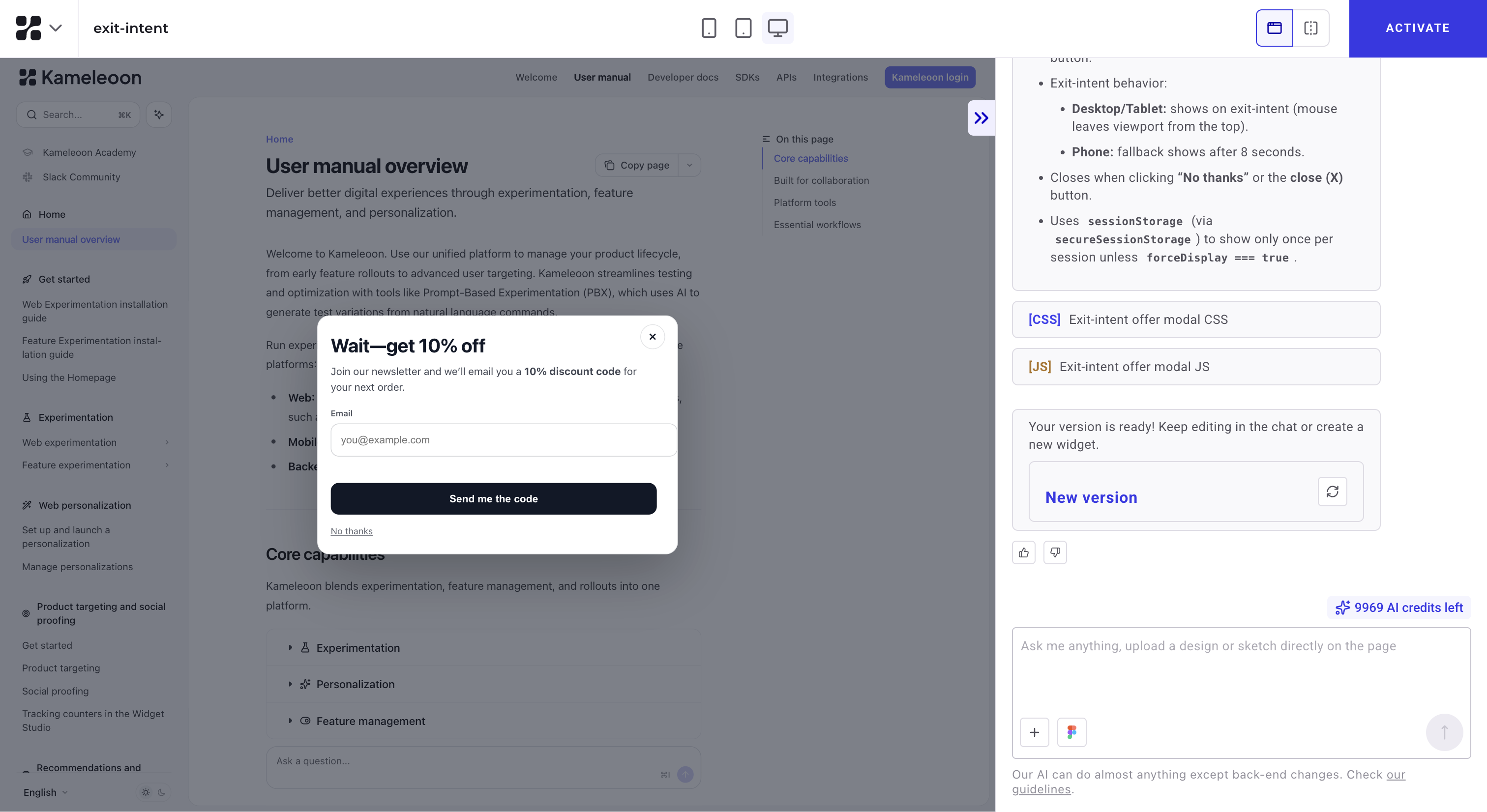
Beschreiben Sie Ihr Exit-Intent-Popup in einem Textprompt und lassen Sie PBX es generieren.- Gehen Sie zu Studio > Widgets > New widget.
- Wählen Sie Using a prompt.
- Geben Sie einen Namen für Ihr Widget ein und klicken Sie auf Create.
-
Beschreiben Sie Ihr Popup im Promptfeld. Zum Beispiel:

- Überprüfen Sie das generierte Widget und verfeinern Sie es mit weiteren Prompts, zum Beispiel „Make the CTA button larger” oder „Change the headline font.”
- Wenn Sie mit dem Ergebnis zufrieden sind, speichern Sie das Widget.
PBX-Widgets unterstützen keine Legacy-Personalisierung. Wenden Sie sich an Ihren Customer Success Manager, wenn Sie Zugriff auf den neuen Personalisierungs-Builder benötigen.
Schritt 2: Eine Personalisierung erstellen
Erstellen Sie die Personalisierungskampagne, die Ihr Widget anzeigt.- Gehen Sie zu Experiences > Personalization.
- Klicken Sie auf New personalization.
Der Schritt zum Hinzufügen Ihres Widgets zum Inhalt der Personalisierung ist noch nicht verfügbar. Die vollständigen Anweisungen für diesen Schritt erscheinen hier, sobald die Option Using widget verfügbar ist.
Schritt 3: Den Website exit-Trigger einrichten
Konfigurieren Sie die Personalisierung so, dass sie aktiviert wird, wenn der Cursor eines Besuchers das Browserfenster verlässt.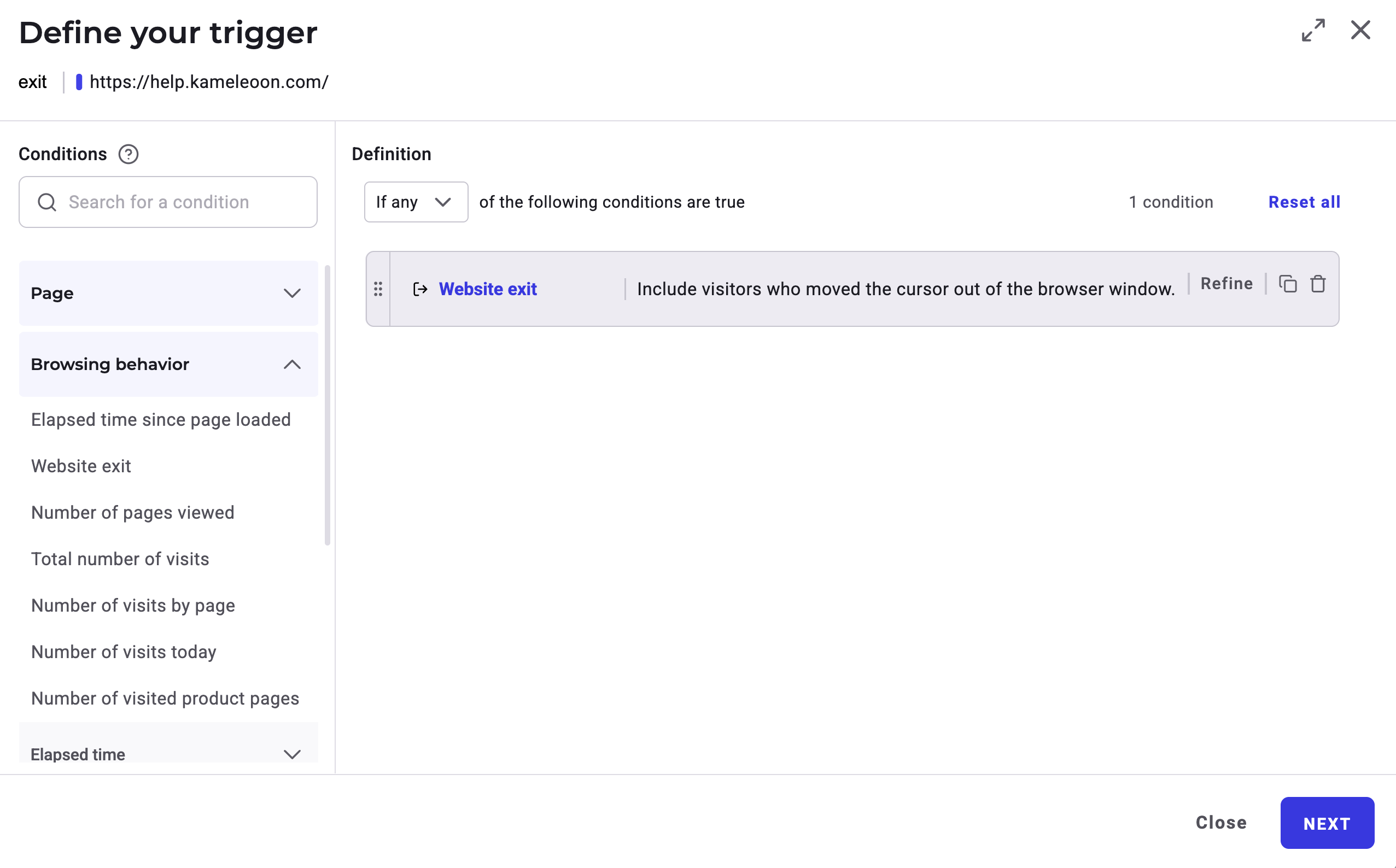
- Klicken Sie auf die Registerkarte Targeting rules und erweitern Sie den Abschnitt Triggers.
- Wählen Sie When a specific trigger occurs.
- Klicken Sie auf Create a new trigger oder wählen Sie einen vorhandenen Website exit-Trigger aus dem Dropdown-Menü aus.
- Im Trigger Builder:
- Geben Sie einen Namen für Ihren Trigger ein, zum Beispiel „Website exit—alle Seiten”.
- Wählen Sie Ihr Projekt aus und klicken Sie auf Next.
- Wählen Sie im Bedingungsbereich Website exit unter Browsing behavior.
- Klicken Sie auf Next, überprüfen Sie die Trigger-Zusammenfassung und klicken Sie auf Create trigger.
- Wählen Sie den erstellten Trigger aus dem Dropdown-Menü aus.
Schritt 4: Anzeigehäufigkeit begrenzen
Verhindern Sie, dass das Popup wiederholt angezeigt wird, indem Sie die Häufigkeit der Anzeige einschränken.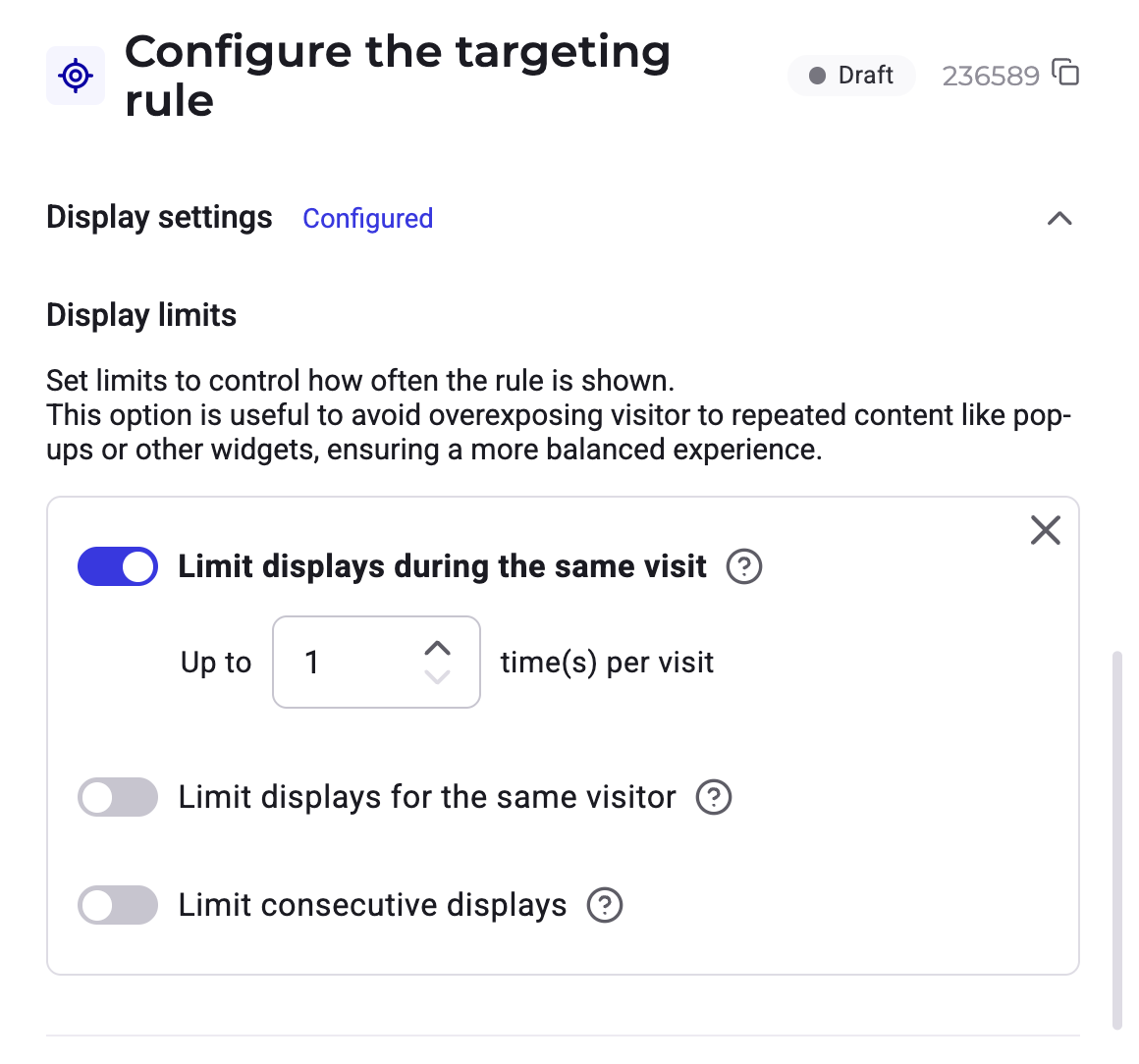
- Erweitern Sie Display settings.
- Setzen Sie unter Display limits das besuchsbezogene Anzeigelimit auf 1.
Schritt 5: Starten
Speichern Sie Ihre Personalisierung, sehen Sie sie sich in der Vorschau an, und starten Sie sie für Besucher.- Klicken Sie auf Save.
- Klicken Sie auf Simulate, um die Personalisierung in Ihrem Browser in der Vorschau anzuzeigen.
- Klicken Sie auf Launch, um die Personalisierung zu veröffentlichen.
Nächste Schritte
- Widget mit PBX erstellen: Erkunden Sie erweiterte Prompt-Techniken, Ziel-Tracking und die Google Sheets-Integration.
- A/B-Tests mit Ihren Widgets durchführen: Führen Sie Experimente durch, um die wirkungsvollste Exit-Intent-Botschaft zu finden.
- Personalisierung einrichten und starten: Konfigurieren Sie erweiterte Anzeigeeinstellungen, Zeitplanung und Rollback-Bedingungen.