

Ein Widget mit PBX erstellen
PBX Widgets ist ein KI-gestützter UI-Generator, der Ihnen hilft, Widgets für Ihre Experimente und Personalisierungen zu erstellen, die im neuen Personalization Builder erstellt wurden. Anstatt HTML, CSS und JavaScript manuell zu schreiben, beschreiben Sie das Widget in natürlicher Sprache, und PBX generiert die Komponente automatisch. Dieser Ansatz ermöglicht es Marketern, Produktmanagern und CRO-Spezialisten, UI-Komponenten schnell ohne technisches Fachwissen zu erstellen. Typische mit PBX erstellte Widgets umfassen:- Newsletter-Abonnement-Popups
- Werbebanner
- Exit-Intent-Angebote
- Lead-Erfassungsformulare
- Produktempfehlungs-Panels
- Umfrage- oder Feedback-Modale
PBX-Widgets sind nicht mit der Legacy-Personalisierung kompatibel. Sie können Ihren CSM bitten, bei Bedarf Zugriff auf die neue Personalisierung zu erhalten.
Ein Widget erstellen
Follgen Sie diesen Schritten, um ein Widget mit PBX zu generieren und zu verfeinern.1. PBX öffnen
Um mit der Generierung eines Widgets in der Kameleoon-Oberfläche zu beginnen:- Gehen Sie zu Studio > Widgets.
- Klicken Sie auf Neues Widget.
- Wählen Sie Mit einem Prompt.
- Geben Sie die erforderlichen Informationen im Pop-in-Menü ein.
- Klicken Sie auf Erstellen.
2. Einen Prompt schreiben
Beschreiben Sie das Widget, das Sie erstellen möchten, im Prompt-Feld. PBX verwendet diese Beschreibung, um die Widget-UI automatisch zu generieren. Beispiel-Prompt:
3. Vorschau und Iteration
Der schnellste Weg, das gewünschte Ergebnis zu erreichen, ist die Verwendung eines Prompt-Iterations-Workflows. Überprüfen Sie das generierte Widget und verfeinern Sie es durch das Schreiben von Folge-Prompts, wie zum Beispiel:- “Make the CTA button larger”
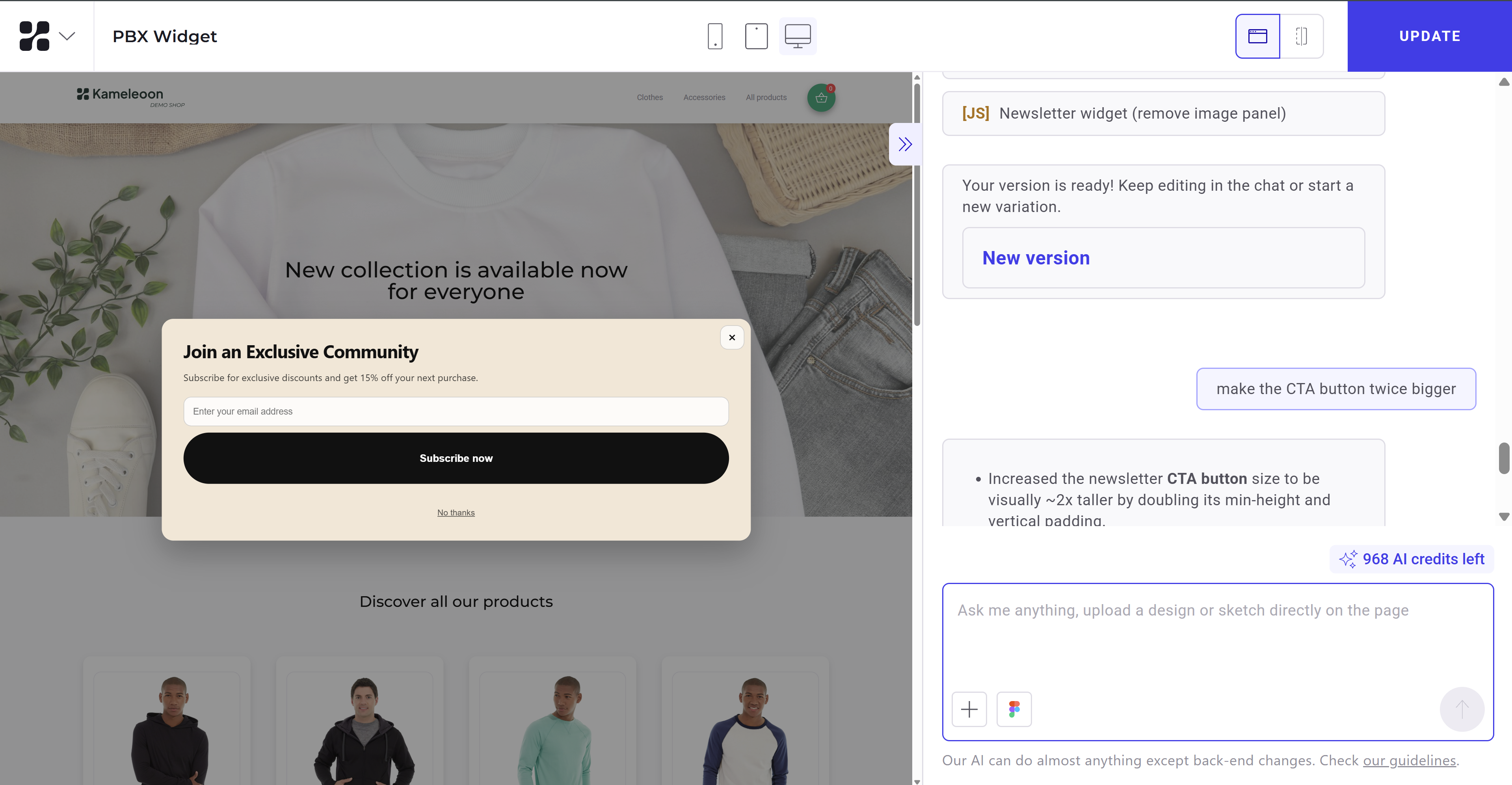
- “Change the background color to a darker beige”

- “Make the popup appear after 3 seconds”
4. Den Code des Widgets bearbeiten
Bearbeiten Sie den JS- oder CSS-Code eines generierten Widgets direkt, anstatt ihn durch Prompts zu verfeinern.- Klicken Sie auf das Code-Symbol in der Kopfzeile, um den Tab View code zu öffnen.
- Klicken Sie auf Edit code.
- Bearbeiten Sie den JS- oder CSS-Code des Widgets.

5. Ziele hinzufügen
Verfolgen Sie Benutzerinteraktionen – wie E-Mail-Einreichungen, Schaltflächenklicks, Formularvervollständigungen oder Widget-Anzeigen – indem Sie Ihrem Prompt Ziele hinzufügen.Sie müssen die Ziele in den Einstellungen konfigurieren, bevor Sie sie in einem PBX-Widget verfolgen können.
- Newsletter-Anmeldung:
Track a goal called "Newsletter Signup" when the user clicks the Subscribe button. - CTA-Klick:
Track a goal when the CTA button is clicked. Goal name: Promo CTA Click - Widget-Interaktion:
Track a goal when the popup is displayed. Goal name: Widget Viewed
Eine barrierefreie Version Ihres Widgets generieren (optional)
Generate accessible version ist in der Beta-Phase und nur für ausgewählte Kunden verfügbar.
- Öffnen Sie das Menü einer PBX-Version.
- Wählen Sie Generate accessible version aus. PBX zeigt an, welche Barrierefreiheitsregeln es auf das Widget anwendet.
- PBX erstellt eine neue Version des Widgets und listet jede vorgenommene Änderung auf.
Widget-Antworten in Kameleoon sammeln (optional)
Wenn Ihr Widget den Besuchern eine Frage stellt, etwa einen NPS-Wert oder einen Feedback-Kommentar, benötigen Sie eine Möglichkeit, diese Antworten zu erfassen, ohne ein externes Tool wie Google Sheets einzurichten. PBX erkennt, wenn ein Widget eine Frage oder ein Eingabefeld enthält, und ermöglicht es Ihnen, die daraus resultierenden Antworten direkt in Kameleoon zu sammeln (derzeit in der Beta-Phase) und anschließend als CSV-Datei zu exportieren.1. Antwortsammlung aktivieren
Wenn PBX ein Widget generiert, das eine Frage oder ein Eingabefeld enthält, werden Sie aufgefordert, auszuwählen, ob Sie die Antworten sammeln möchten.- Wählen Sie in der Eingabeaufforderung Collect widget responses? eine Option aus:
- Yes, collect responses via Kameleoon: Kameleoon sammelt jede Antwort und stellt sie für den CSV-Export bereit.
- No, don’t collect responses: Kameleoon sammelt keine Widget-Antwortdaten.
- Klicken Sie auf Apply.

2. Widget-Felder benennen
Kameleoon verwendet die Widget-Feldnamen als Spaltenüberschriften in der exportierten CSV-Datei. Geben Sie daher jedem Feld einen klaren, beschreibenden Namen.- Öffnen Sie das Panel Widget response settings.
- Überprüfen Sie die automatisch generierten Feldnamen, die als Field 1, Field 2 und so weiter aufgeführt werden.
- Bewegen Sie den Mauszeiger über einen Feldnamen und klicken Sie auf das Stiftsymbol, um ihn zu bearbeiten.
- Geben Sie einen Namen ein und klicken Sie dann auf das Häkchen, um zu bestätigen, oder auf das Abbrechen-Symbol, um die Änderung zu verwerfen.
- Klicken Sie auf Apply, um Ihre Änderungen zu speichern.

Apply bleibt deaktiviert, bis Sie mindestens einen Feldnamen geändert haben.
Was im Export enthalten ist
Kameleoon exportiert die über ein PBX-Widget gesammelten Antworten unter denselben Bedingungen wie CSV-Exporte für Umfragen. Die exportierte Datei enthält:- Zeitstempel der Antworten
- Besuchercode
- Antworten pro Frage
- Kampagnen- und Variationsdetails
Widget-Antworten an Google Sheets senden (optional)
Sie können ein PBX-Widget so konfigurieren, dass es Umfrage- und Formularantworten direkt an Google Sheets sendet. Sie müssen zuerst Ihr Google Sheet wie in dieser Anleitung beschrieben konfigurieren. Wenn Sie den Prompt schreiben, um Ihr Widget mit Google Sheets zu verbinden, befolgen Sie diese Richtlinien:- Definieren Sie einen klaren Einreichungsauslöser: Geben Sie an, welches Element die Anfrage auslöst. Der Auslöser ist normalerweise die Haupt-CTA-Schaltfläche (z. B.
SubmitButton). - Verwenden Sie eine externe HTTP-POST-Anfrage: Setzen Sie die Methode auf POST und fügen Sie Ihre Google Apps Script Web App-URL ein.
- Geben Sie die Web App-URL explizit an: Fügen Sie immer die vollständige URL ein (z. B.
https://script.google.com/macros/s/XXXXXXXX/exec). PBX kann diese nicht automatisch ableiten oder generieren. - Listen Sie alle zu sendenden Elemente auf: Benennen Sie jedes Feld explizit (z. B.
email,rating,comment).
- Stimmen Sie Parameternamen exakt überein: Stellen Sie sicher, dass die Namen über Ihre Widget-Elementnamen, die Anfrage-Payload und die Google Sheets-Spaltenüberschriften hinweg exakt übereinstimmen.
Effektive Prompts schreiben
Gut geschriebene Prompts verbessern die Qualität des generierten Widgets erheblich.Verwenden Sie eine klare Struktur
Die besten Prompts folgen einer logischen Struktur:Seien Sie spezifisch
Spezifische Prompts erzeugen genauere Layouts und Stile. Schlechter Prompt:Create a popup for a newsletter
Besserer Prompt:
Create a centered modal popup for newsletter subscription with a modern ecommerce design. Include an email input field and a large CTA button offering 15% off.
UI-Elemente explizit definieren
Geben Sie immer die benötigten Elemente an, z. B. Titel, Schaltflächen, Eingabefelder, sekundäre Links, Symbole oder Bilder. Beispiel:Verhalten beschreiben
PBX kann die Widget-Logik generieren, wenn Sie sie angeben. Beispiele:Show popup after 5 secondsClose popup when clicking outsideClose popup when clicking "No thanks"
Iterieren statt umschreiben
Anstatt den gesamten Prompt neu zu schreiben, verfeinern Sie Ihr Widget Schritt für Schritt. Iteratives Prompting verbessert die Ergebnisse effizient. Beispiele:Make the CTA button darkerIncrease padding inside the popupAdd rounded corners to the input field
FAQ
Kann ich PBX-Widgets oder KI-generierte Widgets im Widget Studio bearbeiten?
Kann ich PBX-Widgets oder KI-generierte Widgets im Widget Studio bearbeiten?
PBX-Widgets und KI-generierte Widgets haben unterschiedliche Bearbeitungsanforderungen:
- PBX-Widgets: Verwenden Sie natürliche Sprache, um diese Widgets zu erstellen. Sie können sie nur in der PBX-Oberfläche bearbeiten. Sie können PBX-Widgets nicht im Widget Studio öffnen oder bearbeiten.
- KI-generierte Widgets (Widget Studio): Wenn Sie die Funktion Create with AI im Widget Studio verwenden, verwendet Kameleoon Standardelemente des Widget Studios. Sie können diese Widgets manuell im Widget Studio bearbeiten. Sie können diese Widgets nicht in PBX öffnen oder bearbeiten.