

Auf das Widgets-Dashboard zugreifen
Um auf das Widgets-Dashboard zuzugreifen, klicken Sie auf Studio > Widgets.Struktur des Widgets-Dashboards
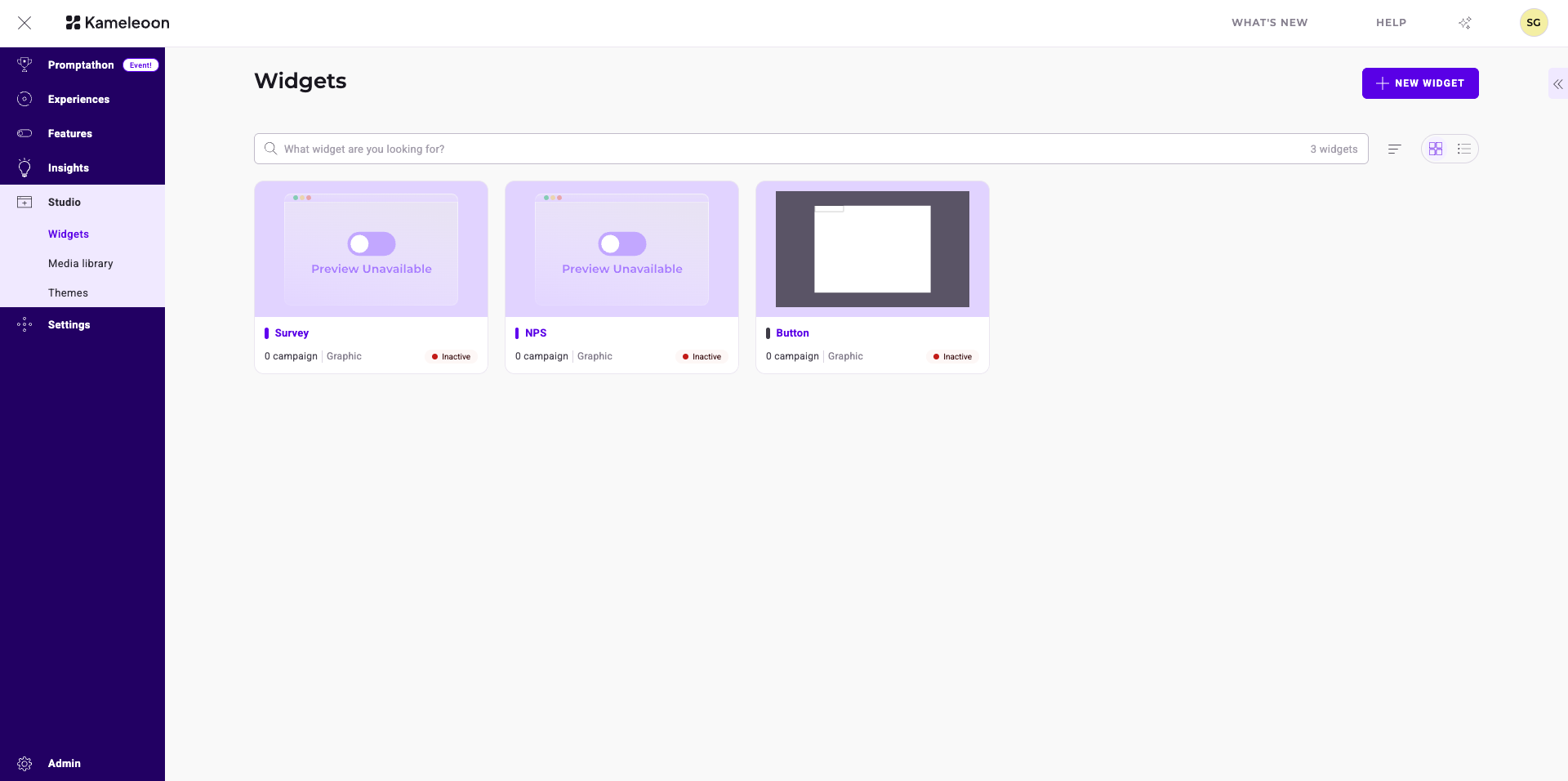
- Kopfzeile: Enthält die Schaltfläche Neues Widget.
- Suchleiste: Sucht nach Widgets und zeigt die Gesamtzahl der erstellten Widgets an.
- Anzeigeoptionen: Wechselt das Layout zwischen Kartenansicht und Listenansicht. Sortiert Widgets nach Änderungsdatum oder alphabetisch.
- Karten: Zeigen Widget-Details wie den Status an. Jede Karte enthält eine Schaltfläche Bearbeiten und ein Menü Weitere Aktionen zur Verwaltung des Widgets.
- Seitenleiste: Filtert Ergebnisse, passt Spalten an und verwaltet gespeicherte Ansichten.
Widget-Informationen
Jedes Widget wird durch eine Karte repräsentiert, die seine wichtigsten Informationen anzeigt. Bewegen Sie den Mauszeiger über das Tooltip rechts neben dem Namen eines Widgets, um auf detaillierte Informationen zum Widget zuzugreifen.Dashboard-Seitenleiste
Filter
Sie können Ihre Widgets nach mehreren Kriterien filtern:- Projekt
- Widget-Typ
- Status
- Verknüpft mit
- Tag
- Ersteller
Spalten
Anzeige
Wählen Sie aus, welche Spalten Sie in der Dashboard-Tabelle anzeigen möchten. Klicken Sie auf das Kontrollkästchen einer Spalte, um sie aus- oder abzuwählen. Klicken Sie auf Anwenden, um Ihre Änderungen anzuwenden.Sortieren nach
Wählen Sie die Kriterien aus, nach denen Sie Ihre Widgets sortieren möchten, und die zugehörige Sortierregel (z. B. neueste zu älteste, alphabetisch, aufsteigende Anzahl von Tags).Ansichten
Wählen Sie aus, welche Ansicht Sie auf das Dashboard anwenden möchten. Um die Standardansicht zu ändern, klicken Sie auf das Drei-Punkte-Menü einer Ansicht > Standard.Ein Widget bearbeiten
Klicken Sie auf das Stift-Symbol, um ein Widget zu bearbeiten. Je nachdem, wie Sie das Widget eingerichtet haben, führt Kameleoon Sie zum Code-Editor oder zum Widget Studio.Sekundäre Aktionen
Klicken Sie auf das Drei-Punkte-Menü auf der Karte eines Widgets, um auf die verfügbaren Aktionen zuzugreifen. Die Aktionen hängen vom Status Ihres Widgets ab.
Ergebnisse anzeigen
Sie können die Ergebnisse eines Widgets anzeigen, einschließlich Expositions- und Abschlussmetriken, von KI generierter Erkenntnisse und einzelner Antworten. Siehe Ergebnisse Ihres Widgets analysieren.Die Aktion Ergebnisse anzeigen erscheint nur, wenn Sie die Antworterfassung für das Widget in PBX oder im Widget Studio aktiviert und es mit einer aktiven Kampagne verknüpft haben.
Bearbeiten
Sie können ein Widget bearbeiten. Je nachdem, wie Sie das Widget eingerichtet haben, führt Kameleoon Sie zum Code-Editor oder zum Widget Studio.Simulieren
Sie können ein Widget simulieren und es in einem produktionsähnlichen Kontext auf der URL, die beim Erstellen des Widgets eingegeben wurde, vorab anzeigen, ohne dass das Widget mit einem Experiment verknüpft werden muss. Eine Seitenleiste mit Einstellungen, die vor dem Start der Simulation definiert werden müssen, wird angezeigt.Code-basierte Widgets verfügen nicht über eine Aktion Simulate. Um ein Code-basiertes Widget in der Vorschau anzuzeigen, verknüpfen Sie es stattdessen mit einem Entwurfsexperiment und simulieren die Kampagne. Siehe Das Widget in der Vorschau anzeigen.
Umbenennen
Sie können ein Widget umbenennen. Klicken Sie auf Speichern, um die Umbenennung des Widgets zu bestätigen.Tags verwalten
Sie können die mit einem Widget verknüpften Tags verwalten. Mit Ihrem Widget verknüpfte Tags werden in der Seitenleiste Tags verwalten und auf der Widget-Karte hervorgehoben. Sie können Tags verknüpfen und neue erstellen. Klicken Sie auf Speichern, um Ihre Auswahl zu bestätigen.Duplizieren
Sie können ein Widget duplizieren. Klicken Sie auf Speichern, um die Duplizierung des Widgets zu bestätigen. Sie finden das neue Widget im Dashboard.Code anzeigen
Sie können den Code eines Widgets anzeigen. Sie können ändern, auf welchen Geräten das Widget angezeigt wird und seine Position auf der Seite. Klicken Sie erneut auf Code anzeigen, um den JS- und CSS-Code des Widgets anzuzeigen, den Code zu kopieren oder das Fenster zu erweitern.In .json exportieren
Laden Sie Ihr Widget als.json-Datei herunter.