Verwenden Sie eines unserer gebrauchsfertigen Widgets oder bitten Sie Ihren Entwickler um Hilfe, wenn Sie sich mit dem Programmieren nicht wohlfühlen.
Eine neue Vorlage erstellen
Befolgen Sie diese Schritte, um eine neue Widget-Vorlage mit Code zu erstellen:- Klicken Sie auf Studio > Widgets > New widget.
- Wählen Sie Using code aus.
- Benennen Sie Ihre Vorlage, verknüpfen Sie eine Website und schreiben Sie optional eine Beschreibung und fügen Sie Tags hinzu.
- Klicken Sie auf Create.
Der Vorlageneditor
Der Vorlageneditor enthält drei verschiedene Bereiche.Linkes Panel
In der oberen linken Ecke wird der Titel Ihrer Vorlage angezeigt. Bewegen Sie den Mauszeiger über den Titel und klicken Sie auf das Symbol pencil icon, um die Vorlage umzubenennen. In diesem Panel können Sie auf zwei wesentliche Schritte zur Erstellung Ihrer Vorlage zugreifen:- Code to run
- Configuration form
Inhaltsbereich

Die Vorlage programmieren
Verwenden Sie den zentralen Inhaltsbereich, um Ihre Widget-Vorlage zu programmieren. Dieser Code generiert das Widget auf der Seite Ihrer Website. Der Editor bietet drei Registerkarten für verschiedene Codetypen:- JS (JavaScript)
- CSS
- HTML
Sonderfall: Variablen
Um ein vom Benutzer angegebenes Feld (eine Variable) in Ihrem Widget zu verwenden, fügen Sie dem entsprechenden Feld in der Registerkarte User Interface das AttributtemplateData hinzu.
Beispiel:
input id="message" type="text" templateData="messageContent" placeholder="Type your message"
Um die Variable abzurufen, verwenden Sie UserData in der Registerkarte Code to run.
Beispiel:
var userInput = UserData.messageContent;
alert(userInput);
Das Konfigurationsformular erstellen

HTML-Registerkarte
Geben Sie den HTML-Code für Ihr Konfigurationsformular in die Registerkarte HTML ein. Benutzer interagieren mit diesem Formular, um ihre Vorlage einzurichten und ein Widget zu erstellen. Jedes Feld im Formular muss ein Attribut mit folgender Syntax enthalten:templateData="[NameOfYourChoice]".
CSS-Registerkarte
Stile, die Sie in der Registerkarte CSS hinzufügen, gelten für das Benutzeroberflächenformular. Dieser Schritt ist optional.Die Vorlage aktivieren
Um Ihre Vorlage abzuschließen, klicken Sie in der oberen rechten Ecke der Editorseite auf Activate.Wenn Sie weniger als 10 Zeichen in das JavaScript-Feld eingeben, ist Activate nicht verfügbar.
Erstellte Vorlagen verwalten
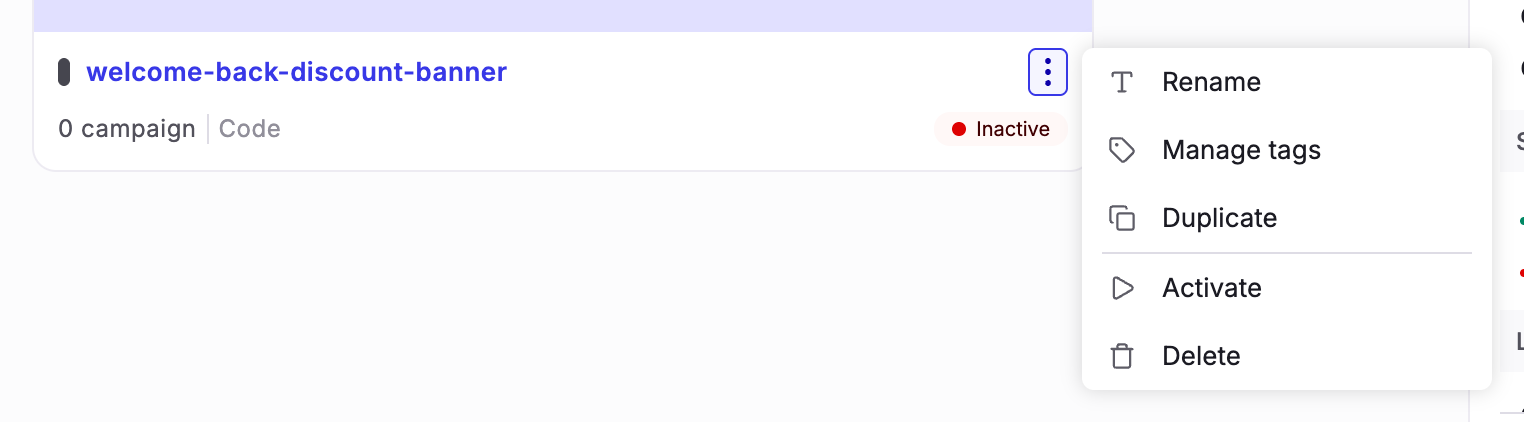
Nachdem Sie eine Vorlage erstellt haben, erscheint sie als Karte im Widgets-Dashboard.Das Widget in einem Experiment verwenden
So verknüpfen Sie ein Code-Widget mit einem Experiment:- Öffnen oder erstellen Sie ein Experiment mit dem Graphic editor.
- Klicken Sie in der linken Seitenleiste neben Elements auf Add.
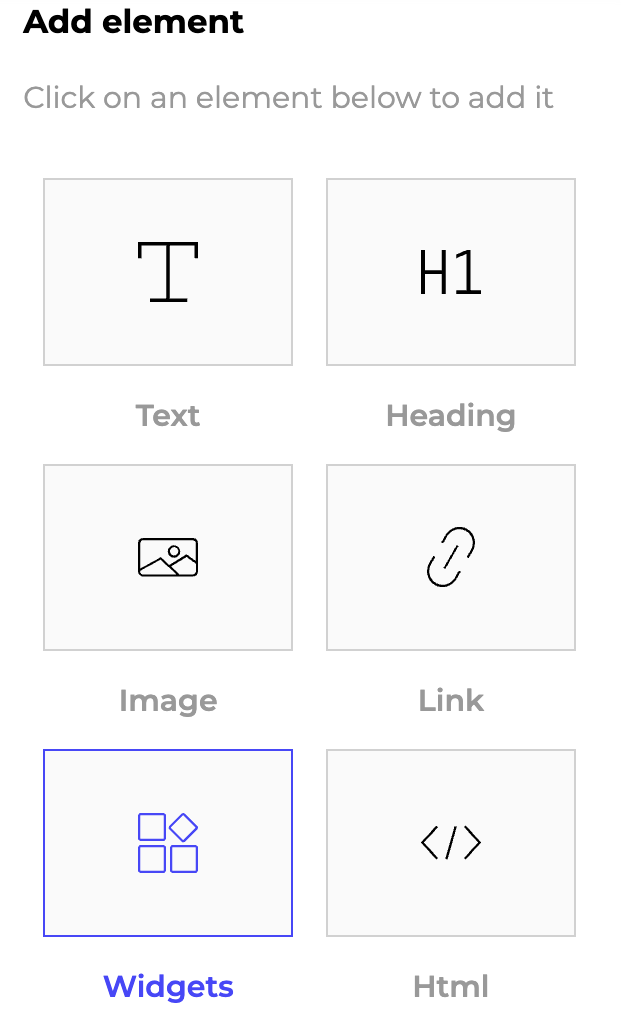
- Klicken Sie in der sich öffnenden Seitenleiste Add element auf Widgets.
- Wählen Sie Ihr benutzerdefiniertes Widget aus der Liste aus und konfigurieren Sie es.
Das Widget in der Vorschau anzeigen
Code-basierte Widget-Vorlagen verfügen nicht über eine direkte Aktion Simulate. Das Widgets-Dashboard-Menü mit den drei Punkten bietet für ein Code-basiertes Widget nur Rename, Manage tags, Duplicate, Activate und Delete, und der Header des Vorlageneditors bietet nur Activate.